

 Magyarmagyar
Ideiglenes bejelentkezés létrehozása
Hogyan adhatsz hozzáférést az oldaladhoz a jelszavad megosztása nélkül, ha a hibakereséshez külső segítség kell.
Előfordul, hogy a hibát csak a háttérfelületen lehet megtalálni, és a segítőnek be kell lépnie az oldalra. Ilyenkor ne küldj felhasználónevet és jelszót e-mailben: az örökre ott marad. Három biztonságosabb mód van, a legjobbtól a legkevésbé biztonságosig.
1. Ideiglenes bejelentkezési hivatkozás bővítménnyel
Szekció neve “1. Ideiglenes bejelentkezési hivatkozás bővítménnyel”Az ingyenes Temporary Login Without Password bővítménnyel egyetlen hivatkozást adhatsz át, jelszó nélkül. Megadhatod, mikor járjon le a hozzáférés, és milyen szerepköre legyen a fiókhoz. Ezt a WordPress alapból nem tudja.
- Telepítsd és kapcsold be a Temporary Login Without Password bővítményt.
- A Felhasználók → Temporary Logins menüben kattints a Create New gombra.
- Add meg a segítő e-mail-címét, és válaszd ki a szerepkört. A Perfmatters beállításaihoz Adminisztrátor szerepkör kell.
- Küldd el az űrlapot.
- Másold ki a létrejött ideiglenes bejelentkezési hivatkozást, és küldd el a segítőnek (például a támogatási jegyre válaszolva).
A hozzáférést a bővítmény beállításaiban bármikor meghosszabbíthatod vagy megszüntetheted. A lejárati idő után a fiók magától leáll. Ha a probléma megoldódott, a bővítményt törölheted is.
2. Új felhasználó a WordPress saját módszerével
Szekció neve “2. Új felhasználó a WordPress saját módszerével”A második lehetőség, hogy új felhasználót hozol létre, és a WordPress e-mailben küld egy hivatkozást, amellyel a segítő maga állíthat be jelszót.
- Nyisd meg a Felhasználók → Felhasználó hozzáadása oldalt.
- Töltsd ki a Felhasználónév és az E-mail cím mezőt.
- Jelöld be az Új felhasználó számára e-mail küldése a felhasználói adatairól négyzetet (Felhasználói tájékoztatás küldése).
- A Szerepkör listában válaszd az Adminisztrátor értéket.
- Kattints a Felhasználó hozzáadása gombra.
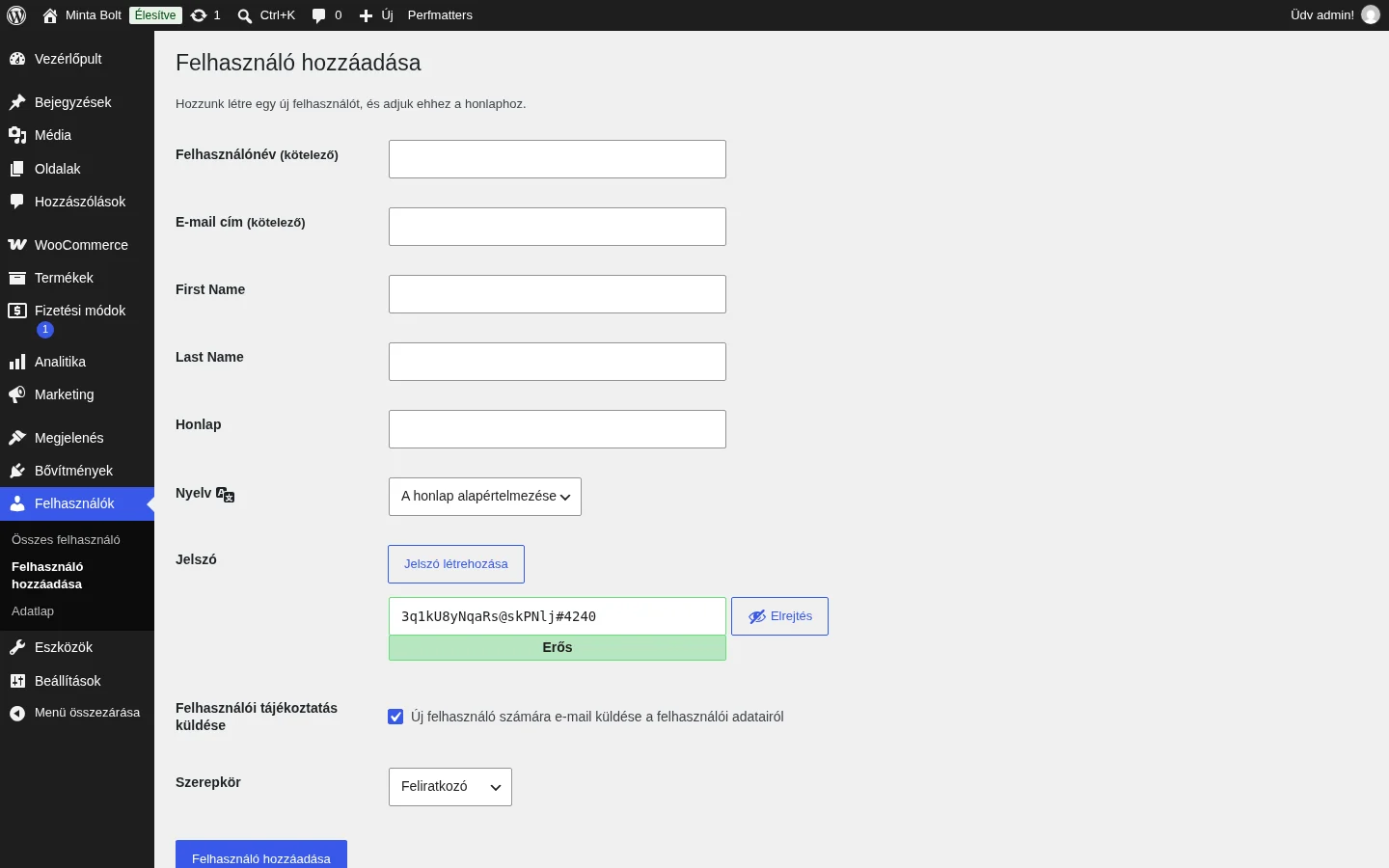
A képen a Felhasználói tájékoztatás küldése négyzet és a Szerepkör lista látszik: az előbbi legyen bejelölve, az utóbbit állítsd Adminisztrátorra (a képen az alapérték, a Feliratkozó látszik).
3. Új felhasználó és egyszer megnyitható jelszó
Szekció neve “3. Új felhasználó és egyszer megnyitható jelszó”A harmadik mód kevésbé biztonságos az előzőknél, de még mindig jobb az e-mailnél, mert a jelszó magától megsemmisül.
- Hozz létre egy új felhasználót a Felhasználók → Felhasználó hozzáadása oldalon Adminisztrátor szerepkörrel.
- Küldd el a jelszót egy végponttól végpontig titkosító online eszközzel, például a Onetime Secret vagy a Scrt.link szolgáltatással (fiók nélkül használhatók). A hivatkozás csak egyszer nyitható meg, és megadhatod, mennyi ideig maradjon elérhető, ha senki nem nyitja meg (például 3 vagy 7 nap).
Online eszköz használatakor csak a jelszót küldd el, az oldal címét és a felhasználónevet ne írd bele: ezek úgyis szerepelnek a támogatási jegyben.
Készült: