

 Magyarmagyar
Ajánlott beállítások
Mit érdemes bekapcsolni a Perfmatters telepítése után, és milyen sorrendben haladj.
Ez a fejezet a telepítés utáni első lépésekhez ad útmutatót. A felsorolt beállítások olyanok, amelyeket sok oldalon használnak. Nem kell mindegyiket bekapcsolnod: egyszerre egyet-kettőt kapcsolj be, mentsd, és ellenőrizd az oldaladat.
Ha a sebességet mérni akarod, használj sebességmérő eszközt (például PageSpeed Insights), és mindig kijelentkezve, vagy privát böngészőablakban nézd az oldalt.
1. Gyorskapcsolók
Szekció neve “1. Gyorskapcsolók”A bővítmény sok funkciója egyetlen kapcsolóval bekapcsolható az Általános fülön, például az Emojik letiltása, a Beágyazások letiltása vagy az XML-RPC letiltása.
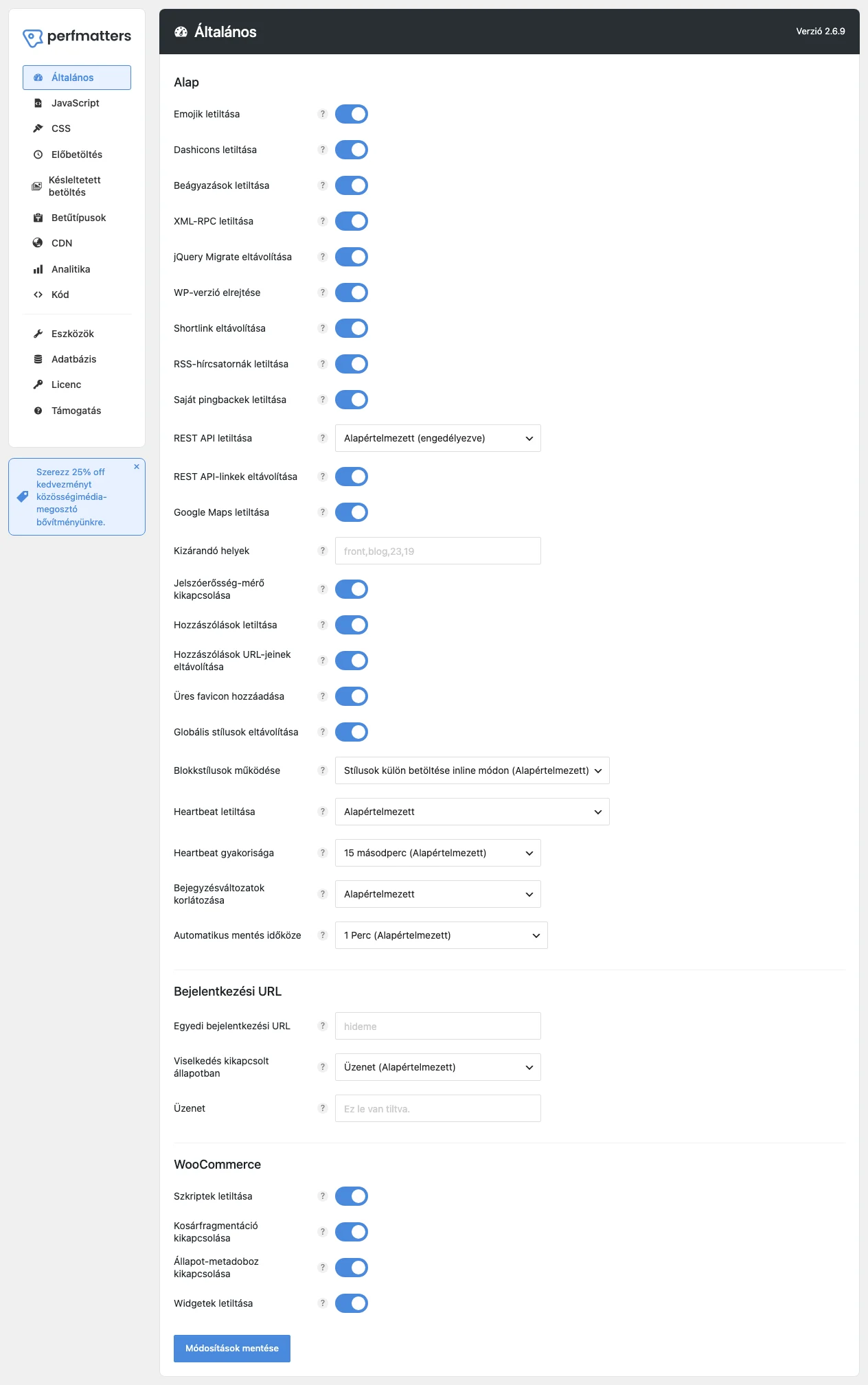
A képen az látszik, hogyan néz ki az oldal, ha a kapcsolók be vannak kapcsolva. A jQuery Migrate eltávolítása kapcsolót hagyd ki, vagy külön próbáld ki, különösen akkor, ha oldalépítőt (például Divi vagy Elementor) használsz.
Az egyes kapcsolók leírása az Általános fejezetben van.
2. Késleltetett betöltés
Szekció neve “2. Késleltetett betöltés”A képek késleltetett betöltése azt jelenti, hogy a kép csak akkor töltődik be, amikor a látogató a képhez görget. Ez nagy hatással lehet a sebességre. A részletek a Késleltetett betöltés fejezetben vannak.
3. WooCommerce
Szekció neve “3. WooCommerce”A WooCommerce-beállításokra csak akkor van szükséged, ha boltot üzemeltetsz. Ezeket egyenként, külön-külön próbáld ki:
- Szkriptek letiltása
- Kosárfragmentáció kikapcsolása
- Állapot-metadoboz kikapcsolása
- Widgetek letiltása
4. CDN
Szekció neve “4. CDN”Érdemes CDN-t használni a képeknek, JS- és CSS-fájloknak. A CDN-átírás funkcióval külső CDN-szolgáltatót is egyszerűen beköthetsz. Ha a Cloudflare-t használod, erre a funkcióra nincs szükséged. Lásd a CDN fejezetet.
5. Google Analytics
Szekció neve “5. Google Analytics”Ha Google Analyticset használsz, a szkriptjét tárolhatod helyben is, ez gyorsítja az oldalt. Van egy még kisebb, minimális változat is. Lásd az Analitika fejezetet.
6. JavaScript és CSS minifikálása
Szekció neve “6. JavaScript és CSS minifikálása”Sok fejlesztő előre minifikálja a fájlokat, de nem mindenki. A JavaScript minifikálása és a CSS minifikálása kapcsoló a maradékot is összezsugorítja, így kevesebb adatot kell letölteni, és a PageSpeed Insights minifikálási figyelmeztetései is eltűnnek.
7. JavaScript halasztása és késleltetése
Szekció neve “7. JavaScript halasztása és késleltetése”A halasztás és a késleltetés is megszünteti a megjelenítést blokkoló erőforrásokra és a nem használt JavaScriptre vonatkozó figyelmeztetéseket. A késleltetés különösen erős: a szkript csak a látogató első mozdulatára töltődik be. Nehéz, harmadik féltől származó szkripteknél (hirdetések, analitika, konverziókövető pixelek) érdemes használni. Lásd a JavaScript fejezetet.
8. Nem használt CSS eltávolítása
Szekció neve “8. Nem használt CSS eltávolítása”A PageSpeed Insights „Reduce unused CSS” figyelmeztetését az okozza, hogy a sablonod vagy egy bővítmény olyan CSS-t is betölt, amelyre az adott oldalon nincs szükség. A Nem használt CSS eltávolítása funkció magától felismeri, melyik kód használatos egy oldalon, és a többit elhagyja. Lásd a CSS fejezetet.
9. Előbetöltés
Szekció neve “9. Előbetöltés”Használhatod a spekulatív betöltést, a DNS prefetch-et, a preconnectet és az előtöltést. Az előtöltés főleg a betűtípus-ikonoknál (például Font Awesome) fontos, mert ezek blokkolják a megjelenítést.
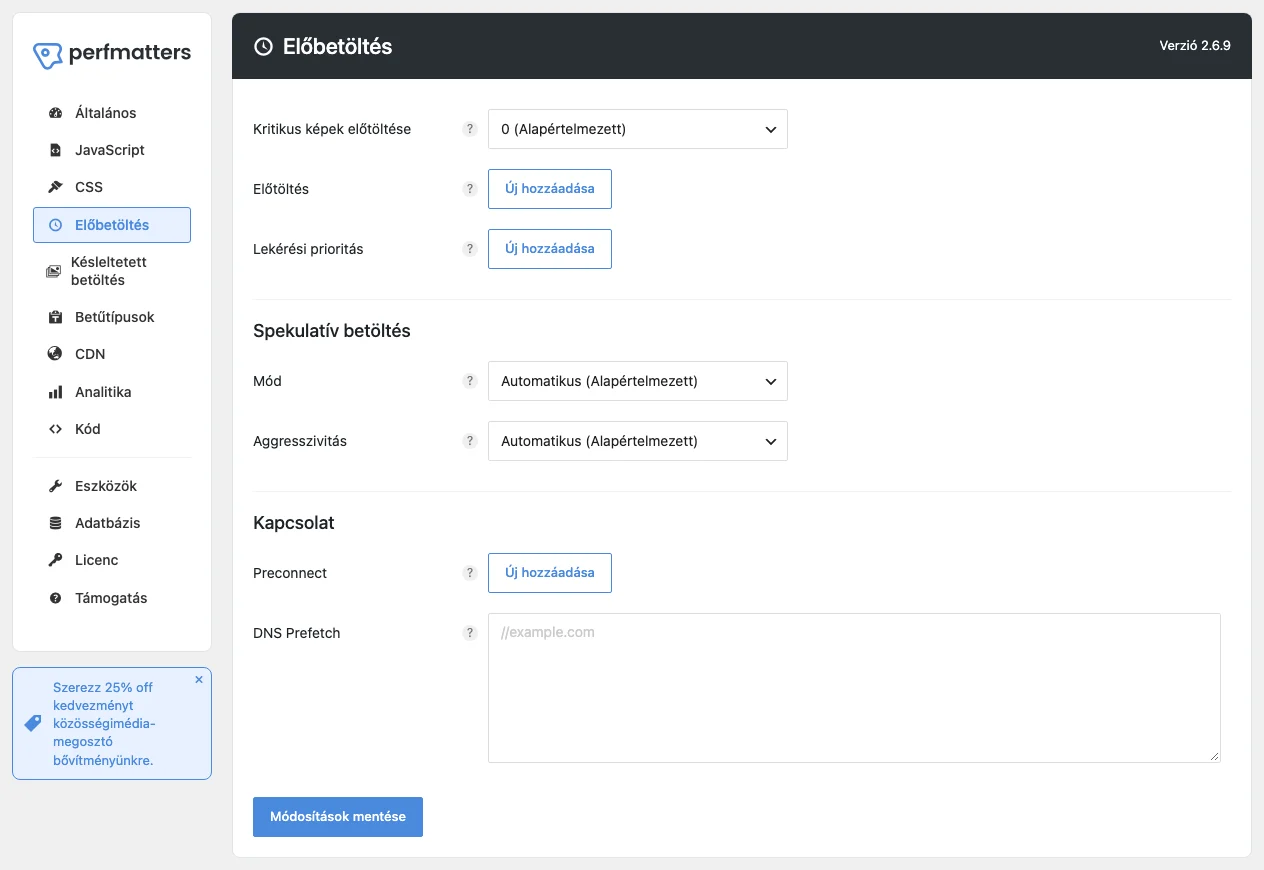
A képen a Spekulatív betöltés szakaszt és a Kapcsolat szakaszt nézd meg. A részletek az Előbetöltés fejezetben vannak.
10. Betűtípusok
Szekció neve “10. Betűtípusok”A Google Fonts betűtípusokat gyorsabb helyben tárolni, mint a Google szerveréről betölteni. Lásd a Betűtípusok fejezetet.
11. Szkriptkezelő
Szekció neve “11. Szkriptkezelő”A Szkriptkezelő a bővítmény egyik legerősebb eszköze: globálisan vagy akár egyetlen oldalra lebontva szabályozhatod, melyik szkript és stíluslap töltődjön be. Lásd a Szkriptkezelő fejezetet.
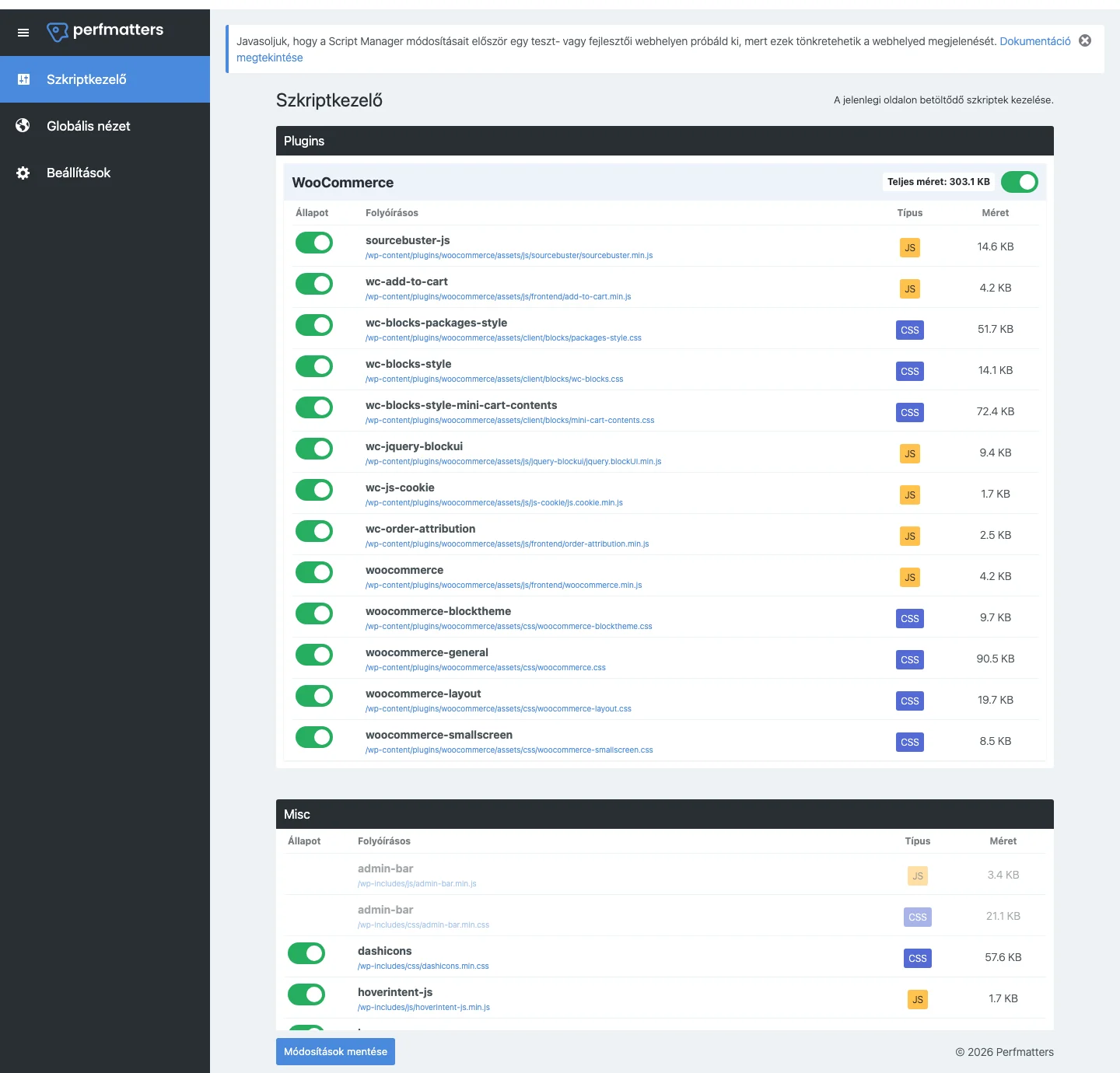
A képen az látszik, hogy a szkriptek bővítmény vagy sablon szerint csoportosítva jelennek meg, mindegyik mellett egy kapcsolóval.
Próbálgatás biztonságosan
Szekció neve “Próbálgatás biztonságosan”Kapcsold be a funkciókat egyenként. Ha ütközést tapasztalsz, kapcsold ki az utoljára bekapcsoltat. A bővítmény nem módosítja véglegesen az adatokat, ezért nem tehetsz kárt az oldaladban. A Szkriptkezelő módosításait a Tesztelési mód segítségével úgy is kipróbálhatod, hogy a nyilvános oldal ebből semmit nem lát.
Készült: