

 Magyarmagyar
Szkriptkezelő
Szkriptek, stíluslapok és egész bővítmények letiltása mindenhol, oldalanként vagy reguláris kifejezéssel, MU üzemmóddal és tesztelési móddal.
A Szkriptkezelővel szkripteket (JavaScript) és stíluslapokat (CSS) tilthatsz le globálisan, vagy akár egyetlen oldalra, bejegyzésre lebontva. Ez az egyik legerősebb eszköz a bővítményben, és látványosan csökkentheti az oldal HTTP-kéréseinek számát, főleg a kezdőlapon.
Néhány példa, mire jó:
- A Contact Form 7 minden oldalra betölti magát. Letilthatod mindenhol, és csak a kapcsolat oldalon engedélyezheted.
- A közösségimédia-megosztó bővítményeket elég a bejegyzéseken betölteni.
- Egy tartalomjegyzék-bővítmény minden oldalon betöltődik, de te szabályozhatod, hol kell.
- Ha nem használod a blokkszerkesztőt, két előtérbeli stíluslapot is letilthatsz:
/wp-includes/css/dist/block-library/style.min.cssés/wp-includes/css/dist/block-library/theme.min.css.
A Szkriptkezelő az oldal látogatói felületén működik, az admin felületen nem.
Bekapcsolás
Szekció neve “Bekapcsolás”- Menj a Beállítások → Perfmatters oldalra, és nyisd meg az Eszközök fület.
- A Bővítmény szakaszban kapcsold be a Szkriptkezelő kapcsolót.
- Kattints a Módosítások mentése gombra.
Megnyitás
Szekció neve “Megnyitás”A Szkriptkezelő nem jelenik meg a WordPress admin felületén. Nyiss meg egy oldalt vagy bejegyzést az oldalad látogatói felületén (érdemes a kezdőlappal kezdeni), vigyed az egeret a felső admin sávon a Perfmatters pont fölé, és kattints a Szkriptkezelő menüpontra. Ha az admin sáv el van rejtve, az oldal címe végére írt ?perfmatters is megnyitja, például: https://sajatoldalad.hu/?perfmatters.
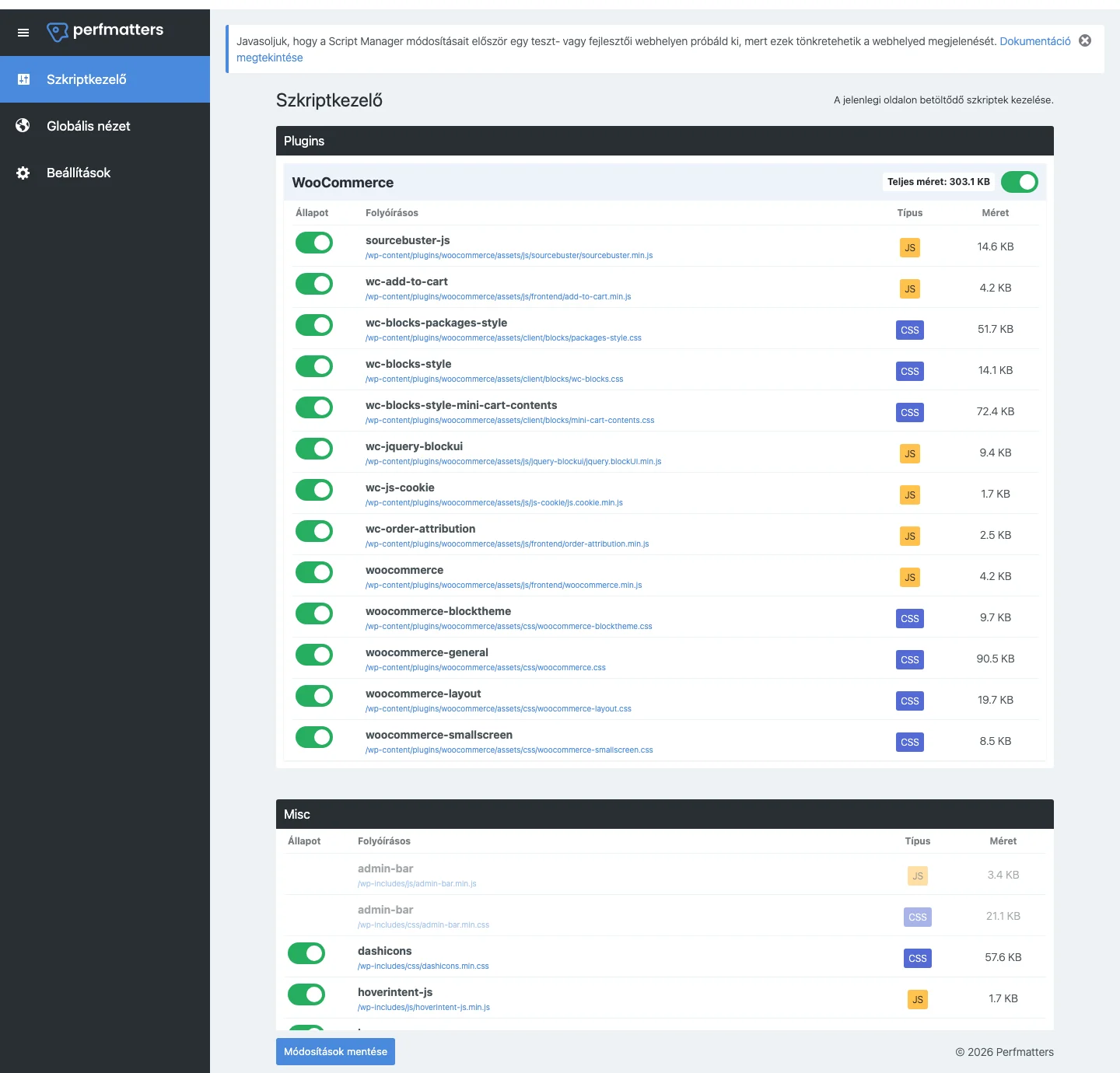
A képen az oldalon betöltődő összes szkript és stíluslap látszik, bővítmény vagy sablon szerint csoportosítva. A bal oldali sáv három nézetet kínál: Szkriptkezelő, Globális nézet és Beállítások.
Szkriptek letiltása
Szekció neve “Szkriptek letiltása”Minden szkript és stíluslap mellett egy kapcsoló van. Zöld kapcsoló: a szkript be van töltve (ez az alapérték). Ha kikapcsolod, megadhatod, hol legyen letiltva. Minden bővítmény vagy sablon csoportjának fejlécében van egy csoportkapcsoló is, amellyel az egész csoportot egyszerre kapcsolhatod ki.
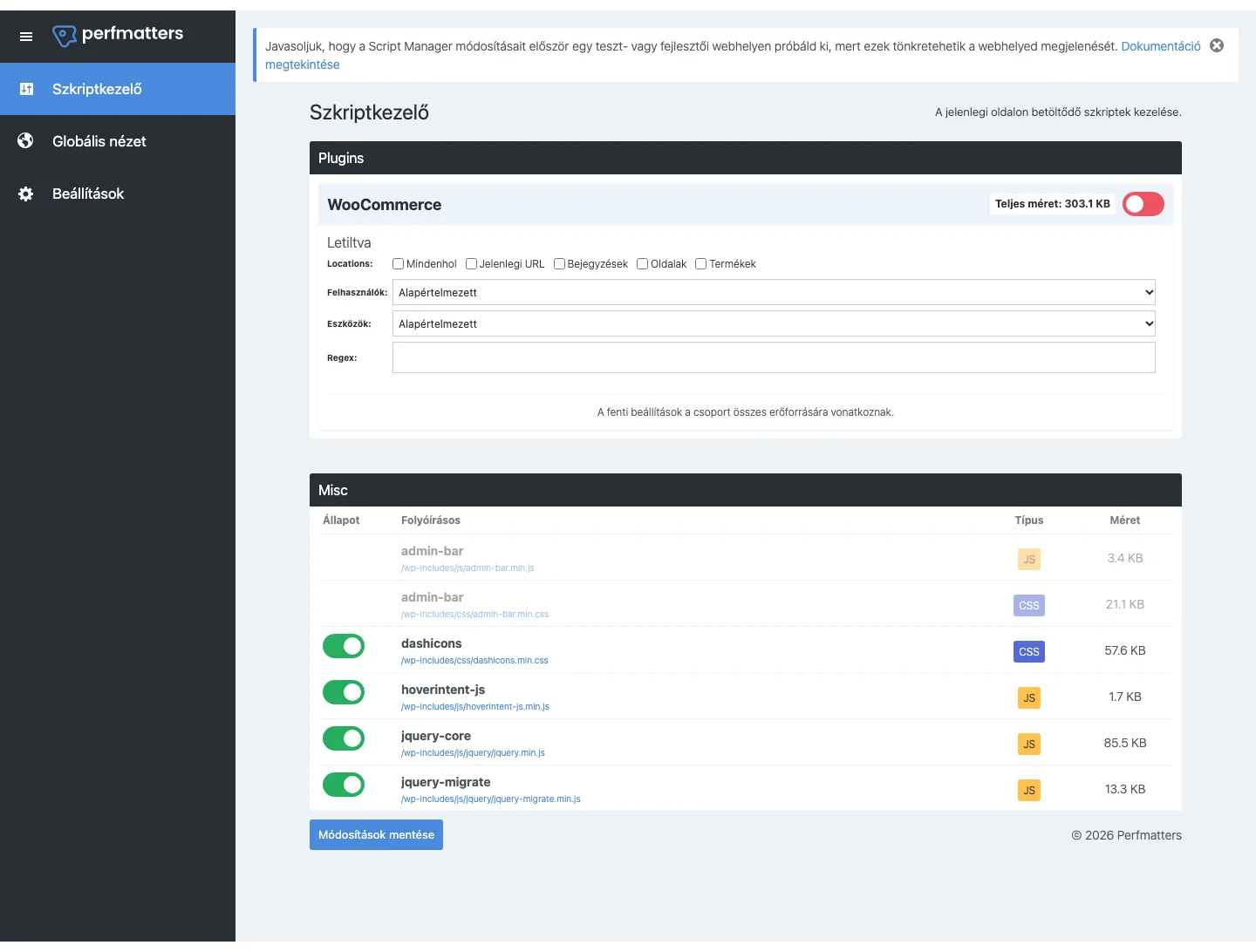
A képen a WooCommerce csoport kapcsolója ki van kapcsolva (piros), és megjelentek a letiltás beállításai.
A letiltásnál a következőket adhatod meg:
- Helyek (Locations): Mindenhol, Jelenlegi URL, Bejegyzések, Oldalak, Termékek, és az egyéb bejegyzéstípusok. Ha a Beállítások nézetben az archívumokat is bekapcsolod, további lehetőségek jelennek meg.
- Felhasználók: Alapértelmezett, Bejelentkezve vagy Kijelentkezve. Így kivételt tehetsz a bejelentkezett vagy kijelentkezett látogatóra.
- Eszközök: Alapértelmezett, Asztali gép vagy Mobil. A mobilszűréshez külön mobil gyorsítótárnak kell működnie, mert a bővítmény a WordPress
wp_is_mobile()függvényét használja. A legtöbb szerver-szintű gyorsítótárral rendelkező tárhely, a Cloudflare APO (eszköz szerinti gyorsítótárral) és sok gyorsítótár-bővítmény ezt tudja. - Regex: reguláris kifejezés (lásd lent).
Ha egy szkriptet Mindenhol letiltasz, kivételeket is megadhatsz: például Jelenlegi URL, bejegyzések vagy oldalak szerint engedélyezheted.
Letiltás után kattints a Módosítások mentése gombra, ürítsd ki a gyorsítótárat, és ellenőrizd az oldalt. Ha valami elromlik, kapcsold vissza a szkriptet. A mentéshez a letiltásnál mindenképp ki kell választani egy helyet (például Mindenhol vagy Jelenlegi URL), különben a mentés „Settings failed to update” hibával leáll.
A Szkriptkezelő nem módosít semmit véglegesen: bármikor visszakapcsolhatsz mindent.
Kivétel a felhasználó állapota szerint
Szekció neve “Kivétel a felhasználó állapota szerint”Néha a letiltás alól a látogató állapota alapján kell kivételt tenni. A szkript vagy bővítmény letiltása alatt van egy Felhasználók szakasz, ahol megadhatod, hogy a kivétel a Bejelentkezve vagy a Kijelentkezve állapotra vonatkozzon.
Függőségek megjelenítése
Szekció neve “Függőségek megjelenítése”A függőségek segítenek eldönteni, melyik szkript tiltható le biztonsággal, és ütközések keresésében is jók. Két adatot mutatnak minden érintett szkript alatt: Ezt igénylik (mely szkriptek igénylik ezt a szkriptet) és Ettől függ (mely szkriptektől függ maga a szkript). Alapból ki vannak kapcsolva.
- Nyisd meg a Szkriptkezelőt, és kattints a Beállítások nézetre.
- Kapcsold be a Függőségek megjelenítése kapcsolót.
- Kattints a Módosítások mentése gombra.
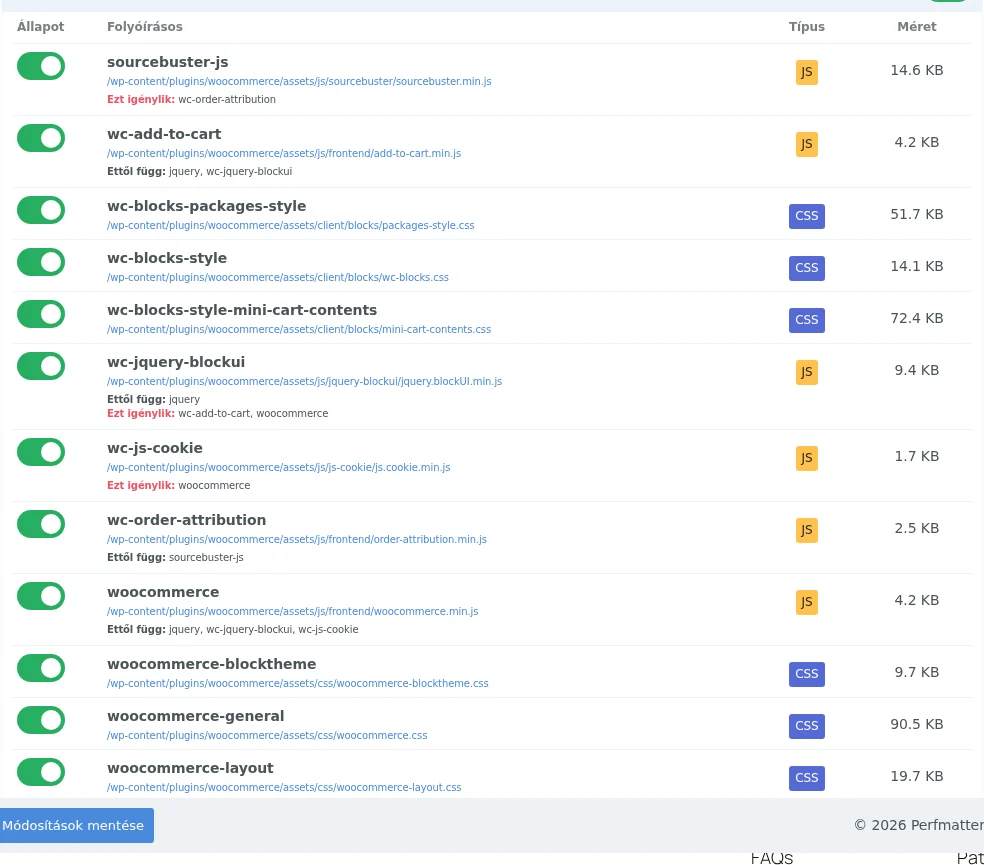
A képen a szkriptek neve alatt látszik az Ezt igénylik és az Ettől függ felirat. Például a woocommerce szkript a jquery-től, a wc-jquery-blockui-tól és a wc-js-cookie-tól függ.
Regex (reguláris kifejezések)
Szekció neve “Regex (reguláris kifejezések)”Összetettebb URL-szerkezetű vagy dinamikusan generált oldalaknál (archívumok, keresés) reguláris kifejezéssel is megadhatod, hol legyen letiltva (vagy engedélyezve) a szkript. A Regex mezőbe írj egy elválasztójelekkel ellátott kifejezést. Fontos: regex-letiltásnál csak a regexet használd az adott szkripthez, ne a Jelenlegi URL és a regex keverékét.
| Cél | Kifejezés |
|---|---|
| Minden URL, amelyben szerepel a „category” szó | /category/ |
Minden URL, amelyben szerepel a /category/ rész |
/\/category\// |
| Több kategória | `//(category1 |
| Teljes cím egy adott tartományon | /https:\/\/domain\.com\/category\// |
Pontos egyezés (a $ a sor végét jelöli), például csak a bolt archívuma |
/\/shop\/$/ |
| Egyéni bejegyzéstípusok és bolti oldalak | `//(customposttype1 |
| Kezdőlap és egy egyéni bejegyzéstípus | `/.com/?($ |
| Keresési eredmények oldala | /\/\?s=/ |
Regexszel kivételt is megadhatsz: ha egy bővítményt mindenhol letiltasz, de két oldalon kell, használhatod ezt: /\/(page1|page2)\//.
A kifejezések kipróbálásához használhatsz online regex-ellenőrzőt. Ha a naplóban PHP-figyelmeztetést látsz (például „Delimiter must not be alphanumeric or backslash”), a kifejezés formátuma hibás.
Globális nézet
Szekció neve “Globális nézet”A Globális nézet a Szkriptkezelő teljes beállítását mutatja az egész webhelyen. Innen törölheted is a letiltásokat és engedélyezéseket a kuka ikonnal. Itt tudod kitisztítani a már nem létező bejegyzés-azonosítókat is.
Beállítások
Szekció neve “Beállítások”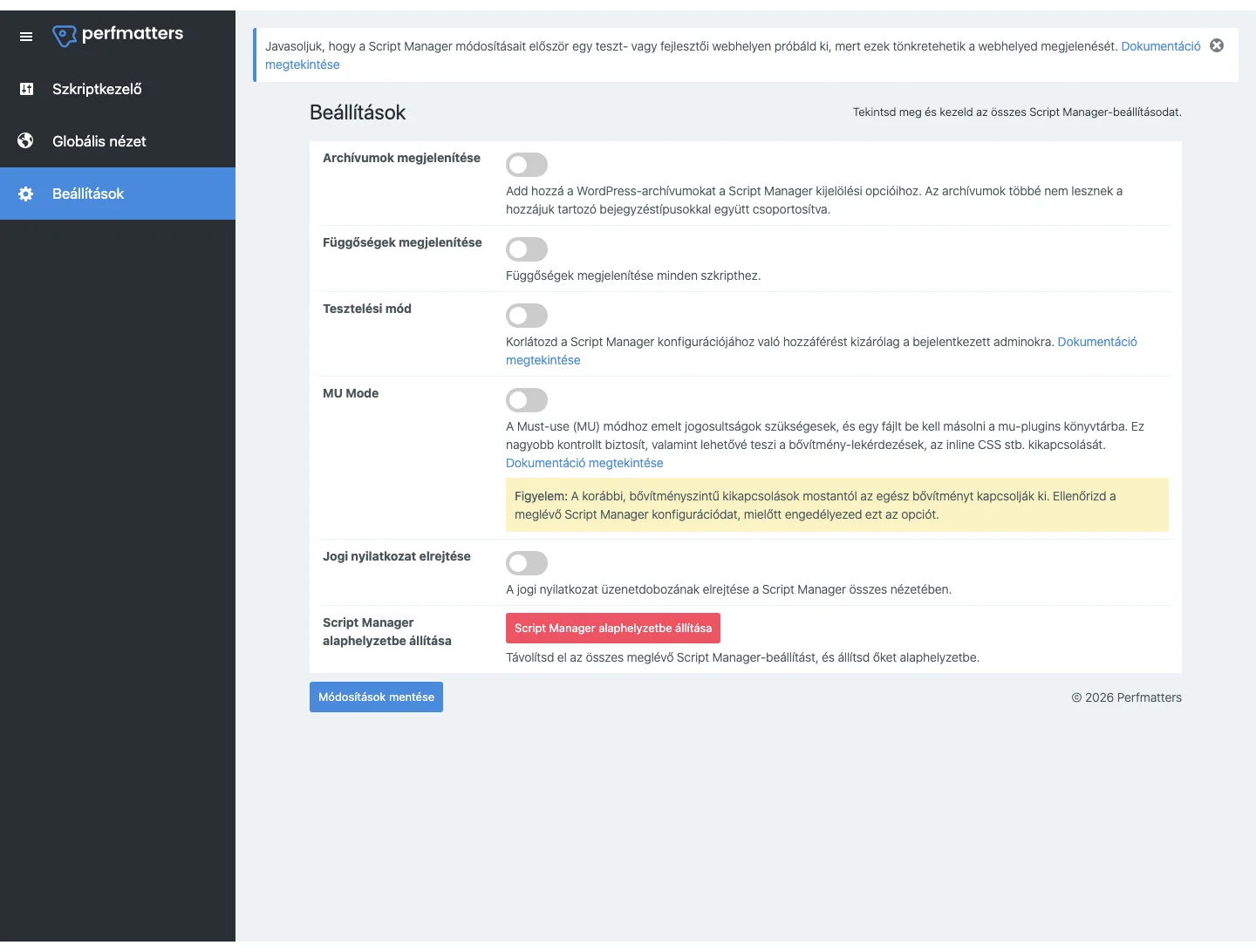
A képen a Beállítások nézet kapcsolói és az alaphelyzetbe állító gomb látszik.
| Beállítás | Mit csinál |
|---|---|
| Archívumok megjelenítése | Hozzáadja a WordPress-archívumokat a kijelölési lehetőségekhez. Az archívumok ilyenkor már nem a bejegyzéstípusukkal együtt vannak csoportosítva. |
| Függőségek megjelenítése | Minden szkripthez megmutatja a függőségeit. |
| Tesztelési mód | A Szkriptkezelő beállításait csak a bejelentkezett adminisztrátoroknak mutatja meg. A nyilvános oldal csak akkor kapja meg a változtatásokat, ha a módot visszakapcsolod. |
| MU Mode | Lásd lent. |
| Jogi nyilatkozat elrejtése | Elrejti a Szkriptkezelő minden nézetén megjelenő figyelmeztető dobozt. |
| Script Manager alaphelyzetbe állítása | Törli az összes Szkriptkezelő-beállítást, és alaphelyzetbe állítja. |
Tesztelési mód
Szekció neve “Tesztelési mód”A Szkriptkezelő használatát érdemes először tesztoldalon kipróbálni, mert elronthatod az oldal megjelenését. A másik lehetőség a Tesztelési mód.
- Nyisd meg az oldalad kezdőlapját, és a Szkriptkezelőt az admin sávról (vagy
?perfmatterscímmel). - Kattints a Beállítások nézetre.
- Kapcsold be a Tesztelési mód kapcsolót.
- Kattints a Módosítások mentése gombra.
A tesztelési módban a konfigurációt csak a bejelentkezett adminisztrátorok látják. A nyilvános oldalra csak akkor kerül, ha visszatérsz, és a módot kikapcsolod.
MU Mode
Szekció neve “MU Mode”A Szkriptkezelő a sima módban a szkriptek betöltését akadályozza meg. Egy bővítmény viszont ennél többet tesz: adatbázis-lekérdezéseket és hookokat futtat, beágyazott CSS-t és JS-t ír az oldalra. Az MU (must-use) mód ezeket is kezeli: ha letiltasz egy bővítményt, semmi nem töltődik be belőle: sem szkript, sem lekérdezés, sem hook, sem beágyazott kód. Emellett olyan bővítményeket is megmutathat, amelyek nem szabályosan töltik be a szkriptjeiket, és ezért a sima módban nem látszanak.
Az MU mód emelt jogosultságot kér: a bővítmény egy fájlt (perfmatters_mu.php) másol a mu-plugins könyvtárba.
Figyelem: az MU mód bekapcsolása után a korábbi, bővítményszintű letiltások az egész bővítményt kikapcsolják. Nézd át a meglévő beállításaidat, mielőtt bekapcsolod. Először érdemes tesztoldalon vagy tesztelési módban kipróbálni.
Bekapcsolás
Szekció neve “Bekapcsolás”- Győződj meg róla, hogy a Szkriptkezelő be van kapcsolva az Eszközök fülön.
- Nyisd meg a Szkriptkezelőt egy oldalon.
- Kattints a Beállítások nézetre.
- Kapcsold be az MU Mode kapcsolót, és kattints a Módosítások mentése gombra.
Sikeres másolás esetén az „MU plugin installed” üzenet jelenik meg.
Példák
Szekció neve “Példák”- Lekérdezések letiltása: ha egy térképbővítményt csak a kapcsolat oldalon használsz, de máshol is futtat adatbázis-lekérdezéseket, az MU móddal a csoportkapcsolóval kikapcsolod a bővítményt, a Mindenhol lehetőséget választod, és kivételként a Jelenlegi URL értéket adod meg a kapcsolat oldalon. A kezdőlap lekérdezéseinek száma és a generálási idő visszaáll a bővítmény telepítése előtti értékekre (egy példamérésben a Query Monitor szerint 44 lekérdezés volt a bővítmény nélkül, 48 a bővítménnyel, és újra 44 a letiltás után). A csoportkapcsoló mellett kis „MU Mode” jelzés mutatja, hogy a letiltás az egész bővítményre vonatkozik. Mentés után a bővítmény semmit nem tölt be: sem szkriptet, sem lekérdezést, sem hookot, sem beágyazott kódot.
- Beágyazott kód letiltása: egy közösségimédia-megosztó bővítmény, amely minden oldalra kódot ír (beágyazott CSS és JS), letiltható mindenhol, kivételként a Bejegyzések megadásával.
Hibaelhárítás
Szekció neve “Hibaelhárítás”- MU hibakeresési mód: ha egy letiltás elront valamit, a
?perfmatters&mu_mode=offparaméterrel nyithatsz meg egy oldalt úgy, hogy az MU-beállítások ki vannak kapcsolva. Így mindig eléred a Szkriptkezelőt, és visszakapcsolhatod, ami gondot okoz. Például:https://sajatoldalad.hu/?perfmatters&mu_mode=off. - „MU plugin file not found”: egyes szervereken a jogosultságok megakadályozzák a fájl átmásolását. Kapcsold ki az MU Mode kapcsolót, mentsd el, frissítsd a böngészőt (kemény frissítés), kapcsold vissza, és mentsd újra. Ha ez sem segít, másold át kézzel a
perfmatters_mu.phpfájlt (a bővítményincmappájából) awp-content/mu-plugins/mappába SFTP-vel. - „MU plugin version mismatch”: a fájl elavult verziója van a mappában. Ugyanazt az eljárást kövesd (ki-be kapcsolás), vagy írd felül kézzel az
mu-pluginsmappában lévő fájlt az új verzióval.
A Perfmatters optimalizálásainak kikapcsolása bejelentkezett felhasználóknak
Szekció neve “A Perfmatters optimalizálásainak kikapcsolása bejelentkezett felhasználóknak”Ha a webhelyen dolgozva nem akarod, hogy az optimalizálások (késleltetett JavaScript, lusta betöltés, előtöltések, helyi Google-betűtípusok stb.) a bejelentkezett felhasználóknak is érvényesüljenek, kapcsold ki őket náluk:
- Menj a Beállítások → Perfmatters oldalra, és nyisd meg az Eszközök fület.
- Kapcsold be a Kikapcsolás bejelentkezett felhasználók esetén kapcsolót.
- Kattints a Módosítások mentése gombra.
Ha finomabban akarod szabályozni, melyik funkció maradjon ki, a bővítmény szűrőit használd ehelyett.
Hibaelhárítás
Szekció neve “Hibaelhárítás”- A Szkriptkezelő a kezdőlapra irányít: ha a Szkriptkezelő megnyitásakor a kezdőlapra kerülsz, valószínűleg a Yoast SEO „Redirect ugly URLs to clean permalinks” funkciója van bekapcsolva, és az eltávolítja a
?perfmattersparamétert. Általában érdemes kikapcsolni (a Yoast sem javasolja). Ha mégis kell, kapcsold be a „Prevent cleaning out Google Analytics Campaign & Google AdWords Parameters” beállítást, és add hozzá a tiltott paraméterekhez aperfmattersváltozót. - Nem látsz egy szkriptet: lehet, hogy a bővítmény vagy sablon fejlesztője nem szabályosan töltötte be a szkriptet, vagy a
@font-faceszabályt CSS-fájlon belül adták meg. MU móddal ez gyakran megoldható. - A „Settings failed to update” hibaüzenet mentéskor: válassz ki egy helyet a letiltás alatt (Mindenhol, Jelenlegi URL, Regex stb.). Ritkán egy ütköző bővítmény vagy sablon is okozhatja, vagy egy másik JavaScript-hiba. Ilyenkor a böngésző fejlesztői konzoljában nézd meg a hibát.
- Külső szkriptek: letilthatók, ha szabályosan töltődnek be a WordPressben.
- Gyorsítótár-bővítmények: minden gyorsítótár-bővítménnyel és optimalizáló bővítménnyel együttműködik.
- Az oldal azonosítója: ha a bővítmény nem a megfelelő bejegyzés-azonosítót állapítja meg egy oldalon, a
perfmatters_get_current_IDszűrővel adhatsz meg másikat. - Biztonságos tesztelés: a Chrome fejlesztői eszközeinek hálózat paneljén a Block request URL (kérés tiltása) lehetőséggel előre kipróbálhatod, mi történik, ha egy szkript nem töltődik be. Utána feloldhatod, és a letiltást a Szkriptkezelőben állíthatod be.
Készült: