

 Magyarmagyar
Képméretek: hiányzó méretek és megfelelő méretezés
A hiányzó width és height attribútumok pótlása, és a „Properly size images” figyelmeztetés javítása.
Hiányzó képméretek pótlása
Szekció neve “Hiányzó képméretek pótlása”A modern böngészők a kép width és height attribútumából számolják az alapértelmezett képarányt:
<img src="image.png" width="340" height="160" alt="my awesome alt" />Ha ezek hiányoznak, elrendezés-eltolódás (layout shift) lehet, ami a Core Web Vitals CLS figyelmeztetését adja: „Image elements do not have explicit width and height”. A méretezést érdemes az attribútumokkal megoldani, nem CSS-sel, mert a CSS betöltődésekor az oldal elmozdulhat. A WordPress alapból támogatja a srcset reszponzív képeket, de nem minden sablon és bővítmény használja, ezért maradhatnak olyan képek, amelyekről hiányzik a méret.
- Menj a Beállítások → Perfmatters oldalra.
- Nyisd meg a Késleltetett betöltés fület.
- Kapcsold be a Képméretek hozzáadása kapcsolót. A késleltetett betöltés bekapcsolása nem szükséges hozzá.
- Kattints a Módosítások mentése gombra.
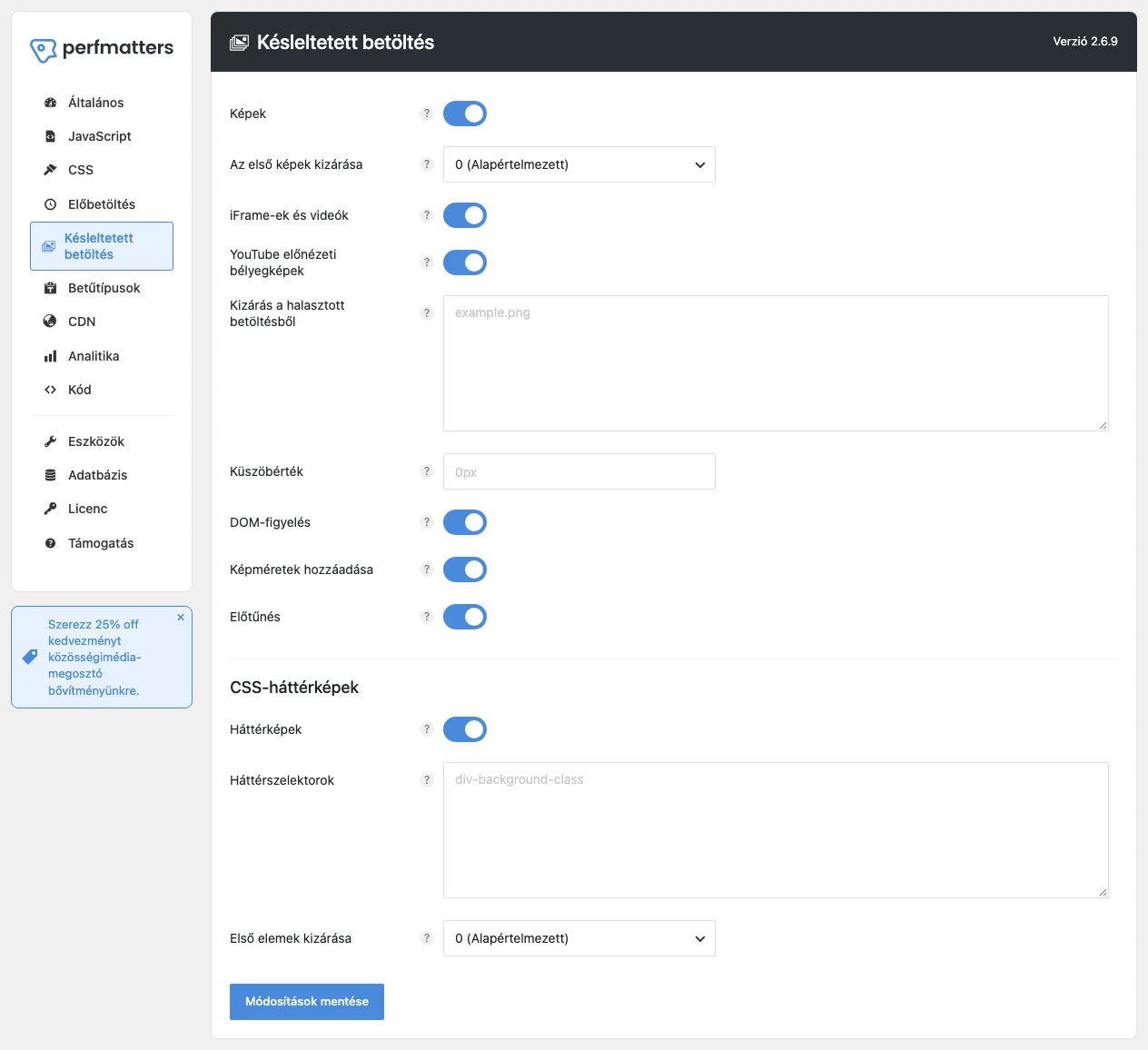
A képen a Képméretek hozzáadása kapcsolót a DOM-figyelés és az Előtűnés között találod.
Működése: az oldal előállításakor a bővítmény minden olyan képnek hozzáadja a width és height értéket, amelyiknek nincs. A méretet egy PHP-függvény olvassa ki magából a képből:
<!-- előtte --><img src="image.png" alt="my awesome alt" /><!-- utána --><img src="image.png" width="340" height="160" alt="my awesome alt" />A funkció külső (más domainről betöltött) képeken nem működik: a képnek helyben vagy a CDN-eden kell lennie.
A „Properly size images” figyelmeztetés javítása
Szekció neve “A „Properly size images” figyelmeztetés javítása”A Google akkor jelzi, ha a böngésző nagyobb képet tölt le, mint amekkora a tárolója. A célod, hogy a böngésző a mobilra és az asztali gépre is megfelelő méretű képet kapjon. A képeket közvetlenül a médiatárba tölts fel, onnan szúrd be őket (vagy kép widgettel), és kerüld a teljes méretű képet, ha a méret nem indokolja.
A WordPress srcset-tel alapból reszponzív, de a sablonok és a bővítmények (például a WooCommerce) más méretet is kérhetnek, mint ami a médiatárban van. Például a termékarchívum 250 × 250-es képeket vár, de te 500 × 500-asat töltöttél fel. Három módszer van.
1. Bélyegképek újragenerálása
Szekció neve “1. Bélyegképek újragenerálása”Először nézd meg a Beállítások → Média oldalon vagy a feltöltési mappában, milyen méreteket állít elő a WordPress. Ha nincs megfelelő méret, regisztrálnod kell egy újat (add_image_size()). Ha a beállítások rendben vannak, de közben sablont vagy bővítményt cseréltél, a bélyegképeket újra kell generálnod egy erre való bővítménnyel (például Regenerate Thumbnails vagy reGenerate Thumbnails Advanced). Előtte készíts biztonsági mentést az oldalról, a médiatárral együtt.
2. Kisebb képek kényszerítése kisebb képernyőre
Szekció neve “2. Kisebb képek kényszerítése kisebb képernyőre”Egy kódrészlettel megadhatod, hogy a böngésző kisebb képernyőn kisebb képet kérjen:
function db_modify_srcset_sizes($sizes, $size) { $sizes = '(max-width: 360px) 300px, (min-width: 361px) 768px, (min-width: 769px) 1024px, 100vw'; return $sizes;}add_filter('wp_calculate_image_sizes', 'db_modify_srcset_sizes', 10, 2);Ha nem működik, kérj segítséget a sablon fejlesztőjétől: sok sablonban külön beállítható a szélesség, a magasság és a képarány a kiemelt képekre és a bejegyzésképekre.
3. Bővítmény vagy szolgáltatás
Szekció neve “3. Bővítmény vagy szolgáltatás”Egy adaptív képszolgáltatás (például ShortPixel Adaptive Images) minden eszközre (mobil, tablet, asztali gép) megfelelő méretű képet készít. Ha Cloudflare Pro csomagod van, az Edge Images bővítmény a Cloudflare képátméretezését használja WordPressből.
További tippek
Szekció neve “További tippek”- A feltöltött eredeti kép szélessége legyen akkora, amekkora a legnagyobb megjelenítés. Ha az oldalad tartalma 1500 px széles, ne tölts fel 3000 px-es képet: töltsd fel az 1500 px szélest, a többit a WordPress és a sablon intézi.
- Logóhoz és ikonokhoz használj SVG-t, mert végtelenül skálázható.
Készült: