

 Magyarmagyar
Kódrészletek (PHP, CSS, JS, HTML)
Saját kódrészletek hozzáadása a Kód fülön: helyek, prioritás, optimalizálás, feltételek, shortcode, export, import és biztonságos mód.
A Kód fülön PHP-, CSS-, JS- és HTML-kódrészleteket adhatsz az oldalhoz, így nem kell külön kódrészlet-bővítményt használnod. A kódrészletek fájlokban tárolódnak, ezért a látogatói oldalon nincs hozzájuk adatbázis-lekérdezés, és a PHP gyorsítótára (OPcache) is használni tudja őket. Beépített hibaellenőrzés is van: ha egy kódrészletben hibát talál, automatikusan kikapcsolja, így nem tudod tönkretenni vele az oldalt.
A Perfmatters megszokott teljesítménybeállításai (fájlként vagy beágyazva betöltés, minifikálás, késleltetés, előtöltés, halasztás, aszinkron betöltés) kódrészletenként is elérhetők. A feltételszerkesztővel pedig megadhatod, hol fusson az adott kód.
Új kódrészlet hozzáadása
Szekció neve “Új kódrészlet hozzáadása”- Nyisd meg a Beállítások → Perfmatters oldalt, és kattints a Kód menüpontra.
- A Kódrészletek nézetben kattints az Új kódrészlet gombra.
- Adj nevet a kódrészletnek, és válaszd ki a típusát: PHP, JS, CSS vagy HTML. Beállíthatod még a helyet, a prioritást, az optimalizálásokat, a feltételeket, a címkéket és a leírást.
- Írd be a kódot a Kód mezőbe.
- Ha azonnal futtatni szeretnéd, kapcsold be az aktív állapotot a kapcsolóval, és mentsd el a kódrészletet. Ha egyelőre nem kell futnia, hagyd kikapcsolva, és úgy mentsd.
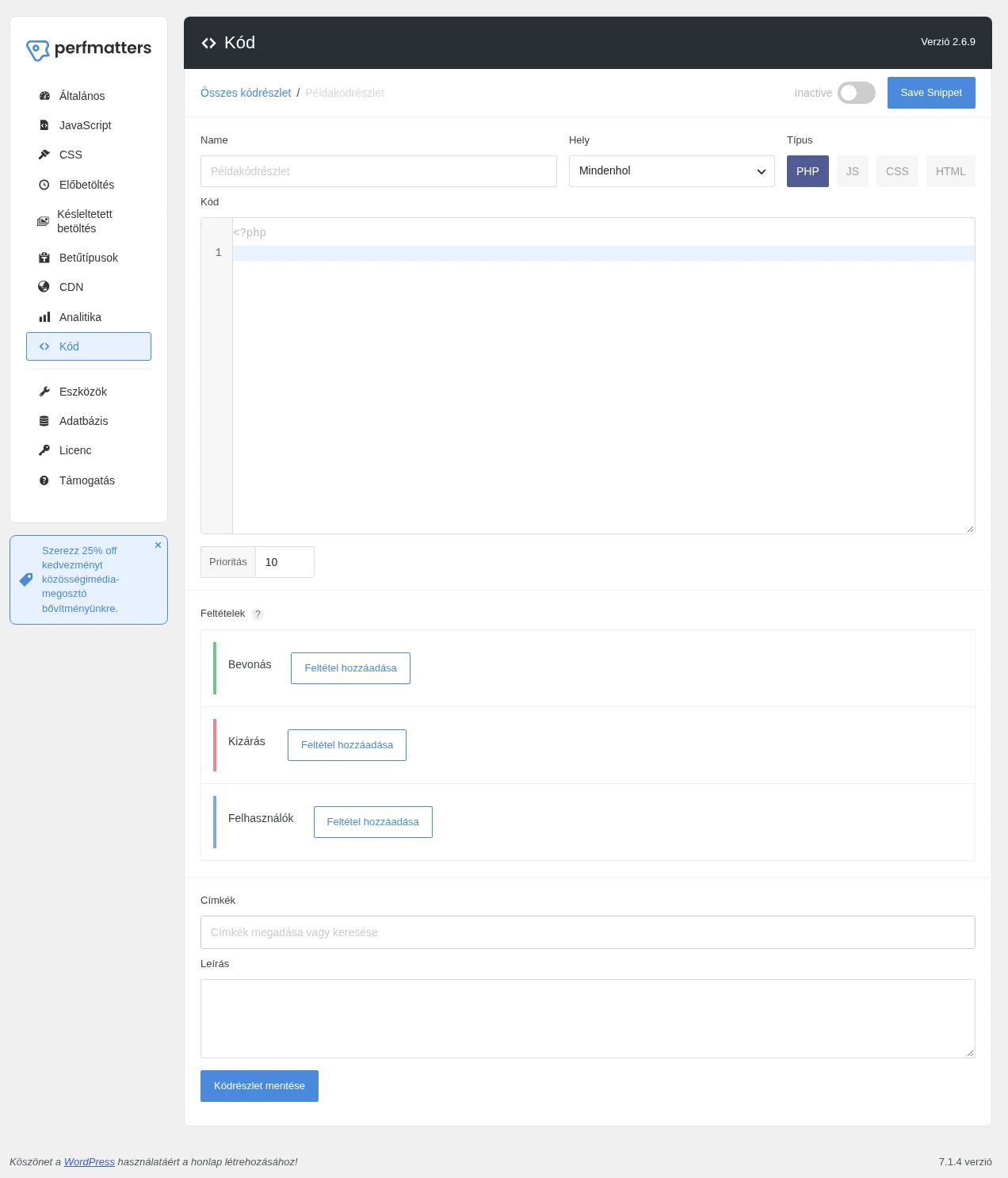
A képen az új kódrészlet űrlapja látszik: név, hely, típus, kódmező, prioritás, feltételek, címkék és leírás. A HTML-kódrészletek PHP-t és HTML-t is támogatnak egyszerre.
A hely mondja meg, hol fusson a kód. A választható helyek a típustól függnek:
| Típus | Lehetséges helyek |
|---|---|
| PHP | Mindenhol (alapérték), csak a látogatói oldalon, csak az admin felületen |
| JS | Webhelyfejléc (alapérték), webhelylábléc, admin fejléc, admin lábléc |
| CSS | Webhelyfejléc (alapérték), webhelylábléc, admin fejléc, admin lábléc |
| HTML | Webhelyfejléc (alapérték), webhelytörzs, webhelylábléc, tartalom előtt, tartalom után, shortcode |
Ha ennél finomabb szabály kell, használd a feltételeket.
Prioritás
Szekció neve “Prioritás”A prioritás a futtatás sorrendjét adja meg. Alapértéke minden kódrészletnél 10. Ha egy kódnak korábban kell futnia, adj neki kisebb számot (például 1), mert a kisebb értékű kódrészletek előbb futnak. A nulla és a negatív szám is megengedett.
Optimalizálások
Szekció neve “Optimalizálások”A JS- és CSS-kódrészleteknél beállíthatod, hogyan töltődjenek be. A kínált lehetőségek a típustól függnek, és egyszerre több is használható (ha az adott kombináció támogatott). A Perfmatters más fülein lévő globális optimalizálások szándékosan nem érintik a JS/CSS-kódrészleteket, így kódrészletenként teljes az irányításod.
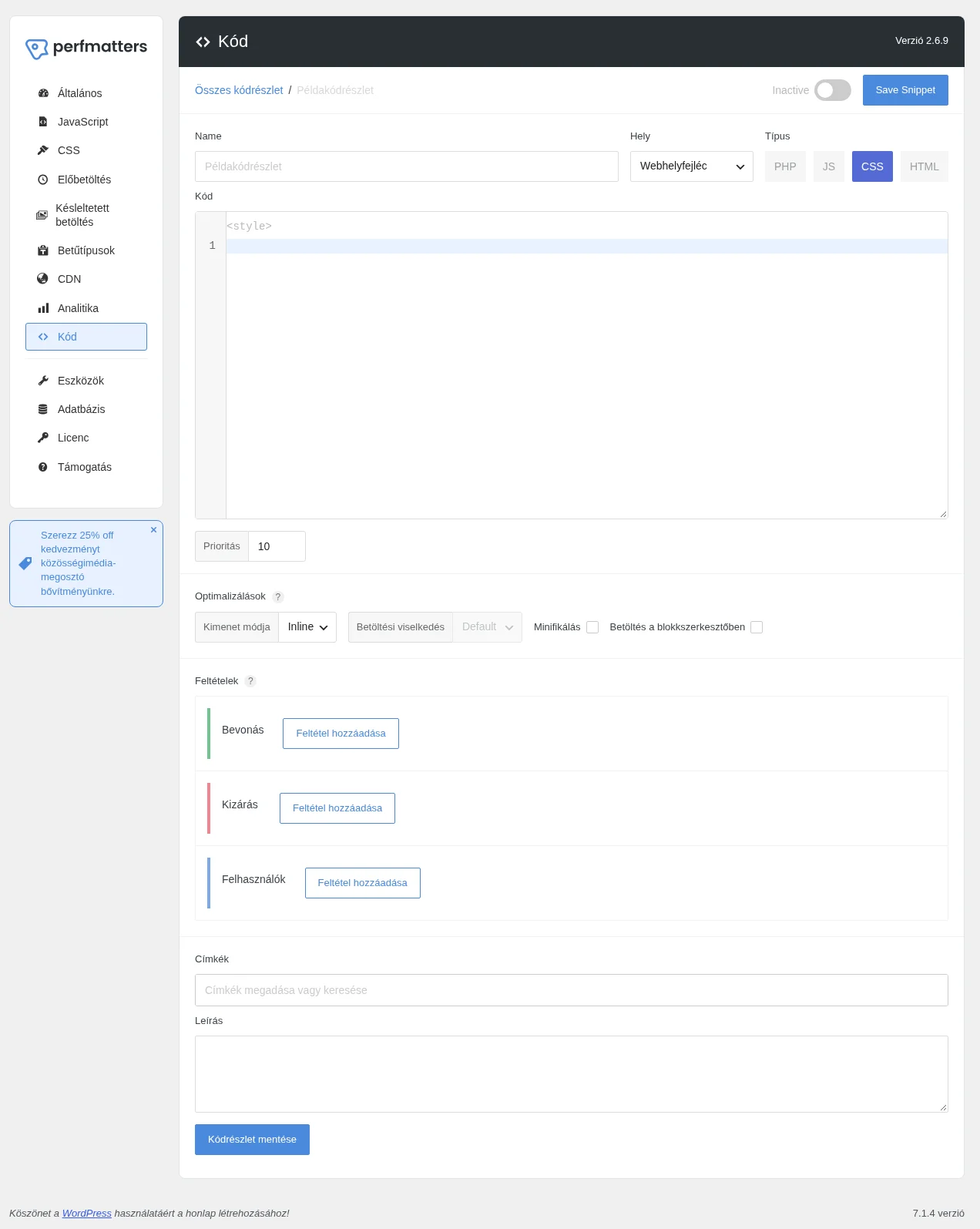
A képen a CSS típus van kiválasztva: az Optimalizálások sorban a Kimenet módja, a Betöltési viselkedés, a Minifikálás és a Betöltés a blokkszerkesztőben látszik.
Kimenet módja (JS, CSS)
Szekció neve “Kimenet módja (JS, CSS)”- Inline (alapérték): a kódrészlet az oldal HTML-jének része. Az azonosítója
pmcs(Perfmatters code snippets) előtaggal, majd a fájlnévvel és a típussal készül, például<script id="pmcs-snippetname-js">. Előnye, hogy nem blokkolja a megjelenítést. Hátránya, hogy növeli a HTML méretét, és külön nem gyorsítótárazódik. Kis és közepes kódrészleteknél ajánlott. - Fájl: a kódrészlet külön fájlból töltődik be, a fájlnév után verziószöveggel (például
snippetname.js?ver=…). Előnye, hogy a gyorsítótár-bővítmények és a CDN-ek a JS- és CSS-fájlokat hosszabb ideig tárolják, így gyorsabb lehet a betöltés.
Betöltési viselkedés (JS, CSS)
Szekció neve “Betöltési viselkedés (JS, CSS)”- Előtöltés (JS, CSS): jelzi a böngészőnek, hogy a fájlra azonnal vagy hamarosan szükség lesz, így előrébb kerül a betöltési sorrendben és nem blokkol. Ehhez egy
rel="preload"hivatkozás kerül az oldal fejlécébe. - Halasztás (JS): a JavaScript az oldal feldolgozása közben letöltődik, és az oldal betöltése után fut le. A
deferattribútumot kapja, így nem blokkolja a megjelenítést. Beágyazott és fájl módban is működik. - Késleltetés (JS, CSS): a kód csak felhasználói interakció után töltődik be. JavaScriptnél beágyazott és fájl módban is megy, CSS-nél csak fájl módban. CSS-t csak akkor érdemes késleltetni, ha az első betöltéskor rejtett vagy a látható terület alatt van, különben elmozdulhat az elrendezés (CLS).
- Aszinkron (CSS): a CSS az oldal betöltése közben, párhuzamosan töltődik be,
onloadattribútum segítségével, így nem blokkol.
Minifikálás (JS, CSS)
Szekció neve “Minifikálás (JS, CSS)”A felesleges karakterek (szóközök, megjegyzések, hosszú nevek) eltávolítása, így kisebb lesz a fájl és gyorsabb a feldolgozás. Beágyazott és fájl módban is működik.
Betöltés a blokkszerkesztőben (CSS)
Szekció neve “Betöltés a blokkszerkesztőben (CSS)”A látogatói oldalra szánt CSS-kódrészleteknél bekapcsolhatod, hogy a stílus a WordPress blokkszerkesztő vásznán is megjelenjen.
Feltételek
Szekció neve “Feltételek”A feltételszerkesztővel megadhatod, hol fusson a kódrészlet. Korlátlan számú szabályt hozhatsz létre.
- Bevonás: alapból csak a hely beállítása érvényes. Ha pontosabb irányítás kell, itt adhatod meg, hol fusson.
- Kizárás: itt adhatod meg, hol ne fusson. Sokszor nem kell, ha a bevonás már pontosan meghatározza a helyeket.
- Felhasználók: szerepkör (például adminisztrátor, szerkesztő) vagy állapot (bejelentkezett vagy kijelentkezett) alapján szűr.
Új szabályhoz kattints a Feltétel hozzáadása gombra, és ismételd, ahányszor szükséges. Például egy CSS-kódrészlet csak bizonyos oldalakon és csak kijelentkezett látogatóknak töltődhet be.
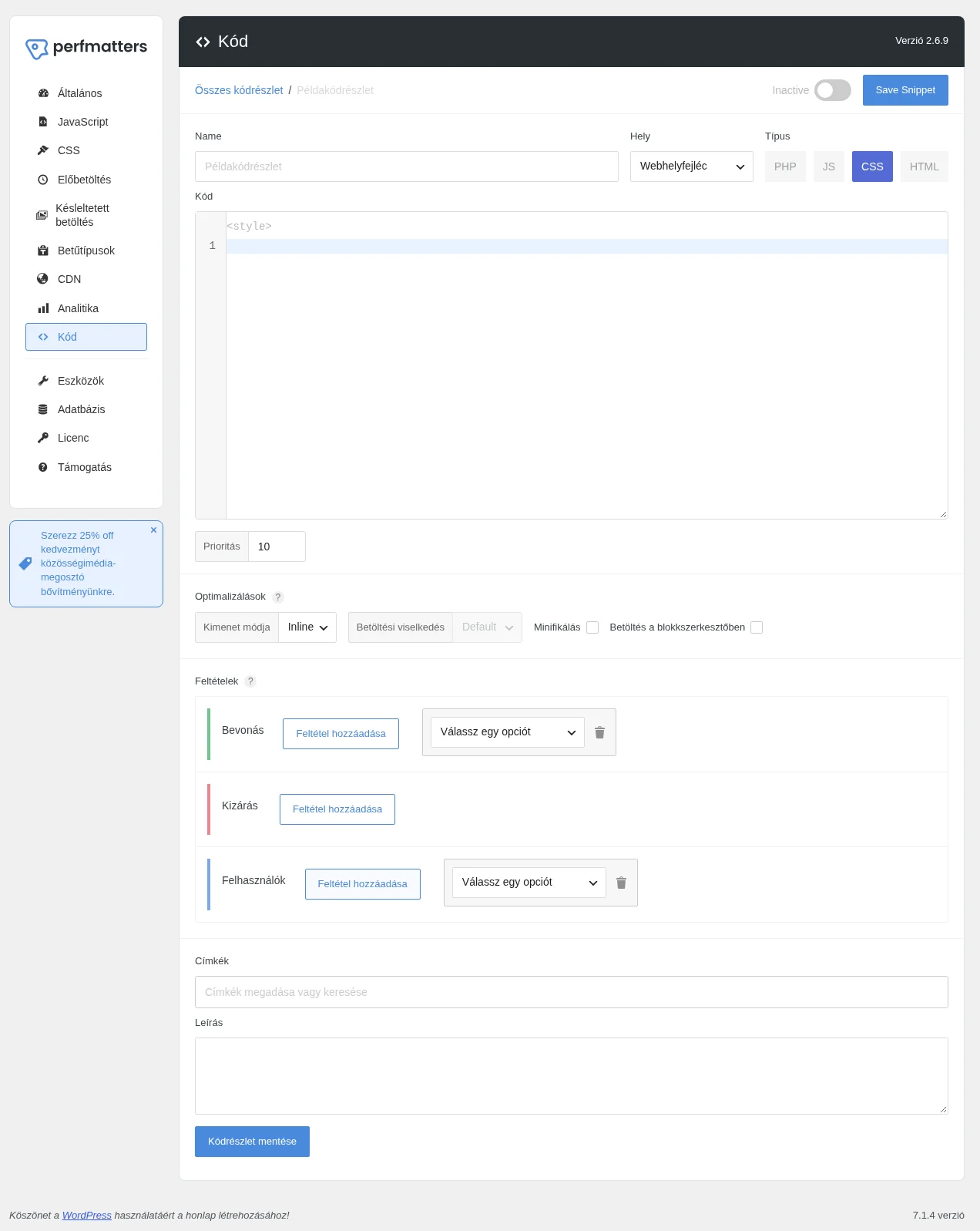
A képen a Bevonás és a Felhasználók sorban egy-egy új feltétel látszik, a Válassz egy opciót legördülő menüvel.
Használható célzások
Szekció neve “Használható célzások”| Csoport | Lehetőségek |
|---|---|
| Általános | Főoldal, blog, minden önálló tartalom, minden archívum, szerzői archívum, dátumarchívum, keresési találatok, nincs keresési találat, 404-es oldal, lapozott találatok |
| URL | Az elérési út tartalmazza, az elérési út egyenlő, az elérési út reguláris kifejezése |
| Bejegyzések | Bejegyzés, bejegyzéskategória, bejegyzéscímke |
| Bejegyzésarchívumok | Bejegyzésarchívum, kategóriaarchívum, címkearchívum |
| Oldalak | Oldal |
| Média | Média |
Shortcode
Szekció neve “Shortcode”A shortcode arra való, hogy a kódot kézzel, a feltételektől függetlenül, tetszőleges helyre tedd. A shortcode a HTML-kódrészletekkel használható (ezek PHP-t és HTML-t is támogatnak).
- Hozz létre egy HTML-kódrészletet.
- Válaszd a Shortcode helyet.
- Mentsd el. A mentés után a Shortcode szakaszban automatikusan létrejön a shortcode. Másold a vágólapra, és illeszd be oda, ahol a kódnak futnia kell.
Címkék és leírás
Szekció neve “Címkék és leírás”A Címkék és a Leírás mezővel könnyebben azonosíthatod a kódrészleteket a listában. Mindkettőre kereshetsz is, ez sok kódrészletnél hasznos. A leírás általában rövid jegyzet a kódrészlet céljáról.
Képernyőbeállítások
Szekció neve “Képernyőbeállítások”A Képernyő opciók a kódrészletek listájának megjelenését módosítja:
- Alapból a Típus, a Leírás és a Módosítva oszlop látszik. Bekapcsolható még a Címkék, a Szerző, a Létrehozva és a Prioritás.
- A lapozásnál oldalanként megjelenő kódrészletek számát adhatod meg.
- A rendezésnél a szempontot (név, létrehozás, módosítás) és az irányt (csökkenő, növekvő) választhatod.
Szerkesztő sablonja
Szekció neve “Szerkesztő sablonja”A bővítmény kódszerkesztői 10 beépített sablon közül választhatnak, ez a kódrészletekre és a globális szkriptekre is érvényes. A sablonok a CodeMirror 5 szerkesztőn alapulnak.
- A Kód → Beállítások nézetben a Szerkesztő sablonja menüből válaszd ki a sablont.
- Görgess le, és kattints a Módosítások mentése gombra.
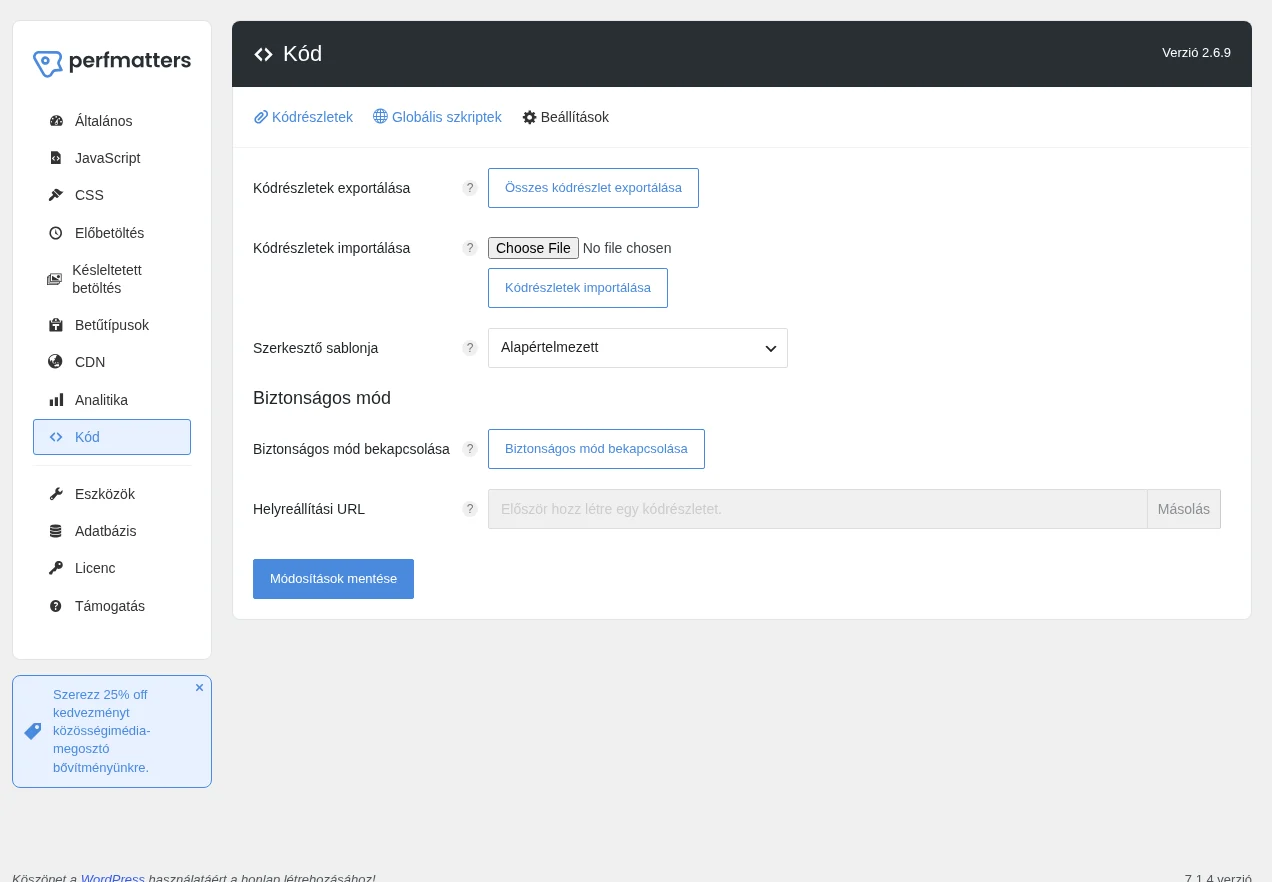
A képen a Beállítások nézet látszik: a kódrészletek exportja és importja, a Szerkesztő sablonja, és a Biztonságos mód szakasz.
Saját sablon feltöltése
Szekció neve “Saját sablon feltöltése”Ha egyik beépített sablon sem tetszik, feltölthetsz saját, CodeMirror 5-höz készült .css sablonfájlt.
- A Szerkesztő sablonja menüben válaszd az Egyéni lehetőséget.
- Az Egyéni sablon stíluslapja résznél kattints a Fájl kiválasztása gombra, és töltsd fel a sablon
.cssfájlját. - Kattints a Módosítások mentése gombra.
Más sablonra váltáshoz ismételd meg a lépéseket, a feltöltés felülírja a régit.
Biztonságos mód
Szekció neve “Biztonságos mód”A biztonságos mód arra való, ha olyan hibába futsz, amelyből a rendszer maga nem tud kilábalni. Ilyenkor a kódrészletek akkor sem futnak, ha aktívak. Három módon kapcsolhatod be:
A beállításokból
Szekció neve “A beállításokból”- Nyisd meg a Beállítások → Perfmatters → Kód oldalt.
- Kattints a Beállítások nézetre.
- A Biztonságos mód szakaszban kattints a Biztonságos mód bekapcsolása gombra.
A kódrészletek képernyőin ezután értesítés jelenik meg a kikapcsoláshoz. A beállítások oldalon is kikapcsolhatod.
Helyreállítási URL-ről
Szekció neve “Helyreállítási URL-ről”Az első kódrészlet létrehozása után a Perfmatters egyedi helyreállítási URL-t készít (Helyreállítási URL, Másolás gombbal). Ezt tárold biztos helyen. Ha egy kódrészlet olyan hibát okoz, amelyből nem lehet visszatérni, ennek az URL-nek a megnyitásával bekapcsolhatod a biztonságos módot.
wp-config.php állandóval
Szekció neve “wp-config.php állandóval”A PMCS_SAFE_MODE állandó bekapcsolja a biztonságos módot. Add hozzá a wp-config.php fájlhoz, általában a WP_DEBUG állandó alá:
define('PMCS_SAFE_MODE', true );Ezzel a módszerrel a rendes úton nem tudod kikapcsolni a biztonságos módot: a sort el kell távolítani a wp-config.php fájlból.
Kódrészletek exportálása
Szekció neve “Kódrészletek exportálása”A kódrészleteket .json fájlba exportálhatod, így egy másik, Perfmatters-es oldalra is átviheted őket. Három módszer van:
- Összes exportálása: a Beállítások nézetben kattints az Összes kódrészlet exportálása gombra. A fájlneve
perfmatters-snippets-export-éééé-hh-nn.json. - Egyetlen kódrészlet: a kódrészlet alatti Exportálás hivatkozással. A fájlneve
perfmatters-snippet-név-éééé-hh-nn.json. - Tömeges exportálás: jelöld ki a kívánt kódrészleteket, válaszd a Csoportos műveletek menüből az Exportálás műveletet, majd kattints az Alkalmaz gombra. A fájlneve
perfmatters-snippets-bulk-export-éééé-hh-nn.json.
Kódrészletek importálása
Szekció neve “Kódrészletek importálása”Az importálás az oldalszintű, az egyedi és a tömeges exportot is fogadja. A Beállítások nézetben kattints a Fájl kiválasztása gombra, válaszd ki az exportált .json fájlt, majd kattints a Kódrészletek importálása gombra.
Jelenleg csak a Perfmatters által exportált fájl importálható. Más bővítmények (például WPCode, Code Snippets) exportját még nem támogatja.
A Kód szakasz letiltása
Szekció neve “A Kód szakasz letiltása”Ha nem szeretnéd, hogy ügyfeled kódot adjon az oldalhoz, a PERFMATTERS_DISABLE_CODE állandóval teljesen kikapcsolhatod a Kód szakaszt, vagyis a kódrészlet-kezelőt és a globális szkripteket is. Add hozzá a wp-config.php fájlhoz, általában a WP_DEBUG alá:
define('PERFMATTERS_DISABLE_CODE', true);Hibaelhárítás
Szekció neve “Hibaelhárítás”Hol tárolódnak a kódrészletek
Szekció neve “Hol tárolódnak a kódrészletek”A kódrészletek ebben a mappában vannak:
/wp-content/uploads/perfmatters/code-snippets/Ennek az az előnye, hogy a megváltoztathatatlan fájlrendszerű tárhelyeken (például Pantheon) is működik. Oldalköltöztetéskor viszont az uploads mappát (a médiatár nélkül) gyakran kihagyják, ezért ezt a mappát külön másold át.
Hibás kódrészlet
Szekció neve “Hibás kódrészlet”A beépített hibaellenőrzés miatt elvileg nem tudod tönkretenni az oldalt: ha hibát talál, a kódrészletet automatikusan kikapcsolja. Ha egy problémáról azt gyanítod, hogy kódrészletből ered, kapcsold be a biztonságos módot. Így egyszerre kizárhatod az összes kódrészletet, anélkül hogy egyenként kapcsolnád ki őket.
Gyakori kérdések
Szekció neve “Gyakori kérdések”Mi a fájlalapú tárolás előnye?
Szekció neve “Mi a fájlalapú tárolás előnye?”A hagyományos, adatbázisra épülő megoldás minden oldalbetöltéskor lekérdezi az aktív kódrészleteket, majd dinamikusan futtatja őket, ami adatbázis-késleltetést okoz, és kihagyja az OPcache-t. A Perfmatters mentéskor lemezre írja a kódrészletet, így minden kérés egy szokásos PHP-beillesztés, amit az OPcache egyszer lefordít és memóriából szolgál ki. A lényeg az adatbázis-lekérdezés elmaradása.
Hogyan adjak hozzá követőkódot?
Szekció neve “Hogyan adjak hozzá követőkódot?”A követőkódok (GTM, Google Analytics stb.) gyakran több kódrészletből és megjegyzésből állnak, ezért HTML-kódrészletként érdemes felvenni őket. Megadhatod a Globális szkriptek nézetben is.
Mi történik a kódrészletekkel, ha kikapcsolom a Perfmatterst?
Szekció neve “Mi történik a kódrészletekkel, ha kikapcsolom a Perfmatterst?”A bővítmény kikapcsolásakor a kódrészletek is leállnak. Ha más hibát keresel, és a Perfmatters nélkül kell tesztelned, használhatod a tesztelő lekérdezési paramétereket, amelyek a kódrészleteket nem érintik.
Készült: