

 Magyarmagyar
Videóoptimalizálás
Videóformátumok, tömörítés, YouTube előnézeti bélyegképek, késleltetés, saját tárolású videók és CDN.
A videók nagy méretük és sávszélesség-igényük miatt nehezek: egyes tárhelyek a videók közvetlen streamelését nem is engedik. A YouTube- és Vimeo-beágyazások harmadik féltől származó szkripteket hoznak, amelyek miatt a PageSpeed Insights „Reduce unused JavaScript” figyelmeztetését kapod, a YouTube ráadásul további webes betűtípusokat is betölt. Hat módszerrel gyorsíthatod a videókat mobilon és asztali gépen is.
1. Kis méretű videóformátumok
Szekció neve “1. Kis méretű videóformátumok”Két formátumot használj: WebM és MP4.
| Formátum | Jellemzők |
|---|---|
| WebM | Átlagosan kb. 30%-kal kisebb, mint az MP4. Csak modern böngészők támogatják. Nyílt forráskódú. VP8 és VP9 kodek. |
| MP4 | Kicsit nagyobb. Jó minőségű videóhoz. Szélesebb körben támogatott. Nem nyílt forráskódú. H.264 kodek. |
Próbáld ki, melyik működik jobban nálad.
2. Videók tömörítése
Szekció neve “2. Videók tömörítése”A videót ugyanúgy érdemes tömöríteni, mint a képet. Erre jó a szabad, nyílt forráskódú HandBrake. 1 GB alatti videóhoz egy ingyenes online eszköz (például a FreeConvert videótömörítője) is megteszi.
3. YouTube előnézeti bélyegképek
Szekció neve “3. YouTube előnézeti bélyegképek”A tartalomban lévő YouTube-videóhoz ez a legegyszerűbb és leggyorsabb megoldás. A Késleltetett betöltés fülön kapcsold be az iFrame-ek és videók és a YouTube előnézeti bélyegképek kapcsolót. A bővítmény a YouTube-iframe helyett egy előnézeti képet és egy könnyű SVG lejátszás ikont mutat, így a kattintásig semmi nem töltődik be a YouTube-ról, a szkriptek és a betűtípusok sem. A bélyegkép minőségét szűrővel változtathatod. Az Elementor YouTube-elemekkel és a régi videó widgettel is működik.
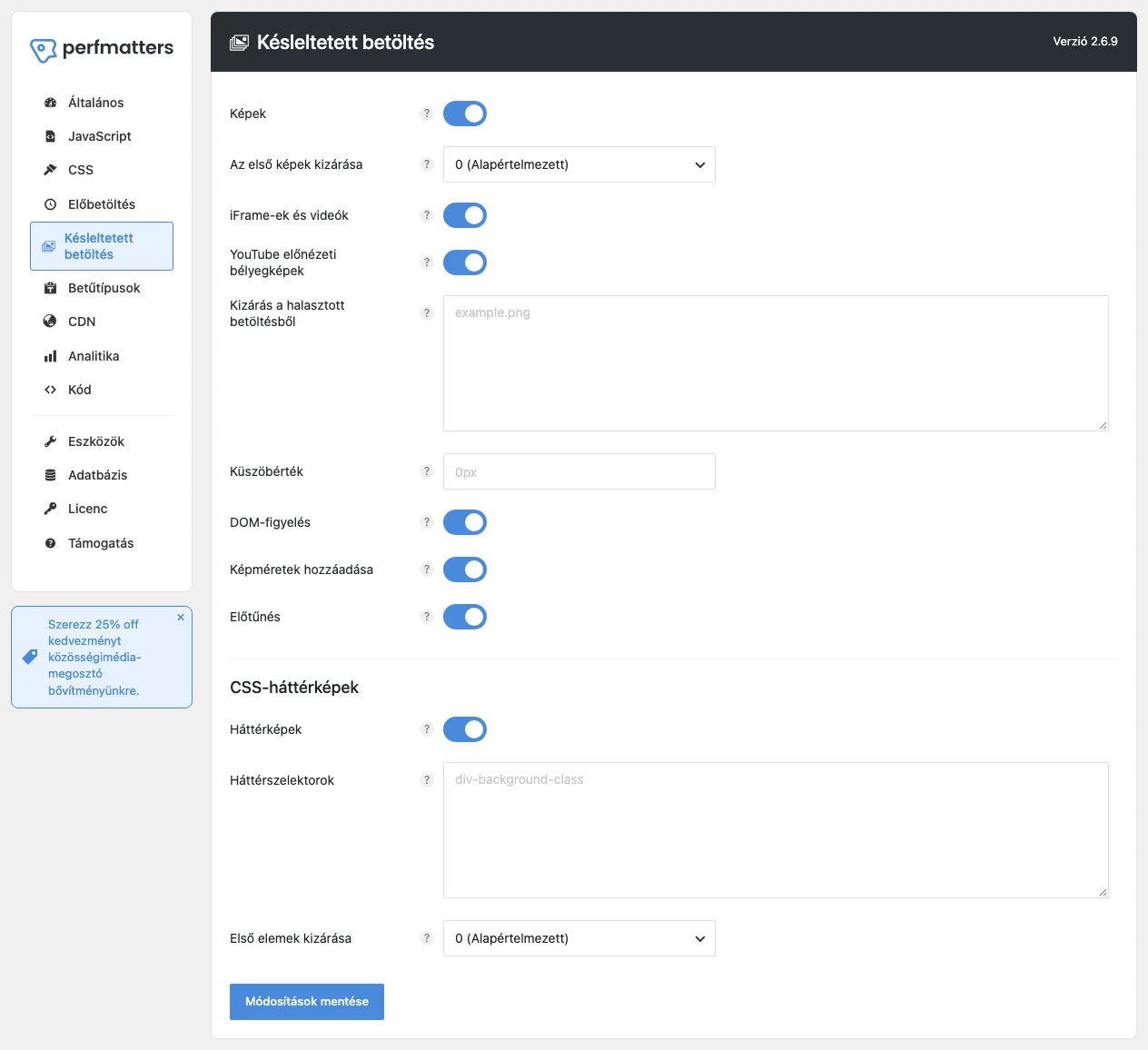
A képen az iFrame-ek és videók és a YouTube előnézeti bélyegképek kapcsolót nézd meg. Részletek: Késleltetett betöltés.
4. Videók a hajtás alá
Szekció neve “4. Videók a hajtás alá”Ha nem YouTube-videód van (például Vimeo), nem használhatod az előnézeti bélyegképet. Ilyenkor tedd a beágyazást a hajtás alá, és kapcsold be az iFrame-ek és videók késleltetését: a böngésző csak akkor tölt be bármit, amikor a látogató odagörget.
5. Videó közvetlen feltöltése csúszkákba és háttérbe
Szekció neve “5. Videó közvetlen feltöltése csúszkákba és háttérbe”Csúszkáknál és háttereknél nem tudsz a videó helyére kattintható képet tenni, és ezek sokszor a fejlécben vannak, ahol automatikusan kell indulniuk. Itt a legjobb megoldás, ha a videót (WebM vagy MP4) közvetlenül feltöltöd (saját tárolás). A csúszkát kínáló eszközök, például az Elementor, a Smart Slider vagy a Slider Revolution általában támogatják.
A böngésző a video címke esetén magától optimalizálja a betöltést: a válasz 206 (részleges tartalom) státuszú, a videó kis darabokban töltődik, így nem kell megvárni az egész fájlt. Ezért a videót nem kell előtölteni.
6. CDN
Szekció neve “6. CDN”A videó másik gondja a sávszélesség. A CDN leveszi ezt a terhet a tárhelyről, és a látogatóhoz közelebbről, gyorsabban szolgálja ki a videót. Pár videóhoz (például egy kezdőlapi csúszkában vagy háttérben) a Cloudflare ingyenes csomagja is jó. Több tucat videónál a Cloudflare Stream szolgáltatás, a KeyCDN vagy a BunnyCDN fizetős videómegoldása lehet szükséges. A videót közvetlenül a CDN-szolgáltató tárhelyére is feltöltheted, így a tárhelyed teljesen kimarad belőle, ami korlátozott sávszélességű megosztott tárhelynél szükséges is lehet.
Készült: