

 Magyarmagyar
Az LCP (Largest Contentful Paint) javítása
Mi a jó LCP-érték, hogyan mérd, és mit állíts be a Perfmattersben, hogy a legnagyobb tartalmas festés gyorsabb legyen.
A Largest Contentful Paint (LCP) a Core Web Vitals egyik mérőszáma. Azt méri, mennyi idő alatt töltődik be és válik láthatóvá az oldal fő (legnagyobb) tartalma a látható területen (a hajtás fölött). Ez leggyakrabban kép (például a bejegyzés kiemelt képe vagy egy háttér-nyitókép), de lehet szöveg (cím) vagy videó is.
Gyors LCP esetén a látogató azonnal látja a legfontosabb tartalmat, ezért az oldal gyorsabbnak érződik. Nem az a cél, hogy az LCP eltűnjön (mindig lesz LCP-elem), hanem hogy az ideje a jó tartományba kerüljön.
Mi a jó LCP?
Szekció neve “Mi a jó LCP?”- 2,5 másodperc vagy kevesebb: jó (zöld).
- 2,5 és 4 másodperc között: javítandó.
- 4 másodperc fölött: gyenge.
A Google a 75. percentilist nézi: a látogatások 75 százalékának kell megfelelnie a „jó” küszöbnek. Érdemes 2,5 másodperc alá menni, mert a Google mobilon lefojtott 4G-kapcsolattal méri az oldalt, szándékosan lassú hálózaton.
Hogyan mérd az LCP-t?
Szekció neve “Hogyan mérd az LCP-t?”- PageSpeed Insights: ingyenes, gyorsan megmutatja az LCP-elem betöltési idejét. A szűrőkkel (filters) azt is látod, mi hat az LCP-re.
- DebugBear: az LCP-elemet, az előtöltéseket és hasonlókat címkékkel jelöli, ami finomhangolásnál jól jön.
- GTmetrix: könnyen érthető felület.
- WebPageTest: bőséges ingyenes keret.
Legalább háromszor mérj, és ne egyetlen adatpontra támaszkodj. A valós és a laboratóriumi adat különbségéről a Sebességmérés helyesen fejezet szól.
Az LCP javításának lépései
Szekció neve “Az LCP javításának lépései”A javítás két részből áll: mindenből, ami késlelteti az LCP-t, és magából az LCP-elemből. A lépések nagyjából a hatásuk szerinti sorrendben követik egymást.
1. Szerver válaszideje (TTFB)
Szekció neve “1. Szerver válaszideje (TTFB)”Az LCP egyik legfontosabb tényezője az alacsony TTFB. Röviden:
- Használj jó minőségű tárhelyet.
- Használd a legújabb PHP-verziót (vagy az egyel régebbit). A PHP 8.3 körülbelül 10 százalékkal gyorsabb a 8.1-nél.
- Könnyű témával csökkentsd a HTML méretét (például GeneratePress, Kadence vagy Bricks).
- A külső fájlok az LCP-nek általában jobbak, ezért ne ágyazz be mindent az oldalba. A Nem használt CSS eltávolítása funkció Fájl módszere külső fájlba teszi a stílusokat. A beágyazott kód csökkentésével 25 százalék feletti LCP-csökkenést is láttak.
- Legyen gyorsítótár (szerverszintű vagy bővítmény). Azonos földrajzi helyen lévő szervernél a gyorsítótár bekapcsolása 20,67 százalékkal csökkentette az LCP-t. Töltsd elő (melegítsd fel) a gyorsítótárat.
- Ha a látogatóid világszerte vannak, használj edge cache-t (Cloudflare). Edge cache nélkül az LCP 140,1 százalékkal nőtt egy távoli helyről mérve.
Részletek: A szerver válaszideje (TTFB) és Cloudflare-beállítások.
2. Szövegtömörítés
Szekció neve “2. Szövegtömörítés”A tömörítés az adatot információvesztés nélkül kisebbre csomagolja, hasonlóan a képoptimalizáláshoz, de HTML-re, CSS-re és JavaScriptre. A tárhely, a CDN és a gyorsítótár-bővítmények általában maguktól hozzáadják a gzip vagy Brotli fejléceket, de ez gyakran hiányzik a rossz beállítás miatt. Ha a PageSpeed Insights az „Enable text compression” figyelmeztetést mutatja, ezt javítsd elsőként. Példa: egy fájlnál 86,02 százalék megtakarítás jött a tömörítés bekapcsolásával. Részletek: Gyorsítótár-szabályzat és szövegtömörítés.
3. JavaScript és CSS minifikálása
Szekció neve “3. JavaScript és CSS minifikálása”A minifikálás a felesleges karaktereket (szóközök, megjegyzések, rövidebb függvény- és változónevek) távolítja el a kódból.
- Kapcsold be a JavaScript minifikálása funkciót a JavaScript fülön.
- Kapcsold be a CSS minifikálása funkciót a CSS fülön.
A .min.js és .min.css végű fájlokat a bővítmény automatikusan kihagyja, ezért a funkció gyors és könnyű. Kivételeket és szűrőket is megadhatsz, de a minifikálás ritkán szorul módosításra. Lásd: JavaScript és CSS.
4. Nem használt CSS csökkentése
Szekció neve “4. Nem használt CSS csökkentése”Sok téma és bővítmény minden oldalon betölti a teljes stíluslapját, ezért sok a felesleges kód. A Nem használt CSS eltávolítása funkcióval ezt tisztíthatod. Több száz oldalon végzett tesztek szerint az LCP átlagosan 19,66 százalékkal csökkent. Kivételekkel és szűrőkkel finomhangolhatod. Lásd: CSS.
5. Nem használt JavaScript csökkentése
Szekció neve “5. Nem használt JavaScript csökkentése”A témák, a bővítmények és a harmadik féltől származó szkriptek is gyakran mindenhol betöltik a JavaScriptjüket. A JavaScript késleltetése funkcióval azokat a szkripteket, amelyekre nincs azonnal szükség, a felhasználó első interakciójáig (görgetés, egérmozgatás, érintés mobilon) késleltetheted. Kivételek, gyors kivételek és szűrők állnak rendelkezésre. Lásd: JavaScript és Késleltetett betöltés.
6. Megjelenítést blokkoló erőforrások
Szekció neve “6. Megjelenítést blokkoló erőforrások”A CSS és a JavaScript nagy része alapból blokkolja a megjelenítést.
- A nem használt CSS eltávolítása és a JavaScript késleltetése automatikusan megoldja a megjelenítést blokkoló erőforrások problémáját az érintett fájloknál, ezért ezekkel kezdd.
- A JavaScript halasztása funkcióval a JS a HTML feldolgozása közben tölt le, és az oldal betöltése után fut le. Ami nincs késleltetve, az automatikusan halasztva lesz, így a két funkció együtt használható.
- A jQuery sok oldalon nem optimalizálható. Haladó opcióként a jQuery halasztható, ha lehet, és késleltethető is, ha a téma vagy a bővítmény nem igényli azonnal.
Lásd: Megjelenítést blokkoló erőforrások.
7. Látható szöveg a betűtípus betöltése közben
Szekció neve “7. Látható szöveg a betűtípus betöltése közben”A modern böngészők megvárják, amíg a betűtípus teljesen letöltődik, és csak utána jelenítik meg. Ettől a szöveg egy ideig láthatatlan marad (FOIT), ami az LCP-t is késleltetheti. A javítás lépései:
- Tárold helyben a Google Fonts betűtípusokat.
- Add hozzá a Display Swap beállítást: a betűtípus betöltéséig a böngésző rendszerbetűtípust használ.
- Töltsd elő a betűtípusokat, hogy minimális legyen a CLS (ez ellentmondásosnak hangzik, de így van).
- (Nem kötelező) Töltsd be a Google-betűtípusok CSS-ét aszinkron, hogy a megjelenítést blokkoló probléma is megszűnjön. Ezt érdemes ki- és bekapcsolva is tesztelni a CLS miatt.
Sok téma és oldalépítő lehetővé teszi a betűtípusok helyi feltöltését. Mindegy, melyik módszert használod, a lényeg, hogy a betűtípusok helyben legyenek a jobb teljesítmény és adatvédelem miatt. Lásd: Betűtípusok és Látható szöveg a betűtípus betöltése közben.
8. Kritikus kérések láncolásának elkerülése
Szekció neve “8. Kritikus kérések láncolásának elkerülése”Minél hosszabbak a kérésláncok és minél nagyobbak a letöltések, annál nagyobb a hatás az oldal betöltésére, így az LCP-re is. A fenti lépések (nem használt CSS eltávolítása, JS késleltetése és halasztása, betűtípusok előtöltése) mind csökkentik a kritikus kéréseket, ezért idáig eljutva valószínűleg már nem sok teendő marad. Finomhangoláshoz használhatod a Szkriptkezelőt.
9. Óriási hálózati letöltések elkerülése
Szekció neve “9. Óriási hálózati letöltések elkerülése”Minden nagy erőforrás (JS, CSS, kép, betűtípus) lassítja az oldalt, főleg ami a hajtás fölött töltődik be. Gyakori példák:
- Rosszul méretezett vagy nem optimalizált kiemelt vagy háttérképek. Egy-egy képet érdemes 100 KB alatt tartani, főleg mobilra. Használhatsz képoptimalizáló bővítményt, vagy a Google ingyenes Squoosh eszközét az egyes képek finomhangolására. Szükség esetén WebP vagy AVIF formátumot használj.
- Nagy külső JavaScript-fájlok.
- Túl nagy betűtípusok. Sok téma és bővítmény egy teljes ikonbetűtípus-könyvtárat tölt be az egész oldalon (Font Awesome, Dashicons), pedig a könyvtár 1 százalékát használja.
Betűtípusok optimalizálása:
- A Yellow Lab Tools megmutatja, a betűtípus-könyvtár mekkora részét használod.
- Használj Font Awesome kitet: ebben összegyűjtöd a szükséges ikonokat, és csak azokat tölti be az oldal.
- Használj olyan témát vagy oldalépítőt, amelyben az SVG-ikonokat külön-külön illesztheted be (például a GenerateBlocksban az SVG-kódot átmásolhatod a Font Awesome-ból). Az SVG-kód méretét ingyenes eszközzel csökkentheted.
- A Google Webfonts Helper eszközzel a legkisebb Google-betűtípusokat töltheted le a szükséges karakterkészlettel. 76 százalékos méretcsökkenést is láttak (a Montserrat 64,6 KB-ról 15 KB-ra csökkent).
10. A hajtás alatti képek késleltetése
Szekció neve “10. A hajtás alatti képek késleltetése”Minden olyan képet lazy loadinggal (késleltetett betöltéssel) érdemes betölteni, ami a hajtás alatt van. Ez javítja a „Defer offscreen images” figyelmeztetést. A késleltetett betöltés funkció kínál kivételeket (a vezető képeknek), iframe-ek és videók késleltetését (YouTube-előnézettel), egyéni és szülő szelektoros kivételeket, és küszöbértéket (a megjelenítési terület mérete). Lásd: Késleltetett betöltés.
11. Megfelelő képméretek
Szekció neve “11. Megfelelő képméretek”A képeket mindig a megfelelő méretben, vagy ahhoz minél közelebbi méretben töltsd be. Ez csökkenti a fájlméretet és a felesleges adatforgalmat, és ha ez az LCP-elem, az LCP idejét is javítja. A WordPress a médiatárban automatikusan levágja a képeket, és a srcset attribútummal reszponzív képeket használ, ezért sok témánál és oldalépítőnél nincs probléma. Ha mégis sokszor látod a „Properly size images” figyelmeztetést, nézd meg a témád vagy az oldalépítőd ajánlott médiaméreteit. Továbblépéshez használhatsz olyan szolgáltatást, amely menet közben méretezi a képeket. Lásd: Képméretek.
12. Maga az LCP-elem
Szekció neve “12. Maga az LCP-elem”Az LCP optimalizálásának első lépése a Kritikus képek előtöltése beállítás az Előbetöltés fülön. Ez előtölti a képeket, a HTML-ben elsőként szereplőkkel kezdve, és így a kép a lehető leghamarabb betöltődik.
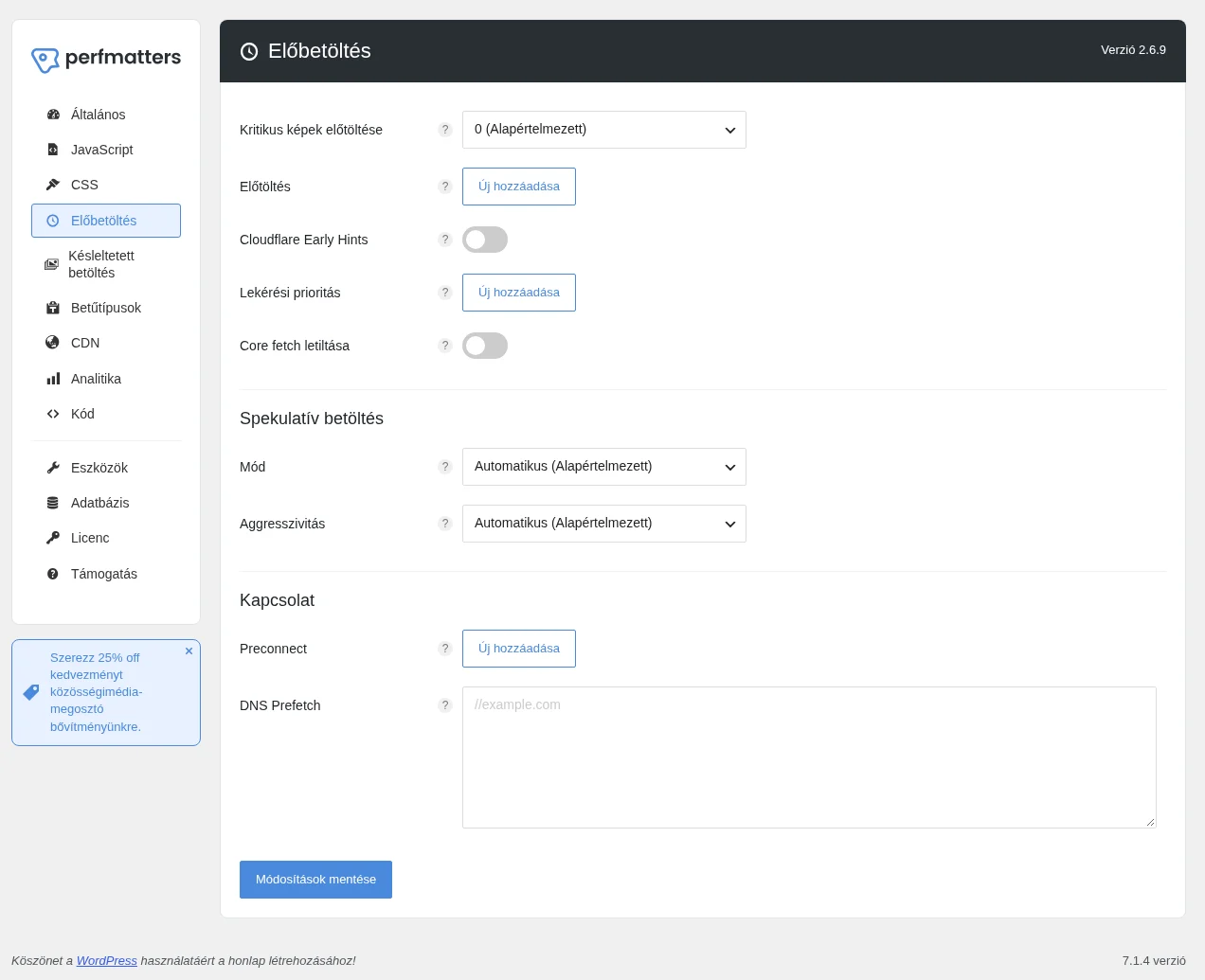
A képen a Kritikus képek előtöltése menü, a Cloudflare Early Hints kapcsoló, a Lekérési prioritás és a Core fetch letiltása beállítás, valamint a Spekulatív betöltés szakasz látszik.
- Az előtöltésekre sok szűrő van: egyes képeket, helyeket vagy szülőosztályokat kizárhatsz. Ha például egy mega menüben vannak képek, amelyek még a HTML-ben vagy a látható területen lehetnek, a szülőosztályukkal kizárhatod őket.
- A CSS-ben megadott háttér-nyitóképeket kézzel is előtöltheted az egyedi Előtöltés funkcióval. Megadhatod, hová kerüljön az előtöltés, és eszközönként (mobil, asztali) külön is beállíthatod.
- A Lekérési prioritás az előtöltéshez hasonló, de annál gyengébb jelzés a böngészőnek, hogy az erőforrás magasabb prioritást kapjon. A legújabb WordPress-verziók maguktól is hozzáadnak ilyen jelzést, de ez gyakran pontatlan, és sokszor rossz (hajtás alatti) képhez teszi. Ezért van a Core fetch letiltása beállítás. Utána a Perfmattersben finomhangolhatod:
<img>,<link>és<script>címkékre is adhatsz high vagy low prioritást. Szülő szelektort is használhatsz, ha az elemnek nincs egyedi osztálya. - Az LCP-képet soha ne késleltesd (lazy load). A bővítmény automatikusan kizárja a késleltetésből azokat a képeket, amelyek a Kritikus képek előtöltése vagy a lekérési prioritás funkcióban szerepelnek, így a PageSpeed Insights „Largest Contentful Paint image was lazy loaded” figyelmeztetése nem jelenik meg. Lásd: A „Largest Contentful Paint image was lazily loaded” figyelmeztetés.
- Egy trükk: az LCP-elem lehet szándékosan szöveg (cím) is. Nem mindig kell nagy kép a hajtás fölé. Az LCP-t viszont nem csak a kép befolyásolja.
Lásd még: Előbetöltés és Lekérési prioritás.
13. Bővítmények CSS-ének és JavaScriptjének letiltása
Szekció neve “13. Bővítmények CSS-ének és JavaScriptjének letiltása”Gondoskodj róla, hogy a bővítmények és a téma szkriptjei és stíluslapjai ne töltődjenek be ott, ahol nincs rájuk szükség. A Szkriptkezelő oldalanként vagy az egész oldalon letilt szkripteket, az MU mód egész bővítményeket kapcsol ki (SQL-lekérdezésekkel és beágyazott kóddal együtt). Ez erős, de haladó funkció. Kezdőknek az automatikusabb optimalizálásokkal érdemes indulni, és a Szkriptkezelővel a végén finomhangolni. Lásd: Szkriptkezelő.
14. Spekulatív betöltés
Szekció neve “14. Spekulatív betöltés”A felhasználói élmény és az érzékelt gyorsaság nem csak a pontszámokról szól. A spekulatív betöltés technikái az LCP-t is látványosan javítják, miközben a látogató az oldalon navigál:
- Preconnect: a böngésző a HTTP-kérés előtt kapcsolatot épít ki (DNS, TCP, TLS), így kimarad a körbefordulási idő. Jó harmadik féltől származó kérésekhez és CDN-címhez (például
cdn.domain.com). - Prefetch: miután a látogató egy hivatkozás fölé viszi az egeret, a böngésző a háttérben letölti az URL megjelenítéséhez szükséges erőforrások nagy részét. WordPress 6.8-tól ez beépítve van a spekulatív betöltésben.
- Prerender: a prefetchnél is továbbmegy, a teljes oldalt (vagy egy részét) a háttérben megjeleníti, a JavaScript futtatásával és a DOM felépítésével együtt. Ettől az oldal szinte azonnal betöltődik. WordPress 6.8-tól és a Perfmatters Spekulatív betöltés beállításaival bekapcsolható.
Lásd: Előbetöltés.
15. Early Hints
Szekció neve “15. Early Hints”Az Early Hints (HTTP 103) lehetővé teszi, hogy a szerver előzetes utasításokat küldjön a böngészőnek, még mielőtt a teljes oldalválasz elkészülne, kihasználva a szerver „gondolkodási idejét”. Így a böngésző korán elkezdheti letölteni a képeket, CSS-t és JS-t. A Cloudflare mérése szerint az LCP 30 százalékkal javult.
Ha Cloudflare-t használsz, az Early Hints használható a Perfmatters előtöltéseivel együtt. Választhatod, mely erőforrástípusokra (betűtípusok, képek, szkriptek, stílusok) kapcsolod be. Lásd: Cloudflare korai jelzések.
Készült: