

 Magyarmagyar
CSS
Nem használt CSS eltávolítása és CSS-minifikálás: beállítások, kivételek, törlés és hibaelhárítás.
A CSS fülön két szakasz van: Nem használt és Minifikálás.
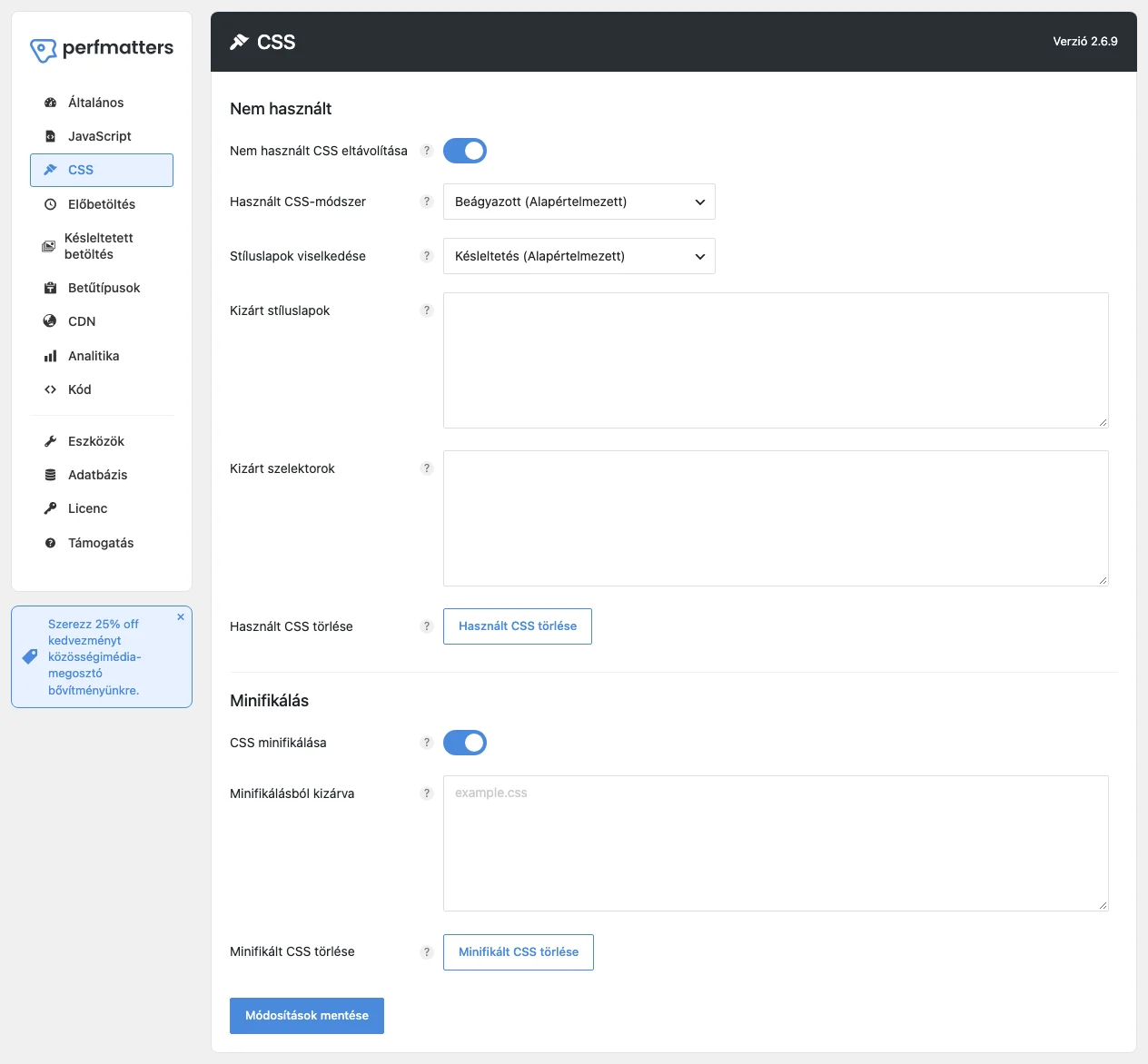
A képen a Nem használt CSS eltávolítása kapcsoló alatt megjelenő beállításokat nézd meg. Ezek csak a kapcsoló bekapcsolása után látszanak.
Nem használt CSS eltávolítása
Szekció neve “Nem használt CSS eltávolítása”A PageSpeed Insights „Reduce unused CSS” figyelmeztetését az okozza, hogy a sablon vagy egy bővítmény olyan CSS-t is betölt, amelyre az adott oldalon nincs szükség. Ez lassítja az oldalt, és megjelenítést blokkoló erőforrás figyelmeztetést is okozhat. A Nem használt CSS eltávolítása funkció magától felismeri, hogy egy oldalon melyik CSS-kód használatos, és a többit elhagyja. Csökkenti az első és a legnagyobb tartalmas festés (FCP, LCP) idejét, valamint az interaktívvá válás idejét. Több száz címen, különféle sablonokkal mérve az FCP átlagosan kb. 15%-kal, az LCP kb. 20%-kal, az interaktívvá válás ideje kb. 15%-kal csökkent.
A nem használt CSS-t többféleképpen találhatod meg: a PageSpeed Insights „Reduce unused CSS” figyelmeztetése jelzi (csak akkor, ha egy küszöböt túllépsz), a Chrome fejlesztőeszközeinek Coverage (lefedettség) panelje pedig a nem használt CSS- és JS-bájtokat mutatja.
Mielőtt bekapcsolod
Szekció neve “Mielőtt bekapcsolod”- Töröld a meglévő CSS-előtöltéseidet a Perfmattersben (a helyben tárolt Google Fonts stíluslapját kivéve).
- Kapcsold ki a CSS-összevonást (más bővítményekben, a sablonban is). Az összevonás HTTP/2 óta elavult technika, és ronthatja a teljesítményt.
- Ellenőrizd, hogy nem próbálsz nem használt CSS-t eltávolítani egy másik bővítménnyel is.
Bekapcsolás
Szekció neve “Bekapcsolás”- Nyisd meg a CSS fület.
- A Nem használt szakaszban kapcsold be a Nem használt CSS eltávolítása kapcsolót.
- Válaszd ki a Használt CSS-módszer értékét.
- Válaszd ki a Stíluslapok viselkedése értékét.
- Kattints a Módosítások mentése gombra.
Használt CSS-módszer
Szekció neve “Használt CSS-módszer”- Beágyazott (Alapértelmezett): a használt CSS beágyazva, a kód elején kerül az oldalba. A sebességmérő pontszámokhoz ez a legjobb, de nagyobb lesz a HTML.
- Fájl: a használt CSS külön stíluslapfájlba kerül. A felhasználói élményhez jobb, mert a fájl a böngészőben gyorsítótárazódik, és kisebb a HTML.
Stíluslapok viselkedése
Szekció neve “Stíluslapok viselkedése”Ez azt szabja meg, mi történjen az eredeti (nem használt kódot is tartalmazó) stíluslapokkal. Tartalékként szolgál, hogy semmi ne romoljon el.
- Késleltetés (Alapértelmezett): az eredeti stíluslapok csak felhasználói műveletnél töltődnek be. Ezt ajánlott használni.
- Async: az eredeti stíluslapok aszinkron töltődnek be. Segít elkerülni, hogy a tartalom „beugorjon”, de kicsit rosszabb LCP- és FCP-értéket ad, mint a késleltetés.
- Eltávolítás: az eredeti stíluslapok el lesznek távolítva. Ez a legagresszívebb mód, nagy valószínűséggel kivételeket is meg kell adnod. Haladóknak ajánlott.
Mikor készül el a használt CSS?
Szekció neve “Mikor készül el a használt CSS?”A használt CSS kijelentkezett látogatónál, az első látogatáskor készül el, oldaltípustól függően:
- Oldal (page): oldalanként külön készül el, a kezdőoldalra is ez vonatkozik.
- Bejegyzés (post): egyszer készül el, mert a bejegyzések sok CSS-t megosztanak.
- Egyéni bejegyzéstípus: bejegyzéstípusonként külön.
- WooCommerce: terméktípusonként külön (termék, változó, csoportos, külső).
- Kategóriaarchívum: egyszer.
- Egyéb archívumok: bejegyzéstípusonként külön.
Kivételek
Szekció neve “Kivételek”| Beállítás | Mit csinál |
|---|---|
| Kizárt stíluslapok | Azok a stíluslapok, amelyeket a funkció nem érint. Add meg a forrás-URL-t (például example.css) vagy az URL egyedi részletét, soronként egyet. |
| Kizárt szelektorok | Azok a CSS-szelektorok, amelyeket nem szabad eltávolítani: elem azonosító, osztály, például #id, .class. Soronként egy. |
| Kizárt stíluslapok inline betöltése | Haladó opció. A kizárt stíluslapok teljes tartalmát az oldalba ágyazza. Segít a megjelenítést blokkoló figyelmeztetésen vagy a kérések számán. |
| CDN URL | Haladó opció. Akkor add meg, ha a CDN-átírást nem a Perfmatters végzi, hanem más megoldás. Így a betöltési sorrend nem borul fel. |
| Használt CSS törlése | Törli az összes eddig létrehozott használt CSS-fájlt. |
Ha egy oldalt vagy bejegyzést (például pénztár vagy kapcsolat oldalt) ki akarsz venni ebből a funkcióból, a szerkesztő jobb oldali paneljén szedd ki az Unused CSS jelölőnégyzetet. Ha csak az adott oldal használt CSS-ét akarod újragenerálni, ugyanott a Clear Used CSS gombot használd.
Gyakori kizárások
Szekció neve “Gyakori kizárások”Ha a funkció elront valamit, ezekkel a kivételekkel érdemes próbálkozni. A szelektorokat a Kizárt szelektorok, az útvonalakat a Kizárt stíluslapok mezőbe írd.
| Terület | Kizárás |
|---|---|
| Idézetblokk | .wp-block-quote, blockquote |
| Kódblokk | pre, code, .wp-block-preformatted, .wp-block-code |
| Oszlopok | .wp-block-columns |
| Hozzászólások | .comment, .comment-content |
| Klasszikus szerkesztő | .wp-caption |
| Adobe Fonts (Typekit) | //use.typekit.net/ |
| Automatic CSS | /wp-content/uploads/automatic-css/ |
| Avada Google Maps | .fusion-google-map |
| GeneratePress prémium off-canvas mobilmenü | /wp-content/plugins/gp-premium/menu-plus/functions/css/offside.min.css |
| Heroic KB | #hkb-jquery-live-search, #hkb.hkb-searchresults, #hkb.hkb-searchresults>li |
| Plugin for Google Reviews (a stíluslapot ki kell zárni, mert furcsán viselkedik) | /widget-google-reviews/assets/css/public-main.css |
| Raptive (korábban AdThrive) | .adthrive, .adthrive-ad, ads.min.css, adthrive.min.css |
| Sahifa | .lazy-enabled |
| Smart Slider | .n2-ss-loaded |
| WS Form | ws-form |
| Astra | /uploads/astra/astra-theme-dynamic-css, /uploads/astra-addon/astra-addon-dynamic-css |
| Astra mobilmenü | .ast-mobile-menu-buttons |
| Divi | /et-cache/, .et_mobile_menu |
| Elementor menü | #elementor-device-mode, .elementor-sticky--active |
| GeneratePress mobilmenü | .toggled |
| Avada menü | .fusion-mobile-menu, .fusion-is-sticky, .fusion-open-submenu, .fusion-mobile-nav-item |
A Divi dinamikus stíluslapjait nyugodtan kizárhatod, mert azok csak használt CSS-t tartalmaznak.
Az Elementor flexbox tárolóinál (főleg bannerek esetén) néha ez az egyéni CSS segít. Ez nem kizárás: a Testreszabóba vagy más egyéni CSS-helyre írd:
.e-con:before, .e-con>.elementor-background-slideshow:before, .e-con>.elementor-motion-effects-container>.elementor-motion-effects-layer:before, :is(.e-con,.e-con>.e-con-inner)>.elementor-background-video-container:before { width: max(100% + var(--border-inline-end-width) + var(--border-inline-start-width),100%); height: max(100% + var(--border-block-start-width) + var(--border-block-end-width),100%);}Szűrők
Szekció neve “Szűrők”- A
perfmatters_remove_unused_cssszűrővel a funkciót egészében ki- vagy bekapcsolhatod. Például csak az oldalakon kapcsolhatod ki:
add_filter('perfmatters_remove_unused_css', function($boolean) { if (is_page()) { return false; } return $boolean;});- A
perfmatters_inline_stylesheetsszűrővel egyes stíluslapokat pontosabban választhatsz ki beágyazásra. - A
perfmatters_cache_pathszűrővel a gyorsítótár helyét változtathatod meg. - A
perfmatters_local_stylesheet_urlszűrő a CDN-es betöltési sorrend hibáját is megoldhatja.
A kizárt stíluslapok optimalizálása
Szekció neve “A kizárt stíluslapok optimalizálása”Néhány stíluslapot a bővítmény magától kihagy az elemzésből (összeférhetetlenség miatt, vagy mert dinamikusan jönnek létre, és csak használt CSS-t tartalmaznak). A megjelenítést blokkoló figyelmeztetést ezekre is megszüntetheted, ha beágyazod vagy aszinkron töltöd őket:
perfmatters_inline_stylesheets: bármelyik stíluslapot beágyazza. Csak kis fájlokra használd, mert a nagyobb HTML rontja az LCP-t.perfmatters_rucss_async_stylesheets: a már kizárt stíluslapot aszinkron tölti be.
Használt CSS törlése
Szekció neve “Használt CSS törlése”Ha módosítod az oldal kinézetét vagy kódját, valószínűleg törölnöd kell a használt CSS-t és a gyorsítótárakat is. Javasolt sorrend: sablon, harmadik féltől származó bővítmények, Perfmatters (Használt CSS törlése, Minifikált JS törlése, Minifikált CSS törlése), tárhely, CDN. Az ellenőrzést privát böngészőablakban végezd.
A használt CSS a /wp-content/cache/perfmatters/<oldalnév>/css/ mappában tárolódik.
Törlés a bővítmény oldaláról:
- Nyisd meg a CSS fület.
- Görgess le a Nem használt szakaszhoz, és kattints a Használt CSS törlése gombra.
Ha csak egy oldalt vagy bejegyzést módosítottál, nem kell a teljeset törölnöd: a szerkesztő jobb oldali paneljén kattints a Clear Used CSS gombra.
Programból: a Perfmatters\CSS::clear_used_css(); hívással. Így például bővítmény- vagy sablonfrissítés után automatikusan törölhető:
add_action('upgrader_process_complete', 'clear_perfmatters_used_css_on_update', 10, 2);function clear_perfmatters_used_css_on_update($upgrader_object, $options) { if (class_exists('Perfmatters\CSS')) { Perfmatters\CSS::clear_used_css(); }}Hibaelhárítás
Szekció neve “Hibaelhárítás”- Dinamikus beágyazott CSS. Egyes sablonok (például GeneratePress) kétféleképpen állítják elő a dinamikus CSS-üket: beágyazva vagy külső fájlból. A nem használt CSS eltávolításához a külső fájl módszert használd.
- Összevonás. Kapcsold ki a CSS-összevonást a többi bővítményben. Avadánál a CSS-fordítót érdemes kipróbálni be- és kikapcsolva is.
- Dinamikus CSS. Egyes oldalépítők és sablonok csak a használt CSS-t töltik be. Ha gond van, zárd ki ezeket a mappákat:
/uploads/pagebuilder/css/,/uploads/pagebuilder/cache/,/uploads/pagebuilder/,/uploads/theme/-dynamic-css,/cache/. A gyakran szükséges mintákat a bővítmény idővel magától is kezeli. - Kivételek szűkítése. Ideiglenesen zárd ki egész könyvtárakat (
/themes/,/plugins/,/wp-includes/,/uploads/,/cache/), majd egyenként „kommentezd ki” őket úgy, hogy a sor elé--jelet írsz. - 404-es hiba. Egyes tárhelyek (például Pantheon) nem engedik írni a
/wp-content/mappát. Ilyenkor a gyorsítótár helyét át lehet helyezni az/uploads/mappába egyperfmatters_cache_pathszűrővel. - MIME-típus hiba. Ha harmadik féltől származó CDN-t használsz, és a használt CSS nincs átírva a CDN-re, a böngésző MIME-típus hibát jelezhet. Használd a Perfmatters CDN-átírás funkcióját, vagy a haladó CDN URL beállítást.
- Szkriptkezelő. Ha az eszközben az átviteli méret megegyezik a lehetséges megtakarítással, a stíluslap teljesen használatlan, és a Szkriptkezelővel letilthatod az adott oldalon. Ez a használt CSS első elkészítését is gyorsítja.
- Könnyű sablon, kevesebb bővítmény. Egy bővítmény vagy sablon csak akkor tölthetné be a stíluslapját, ha az az oldalon kell, de ez sokszor nem így van. A nem használt CSS csökkentéséhez használj gyors, könnyű sablont, és szabadulj meg a nehézkes bővítményektől.
Minifikálás
Szekció neve “Minifikálás”A minifikálás eltávolítja a felesleges karaktereket a stíluslapokból, így kisebbek lesznek a fájlok. A .min.css végű fájlokat a bővítmény kihagyja, és csak azokat cseréli le, amelyek valóban kisebbek lesznek.
- Nyisd meg a CSS fület.
- A Minifikálás szakaszban kapcsold be a CSS minifikálása kapcsolót.
- Kattints a Módosítások mentése gombra.
A minifikált fájlok a /wp-content/cache/perfmatters/<oldalnév>/minify mappába kerülnek.
| Beállítás | Mit csinál |
|---|---|
| CSS minifikálása | Eltávolítja a felesleges karaktereket, és az eredeti helyett a minifikált verziót tölti be. |
| Minifikálásból kizárva | Azok a stíluslapok, amelyeket nem szabad minifikálni. Soronként egy fájlnév, például style.css. Az eredeti nevet add meg, nem a minifikáltat. |
| Minifikált CSS törlése | Törli az összes eddig létrehozott minifikált CSS-fájlt. |
Egy oldalt vagy bejegyzést a szerkesztő jobb oldali paneljén, a Minify CSS jelölőnégyzet kiszedésével vehetsz ki a minifikálásból. Ha egy másik bővítmény is minifikálja a CSS-t, csak az egyikben hagyd bekapcsolva.
A PageSpeed Insights a nem minifikált stíluslapra „Minify CSS” figyelmeztetést ad, ami az FCP-t és az LCP-t is rontja. A minifikált stíluslap neve .min.css-re végződik. A kivételekre itt ritkábban van szükség, mint a nem használt CSS eltávolításánál. A minifikált CSS törlése az admin sávból is elérhető; a gyorsítótárak törlési sorrendjét a Használt CSS törlése rész írja le.
Programból törölni így tudsz:
Perfmatters\Minify::clear_minified('css');Egy stíluslapot programból így zárhatsz ki a minifikálásból (a példában csak az önálló bejegyzéseknél):
add_filter('perfmatters_minify_css_exclusions', function($exclusions) { if (is_single()) { $exclusions[] = 'example.css'; } return $exclusions;});Készült: