

 Magyarmagyar
Elemek késleltetése és a DOM mérete
Hogyan csökkentheted a DOM méretét úgy, hogy az oldal alján lévő elemeket késleltetve töltöd be.
A nagy DOM több memóriát használ, lassabb stílusszámítást és költséges elrendezés-újraszámolást okoz. A PageSpeed Insights narancssárga figyelmeztetést ad, ha a body elemben több mint 800 csomópont van, és hibát jelez 1400 fölött: „Avoid an excessive DOM size”. A csomópont lényegében minden HTML-elem az oldalon. Minél több van, annál több idő megy el rájuk, ami magasabb Total Blocking Time (TBT) értéket ad.
WordPressben a DOM-elemeket nem törölheted, mert az oldal szerkezetét adják. Viszont ugyanúgy késleltetheted őket, mint a hajtás alatti képeket: egy összefüggő elemláncot a hajtás alatt csak akkor tölt be a böngésző, amikor a látogató odaér. Kevesebb elem gyorsabb DOM-építést és valamivel korábbi FCP/LCP értéket jelent. Az oldal HTML-mérete nem csökken, mert a kód továbbra is a forrásban van, ezért a javulás mérsékelt: a hangsúly a kezdeti megjelenítési időn van.
Elem késleltetése
Szekció neve “Elem késleltetése”Ez haladó beállítás, ezért előbb kapcsold be a Haladó opciók mutatása kapcsolót az Eszközök fülön.
- Menj a Beállítások → Perfmatters oldalra.
- Kapcsold be a Haladó opciók mutatása kapcsolót az Eszközök fülön.
- Nyisd meg a Késleltetett betöltés fület.
- A Halasztott betöltésű elemek szakaszban kapcsold be az Elemek kapcsolót.
- Az Elemszelektorok mezőbe írd be egy szülőelem attribútumának egy egyedi részletét (például
class="example"), soronként egyet. A bővítmény az elemet és minden leszármazottját késlelteti. Támogatott elemek:div,section,figure,footer. - Kattints a Módosítások mentése gombra.
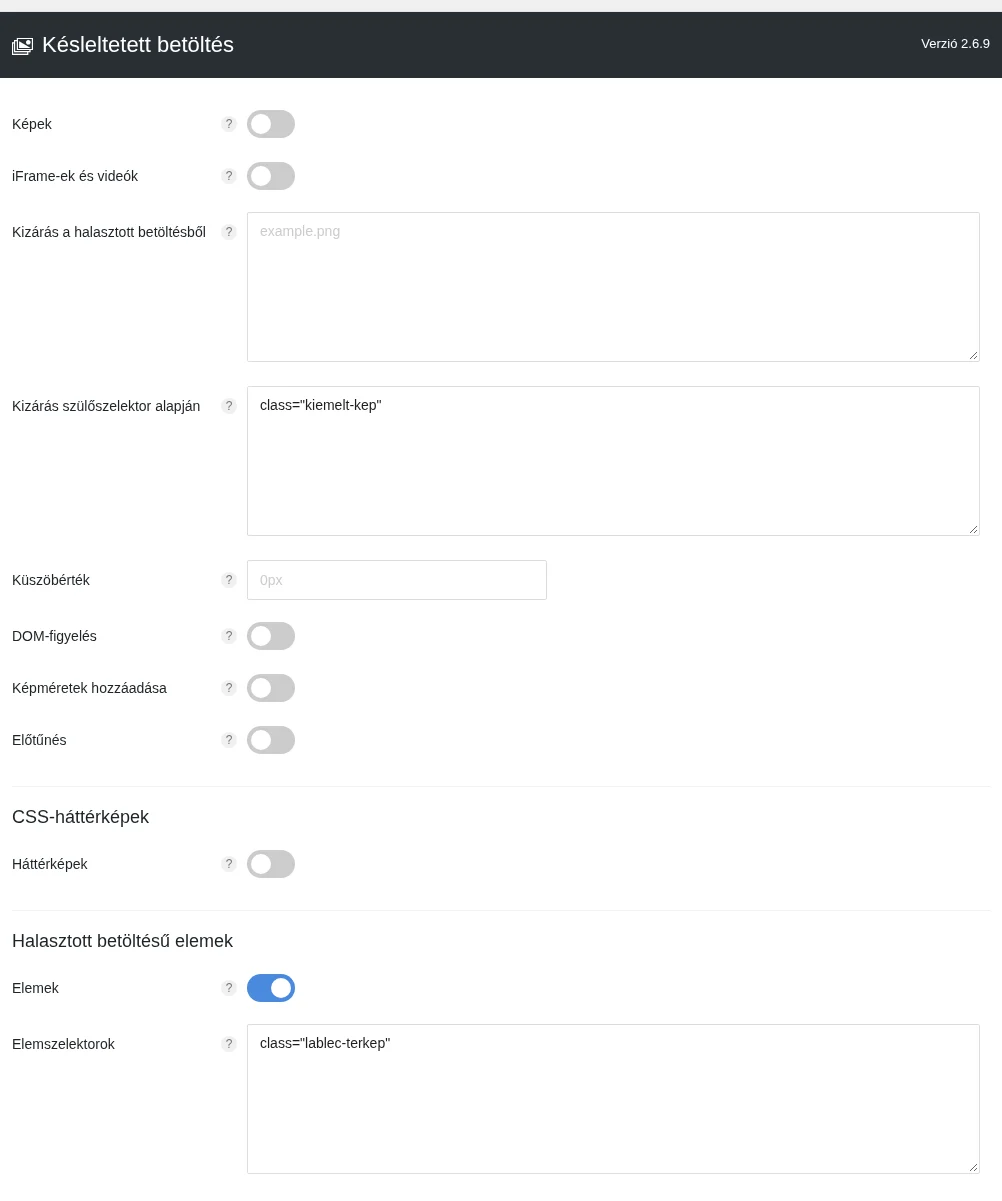
A kép alján látszik a Halasztott betöltésű elemek szakasz az Elemek kapcsolóval és az Elemszelektorok mezővel.
Ha a sablonban vagy az oldalépítőben hozzá tudsz adni CSS-osztályt a tárolóhoz, használhatod a perfmatters-lazy-element osztályt is, így nem kell szelektort írnod.
Mit érdemes késleltetni?
Szekció neve “Mit érdemes késleltetni?”Olyan statikus, hajtás alatti tárolókat keress, amelyekben sok DOM-elem van, például egy hosszú lábléc-blokkot vagy egy nagy, lent elhelyezett szekciót. A Chrome DevTools AI-asszisztensével megkérdezheted, hány elem van egy szülőelem alatt, így látod, mennyit nyerhetsz.
Tudnivalók és hibaelhárítás
Szekció neve “Tudnivalók és hibaelhárítás”- Hajtás feletti elemeket ne késleltess.
- Ha valami szétesik, ellenőrizd, hogy a megadott szöveg egyedi-e az oldalon, és nem egyezik más elemmel is.
- A késleltetett tartalom a képekhez hasonlóan
<noscript>címkében is megmarad, ezért elvileg a Google számára is bejárható és indexelhető. A késleltetett elemek láncát a Google hogyan kezeli, azt nem lehet biztosan tudni, ezért SEO szempontból előbb tesztelj (a Google Search Console URL-vizsgálójával vagy a gazdag találatok tesztjével). - Ha egy késleltetett elemen belül késleltetett kép van, a DOM-figyelés a betöltés után megfelelően betölti a képet. Az Elemek bekapcsolásakor a bővítmény a DOM-figyelést is bekapcsolja.
- Ne késleltess olyan elemet, amelyben lightboxot indító kép van.
Készült: