

 Magyarmagyar
CDN
CDN-átírás bekapcsolása: a CDN URL, a bevont könyvtárak és a kizárások beállítása.
A CDN fülön a hagyományos, külső CDN-szolgáltatók (például KeyCDN, bunny.net vagy CDN77) használatát állíthatod be. Az átírás (rewrite) azt jelenti, hogy a bővítmény menet közben átírja az oldalad erőforrásainak URL-jét a CDN címére. Így a fájlok a CDN globális szerverhálózatáról töltődnek be, nem csak a te szerveredről.
Ha a Cloudflare-t használod, erre a funkcióra nincs szükséged: a Cloudflare a webhelyed és az internet között áll, a forgalom magától átmegy rajta, és nem kell egyedi CDN-cím.
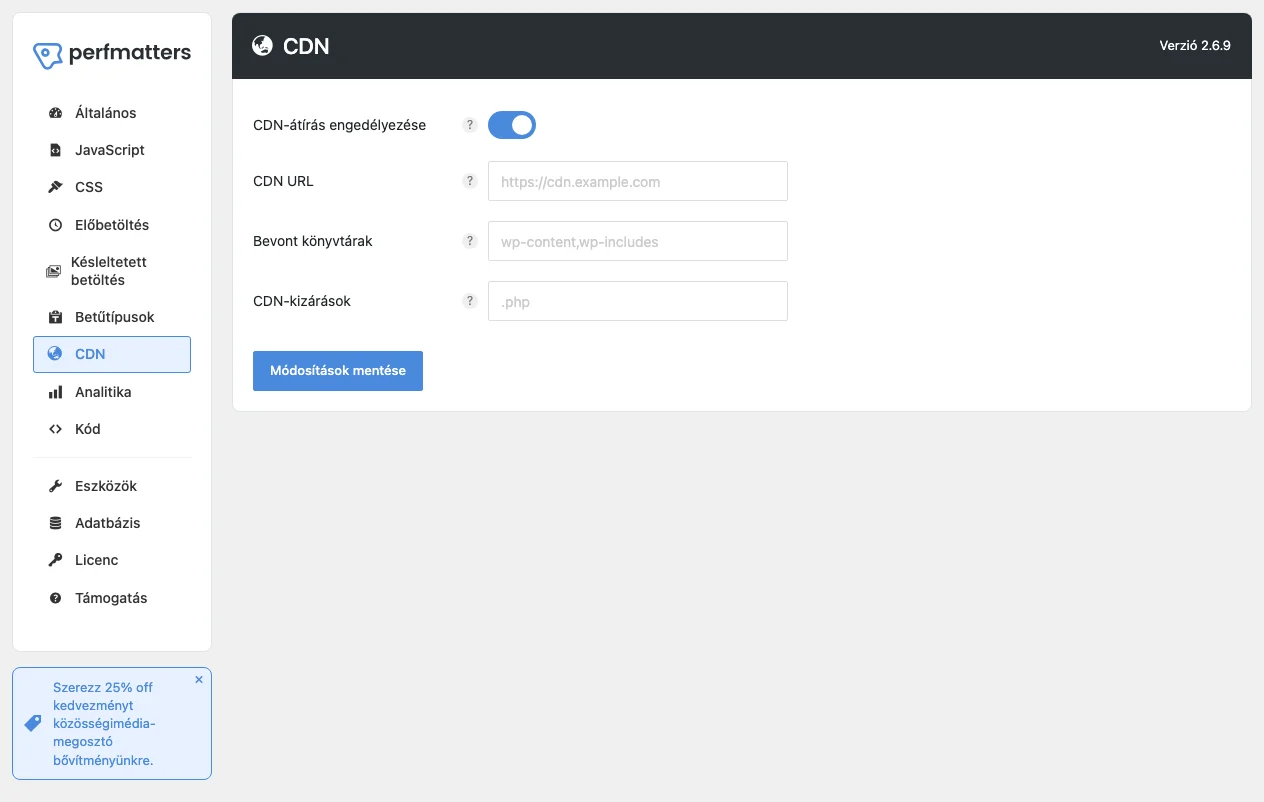
A képen a négy beállítás látszik: az átírás kapcsolója, a CDN URL, a Bevont könyvtárak és a CDN-kizárások.
Bekapcsolás
Szekció neve “Bekapcsolás”- Nyisd meg a CDN fület.
- Add meg a CDN URL mezőben a CDN címét lezáró perjel nélkül, például
https://cdn.example.com. - Kapcsold be a CDN-átírás engedélyezése kapcsolót.
- Kattints a Módosítások mentése gombra.
Beállítások
Szekció neve “Beállítások”| Beállítás | Mit csinál | Alapérték |
|---|---|---|
| CDN-átírás engedélyezése | Bekapcsolja az oldal URL-jeinek átírását a CDN URL-jeire. | Ki |
| CDN URL | A CDN címe lezáró perjel nélkül, például https://cdn.example.com. |
Üres |
| Bevont könyvtárak | Vesszővel elválasztott könyvtárak, amelyekre az átírás vonatkozik. | wp-content,wp-includes |
| CDN-kizárások | Vesszővel elválasztott könyvtárak vagy fájlkiterjesztések, amelyeket nem kell átírni. | .php |
A CDN URL megadása
Szekció neve “A CDN URL megadása”A CDN URL-t a CDN-szolgáltatód adja meg. Írd be a CDN URL mezőbe lezáró perjel nélkül (például https://cdn.example.com), mentsd el, és ne felejtsd el bekapcsolni a CDN-átírás engedélyezése kapcsolót is. Ha egy másik bővítmény is tud CDN-integrációt, csak az egyikben kapcsold be, ne mindkettőben.
Bevont könyvtárak
Szekció neve “Bevont könyvtárak”Ha az átírásba további könyvtárakat is be kell vonnod, add meg őket a Bevont könyvtárak mezőben, vesszővel elválasztva. Alapból a wp-content és a wp-includes mappa van benne, a legtöbb oldalnak ennyi elég. A relatív útvonalak átírása alapból be van kapcsolva.
CDN-kizárások
Szekció neve “CDN-kizárások”Ha egyes könyvtárakat vagy fájlkiterjesztéseket nem szabad átírni, add meg őket a CDN-kizárások mezőben, vesszővel elválasztva. Alapból a .php kiterjesztés kizárt, ezt hagyd benne, hogy a WordPress megfelelően működjön.
- Yoast SEO használatakor érdemes kizárni a
.xmlkiterjesztést. - Ha az oldalad URL-jei
.htmlvégűek, add hozzá ezt a kiterjesztést is.
Kizárás szövegrészlet alapján
Szekció neve “Kizárás szövegrészlet alapján”Egy erőforrást szövegrészlet alapján is kizárhatsz:
- OneSignal push értesítő bővítmény esetén zárd ki a szkriptjét:
onesignal-free-web-push-notifications. - Letölthető WooCommerce-termék esetén a vásárlónak e-mailben küldött letöltési hivatkozás alakja
https://domain.com/?download_file=1234567. Ha ezt a CDN-re írja át a bővítmény, a letöltés hitelesítése elromolhat, mert a CDN altartományt használ, ami nem egyezik a fő tartománnyal. Add a kizárásokhoz a?download_fileszövegrészletet. Megoldás lehet az is, ha magában a termék fájljában a CDN URL-t adod meg.
Tudnivalók
Szekció neve “Tudnivalók”- Ha tesztoldalon (staging) próbálod, ideiglenesen kapcsold ki az átírást, mert a CDN-cím csak az éles oldalhoz illik.
- A harmadik féltől származó stíluslapokban lévő háttérképeket a bővítmény nem tudja átírni, mert nem fér hozzá a fájlokhoz. A beágyazott háttérképek rendben működnek. Elementor esetén például az URL cseréje eszközzel kézzel átírhatod a háttérképek címét.
- Ha a CDN-átírást nem a Perfmatters végzi, a CSS fülön a haladó CDN URL beállításba is írd be a CDN címét, különben a használt CSS betöltési sorrendje felborulhat.
- A helyi Google Fonts betűtípusokhoz külön CDN URL mező van a Betűtípusok fülön.
Készült: