

 Magyarmagyar
Adatbázis-tisztítás lépésről lépésre
Bejegyzés-változatok, automatikus vázlatok, spam, kuka, átmeneti adatok és táblák törlése az Adatbázis fülön, kézzel és ütemezve.
Az idő múlásával az adatbázisban több százezer felesleges sor is összegyűlhet: bejegyzés-változatok, automatikus vázlatok, spam, kukába tett tartalom, lejárt átmeneti adatok. Ez lassítja az oldalt, és a tárhelyen is helyet foglal. A Perfmatters Adatbázis füle ezeket egy kattintással, a háttérben takarítja ki, és ütemezni is tudod.
Figyelem: a tisztítás végleges, nem vonható vissza. Futtatás előtt készíts biztonsági mentést az adatbázisról.
Mit tisztíthatsz
Szekció neve “Mit tisztíthatsz”| Kapcsoló | Mit töröl |
|---|---|
| Bejegyzés-változatok | A bejegyzések, oldalak és egyéni bejegyzéstípusok mentett változatait (revíziók). |
| Bejegyzések automatikus vázlatai | A szerkesztés közben automatikusan mentett vázlatokat, bejegyzésekét, oldalakét és egyéni típusokét is. |
| Kukába helyezett bejegyzések | A kukában lévő bejegyzéseket, oldalakat és egyéni típusú tartalmakat. |
| Spam hozzászólások | A spamnek jelölt hozzászólásokat, bárhol az oldalon. |
| Lomtárba helyezett hozzászólások | A lomtárba tett hozzászólásokat. |
| Lejárt átmeneti adatok | A már lejárt átmeneti adatokat (transient). |
| Összes transient | Az összes átmeneti adatot, a még érvényeseket is. |
| Táblák | Az optimalizálható adattáblákat (OPTIMIZE TABLE). |
A tisztítás menete
Szekció neve “A tisztítás menete”- Nyisd meg a Beállítások → Perfmatters oldalt, és kattints az Adatbázis menüpontra.
- Az Adatbázis vizsgálata mellett kattints az Azonnali vizsgálat gombra. Ez frissíti az egyes kapcsolók mellett látható számokat.
- Kapcsold be azokat a kapcsolókat, amelyeket takarítani szeretnél. A számlálók megmutatják, hány elemet talált a vizsgálat.
- Görgess lejjebb, és kattints az Optimalizálás most gombra.
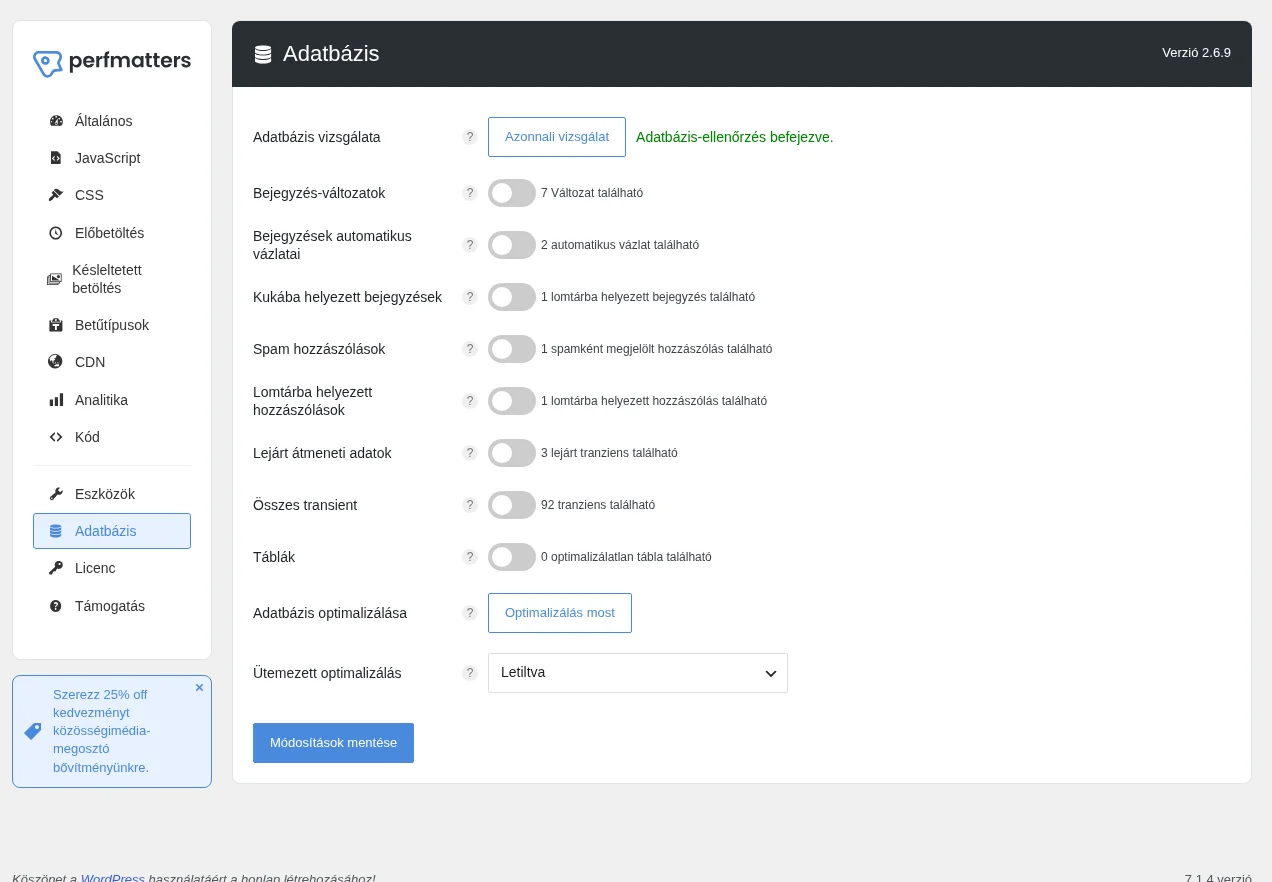
A képen a vizsgálat lefutott: minden kapcsoló mellett látszik, hány elemet talált (például 7 változat, 2 automatikus vázlat, 3 lejárt átmeneti adat).
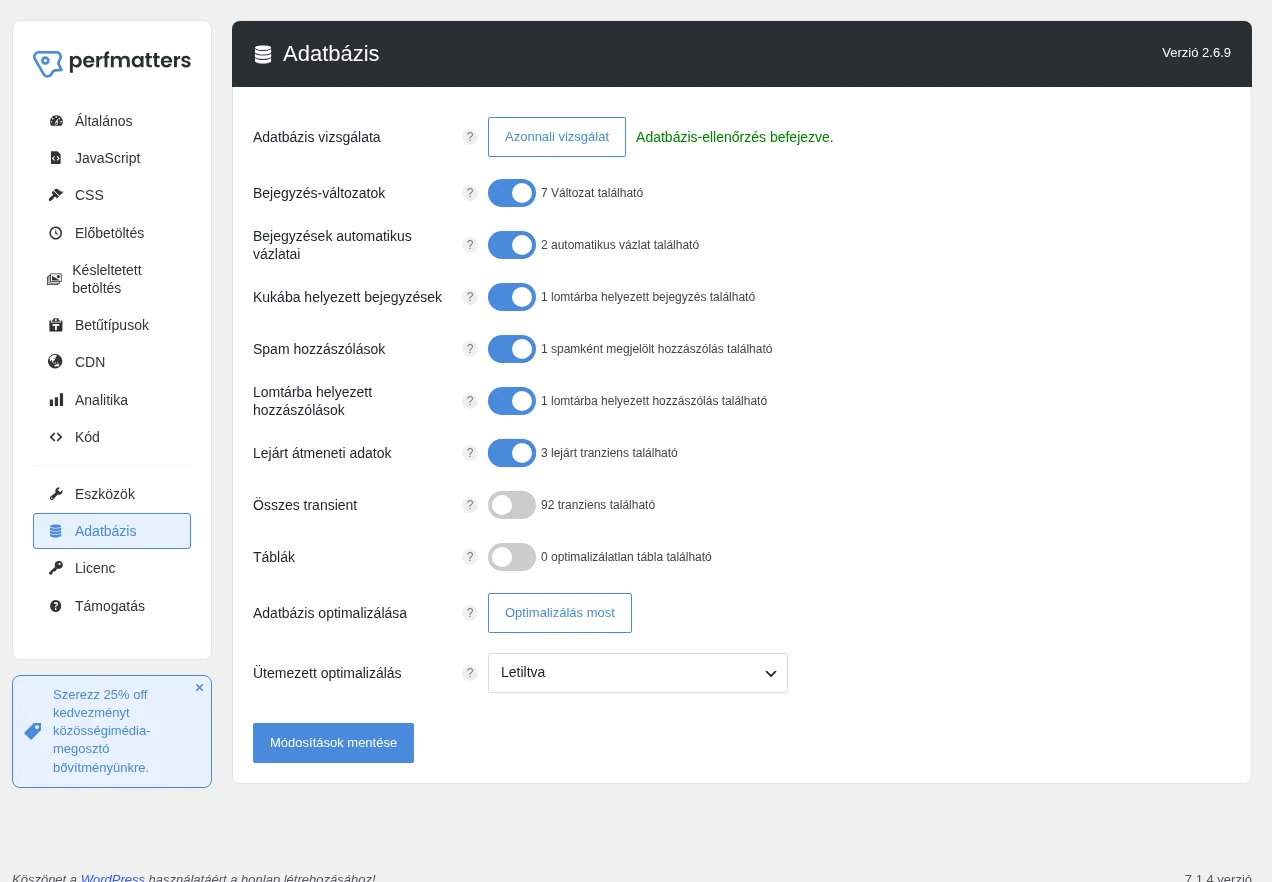
Itt az Összes transient és a Táblák kivételével minden elem be van kapcsolva, az Optimalizálás most gomb pedig a következő lépés.
A folyamat a háttérben fut, nem kell az oldalon maradnod, és bezárhatod az ablakot is. Amikor befejeződik, a Perfmatters beállítóoldalának tetején értesítés jelzi.
Bejegyzés-változatok
Szekció neve “Bejegyzés-változatok”A WordPress alapból korlát nélkül menti a változatokat, ezért gyorsan sok lesz belőlük. Egy 600 oldalas oldalon, oldalanként átlag 239 változattal akár 143 400 plusz sor keletkezhet. A meglévő változatokat a Bejegyzés-változatok kapcsolóval törölheted. Hogy a jövőben ne gyűljenek fel, a változatok számát az Általános fülön, a Bejegyzésváltozatok korlátozása beállításnál korlátozhatod vagy kikapcsolhatod.
Automatikus vázlatok
Szekció neve “Automatikus vázlatok”Ha szerkesztés közben nem nyomsz a Közzététel vagy Frissítés gombra, a módosítások automatikus vázlatként mentődnek, és az oldalon nem látszanak. A korábbi vázlatokat soha nem teszed közzé, ezért biztonságosan törölhetők. Az automatikus mentés gyakoriságát az Általános fülön, az Automatikus mentés időköze beállításnál állíthatod.
Spam és kuka
Szekció neve “Spam és kuka”A Spam hozzászólások a bárhol spamnek jelölt hozzászólásokat törli. Spam ellen érdemes spamszűrő bővítményt is használni (például Akismet vagy Antispam Bee), de egyik sem fog meg mindent, ezért jó a rendszeres takarítás.
A Kukába helyezett bejegyzések és a Lomtárba helyezett hozzászólások a kukát ürítik ki, hasonlóan egy számítógép lomtárához: addig nő, amíg ki nem ürítik.
Átmeneti adatok (transient)
Szekció neve “Átmeneti adatok (transient)”Az átmeneti adatokat a bővítmények és sablonok ideiglenes gyorsítótárként tárolják az adatbázisban, lejárati idővel. Ha valami elromlik, a wp_options táblában akár több százezer ilyen sor is felhalmozódhat, és ez az oldalt lassúvá teszi.
- Lejárt átmeneti adatok: csak a már lejártakat törli.
- Összes transient: mindet törli.
Szinte mindig biztonságos törölni őket, mert a bővítmények és sablonok maguktól újraépítik, amire szükségük van. Ha a törlés után mégis maradnak átmeneti adatok, az normális: a szükségesek azonnal újrakészülnek. A cél a régi, felesleges adatok eltávolítása.
Táblák optimalizálása
Szekció neve “Táblák optimalizálása”A Táblák kapcsoló az adatbázis minden optimalizálható táblájára lefuttatja a MySQL OPTIMIZE TABLE parancsát, ami a fel nem használt helyet szabadítja fel, kicsit olyan, mint a lemez töredezettségmentesítése. InnoDB táblákon a parancs nem fut le, mert ott nem kell, sőt a teljes tábla újraépítését okozná. A funkció elsősorban a régebbi MyISAM táblákhoz való. Egyes menedzselt tárhelyek költözéskor InnoDB-re alakítják a táblákat, ott a számláló 0 marad.
Ütemezett optimalizálás
Szekció neve “Ütemezett optimalizálás”Ha nincs időd rendszeresen kézzel futtatni, használd a beépített ütemezőt.
- Az Adatbázis fülön végezz vizsgálatot (Azonnali vizsgálat).
- Kapcsold be azokat az elemeket, amelyeket ütemezve szeretnél takarítani.
- Görgess le az Ütemezett optimalizálás menühöz, és válaszd ki a gyakoriságot: Letiltva (alapérték), Napi, Heti vagy Havi.
- Kattints a Módosítások mentése gombra.
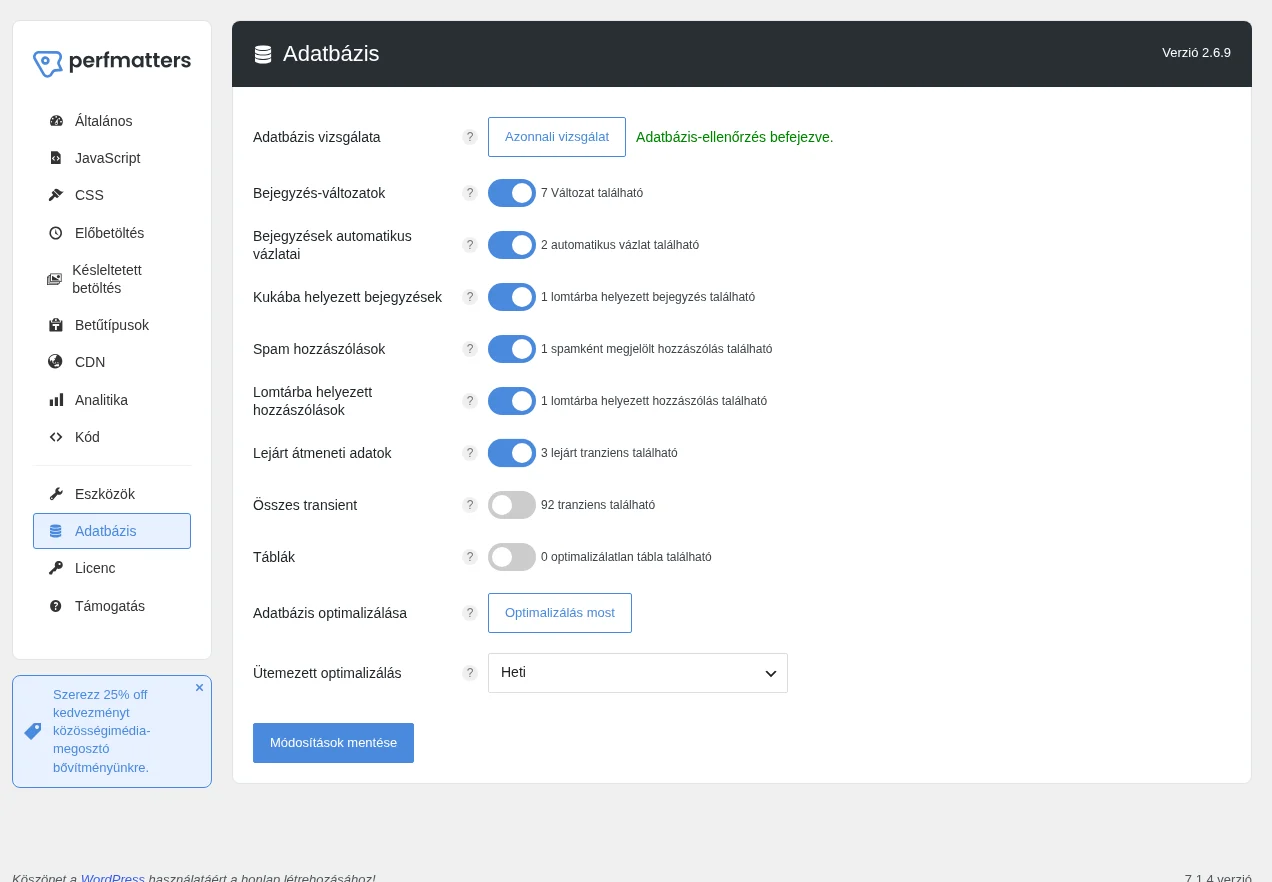
A képen az Ütemezett optimalizálás menüben a Heti érték van kiválasztva. Az ütemezés mentése után az optimalizálás azonnal lefut, háttérfolyamatként, a WordPress cron-ütemezőjével. A beállítást bármikor átállíthatod vagy kikapcsolhatod.
A cron működése
Szekció neve “A cron működése”Az optimalizálás háttérütemezőt használ, és a végén egy cron-feladat ellenőrzi, hogy a takarítás befejeződött-e. Használhatsz valódi (szerveroldali) cron-t is, ekkor csak annyi változik, hogy a beállítóoldalon a „fut a háttérben” üzenet tovább látszhat, mielőtt a befejezést jelzi. Az ütemezés attól az időponttól számítódik, amikor beállítod (például napi esetén 24 óránként). Ha kézzel is futtatsz egy optimalizálást, az ütemezés nem változik.
HTTP alapszintű védelem (.htpasswd)
Szekció neve “HTTP alapszintű védelem (.htpasswd)”Ha az oldalad HTTP alapszintű hitelesítéssel (.htpasswd) védett, az adatbázis-optimalizálás csak akkor működik, ha hozzáadod az alábbi szűrőt. Tedd be egy PHP-kódrészletbe (lásd Kódrészletek), és írd át a USERNAME és PASSWORD értékét.
function wpbp_http_request_args( $r, $url ) { $r['headers']['Authorization'] = 'Basic ' . base64_encode( USERNAME . ':' . PASSWORD ); return $r;}add_filter('http_request_args', 'wpbp_http_request_args', 10, 2);Hibaelhárítás
Szekció neve “Hibaelhárítás”Ha a „Database optimization is running in the background” jellegű üzenet hosszú idő után sem tűnik el, ellenőrizd, hogy nem blokkolod-e az /wp-admin/admin-ajax.php kéréseit. Előfordulhat, hogy egy szolgáltatás, például a Cloudflare WAF letiltja vagy kihívás elé állítja ezt a kérést.
Készült: