

 Magyarmagyar
Bejelentkezési URL módosítása
Egyedi bejelentkezési cím beállítása, a régi cím viselkedése, hibaelhárítás és mi a teendő, ha elfelejtetted az új címet.
A WordPress alapból a sajatoldal.hu/wp-admin/ és a sajatoldal.hu/wp-login.php címen várja a bejelentkezést. Ezeket a botok és a támadók is ismerik, ezért naponta akár több tízezer sikertelen belépési kísérlet is érkezhet. Ha a címet valami egyedire cseréled, ezek a kérések elmaradnak, ami biztonságosabbá és gyorsabbá teszi az oldalt.
A bejelentkezési URL megváltoztatása
Szekció neve “A bejelentkezési URL megváltoztatása”Ha egy másik bővítmény már módosítja a bejelentkezési címet, előbb kapcsold ki azt.
- Nyisd meg a Beállítások → Perfmatters → Általános oldalt.
- Keresd meg a Bejelentkezési URL szakaszt.
- Az Egyedi bejelentkezési URL mezőbe írd be az új címet. Bármi lehet, csak betűk és számok szerepelhetnek benne, perjel nem.
- Kattints a Módosítások mentése gombra.
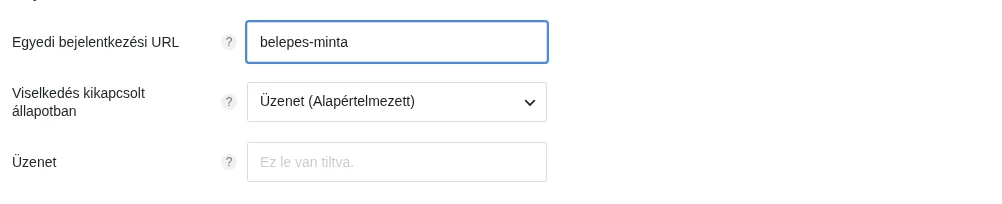
A képen az Egyedi bejelentkezési URL mező látszik kitöltve, alatta a Viselkedés kikapcsolt állapotban menü és az Üzenet mező.
Mentés után a bejelentkezés a https://sajatoldal.hu/<megadott-szöveg> címen érhető el, a wp-admin és a wp-login.php közvetlen elérését pedig a bővítmény blokkolja. Mentsd el könyvjelzőként az új címet.
Mi történik a régi címen?
Szekció neve “Mi történik a régi címen?”A Viselkedés kikapcsolt állapotban menü azt adja meg, mit lát az, aki az eredeti /wp-admin vagy /wp-login.php címet nyitja meg:
| Érték | Mit csinál |
|---|---|
| Üzenet (Alapértelmezett) | Megjelenik egy tiltási üzenet. Az Üzenet mezőben átírhatod. Alapból az „Ez le van tiltva.” felirat látszik. |
| 404-es sablonminta | A látogató a webhely 404-es oldalát kapja. |
| Kezdőlap URL | A látogató átkerül a kezdőlapra. |
| Helyi átirányítás | A látogató egy általad megadott helyi címre (slugra) kerül, például 404. |
Az Üzenet választásakor a böngésző szintjén 403-as HTTP-állapotkód (tiltott erőforrás) megy vissza.
Ha a 404-es sablonminta miatt az oldal szétesik, mert a sablonod máskor tölti be a 404-es sablont, válaszd inkább a Helyi átirányítás értéket, és adj meg egy nem létező címet (például 404). Ez automatikusan a 404-es sablont hozza elő.
Hibaelhárítás
Szekció neve “Hibaelhárítás”Zárd ki a bejelentkezési címet a gyorsítótárból
Szekció neve “Zárd ki a bejelentkezési címet a gyorsítótárból”Az egyedi bejelentkezési címet mindenképp zárd ki a gyorsítótárazásból, különben ütközhet más bővítményekkel. Ha ezt elmulasztod, ezekkel a hibákkal találkozhatsz:
- „Cookies are blocked or not supported by your browser. You must enable cookies to use WordPress.” (a böngésző nem engedélyezi a sütiket)
- „Your password reset link appears to be invalid. Please request a new link below.” (érvénytelen jelszó-visszaállítási hivatkozás)
- „Incorrect username or password.” (hibás felhasználónév vagy jelszó)
A kizárás módja a gyorsítótárazó megoldástól függ:
- Gyorsítótár-bővítmény: add meg az új címet a „soha ne gyorsítótárazd” URL-ek listájában (WP Rocket: Advanced → Never cache (URLs), Breeze: Advanced Options → Never cache (URLs)). Ha Cloudwaysen futsz, a Varnish gyorsítótárból is zárd ki.
- Felügyelt tárhely: kérd meg a támogatást, hogy az új címet zárják ki a gyorsítótárból.
- Cloudflare vagy más teljes proxy/CDN: hozz létre egy szabályt, amely a gyorsítótár-szintet „Bypass” értékre állítja erre a mintára:
*sajatoldal.hu/bejelentkezesi-cim/. Ez az ingyenes és a fizetős csomagban is megy.
Mentsd újra a közvetlen hivatkozásokat
Szekció neve “Mentsd újra a közvetlen hivatkozásokat”Ha még be tudsz lépni, de a bejelentkezés furcsán viselkedik, nyisd meg a Beállítások → Közvetlen hivatkozások oldalt, és kattints a Módosítások mentése gombra. Ez kiüríti a hivatkozások gyorsítótárát.
Kétlépcsős azonosítás
Szekció neve “Kétlépcsős azonosítás”Az egyedi bejelentkezési címmel minden olyan kétlépcsős azonosító bővítmény működik, amely a saját oldaladon végzi az ellenőrzést (például Two Factor, Two Factor Authentication, miniOrange Google Authenticator). A Jetpack kétlépcsős azonosítását a bővítmény nem támogatja, mert az a WordPress.com-on keresztül, kívülről hitelesít.
Mit tegyél, ha elfelejtetted az új címet?
Szekció neve “Mit tegyél, ha elfelejtetted az új címet?”Két módon juthatsz vissza.
1. Átmenetileg kapcsold ki a bővítményt
Szekció neve “1. Átmenetileg kapcsold ki a bővítményt”- Lépj be az oldalad fájljaihoz SFTP-vel, vagy a tárhely fájlkezelőjével.
- Nyisd meg a
/wp-content/pluginsmappát, és nevezd át aperfmattersmappát valami másra, példáulperfmatters_oldnévre. Ezzel a bővítmény kikapcsol. - Lépj be a megszokott címen (
sajatoldal.hu/wp-admin/). - Nevezd vissza a mappát
perfmattersnévre. Ezután a bővítmény beállításaiban megnézheted vagy módosíthatod az URL-t.
2. Keresd meg a címet az adatbázisban
Szekció neve “2. Keresd meg a címet az adatbázisban”Ez a módszer akkor használható, ha a címet a Perfmattersszel állítottad be.
- Nyisd meg a phpMyAdmint a tárhelyed vezérlőpultjáról.
- Válaszd ki az adatbázisodat, és nyisd meg a
wp_optionstáblát (az előtag eltérhet). - Kattints a Keresés fülre. Az
option_namemezőbe írd be:perfmatters_options, majd indítsd a keresést. - Kattints a találat Szerkesztés hivatkozására.
- A bejelentkezési cím a sorban az utolsó értékek között szerepel. Ezzel be tudsz lépni.
Készült: