

 Magyarmagyar
Űrlapok
Egyéni űrlapok építése, levelezés és visszaigazoló e-mail, hírlevélszolgáltatók, feltételes mezők, spamvédelem és stílusozás.
Az űrlapokkal saját űrlapkönyvtárat építhetsz, amelyet az oldal bármely pontjára beilleszthetsz, és egy helyről tarthatsz karban.
Amit tudnak:
- blokkszerkesztőben, GenerateBlocksszal építhetők,
- harmadik fél API-jaihoz kapcsolódhatnak: Mailchimp, Kit, MailerLite, ActiveCampaign, Brevo,
- egyéni integrációk webhookokkal,
- visszaigazoló e-mailek dinamikus összefűzőmezőkkel,
- alapértelmezett értékek statikus szöveggel és dinamikus címkékkel,
- más mezők értékétől függően megjelenő feltételes mezők,
- beépített spamvédelem, opcionális Cloudflare Turnstile-lal.
Az űrlapok alapból nincsenek bekapcsolva. A GenerateBlocks → Settings oldalon kapcsold be a Forms kapcsolót, és mentsd.
Első lépések
Szekció neve “Első lépések”Mintával
Szekció neve “Mintával”A Pro Pattern Library Forms kategóriája 10 kapcsolatfelvételi és 16 feliratkozó űrlapmintát tartalmaz, ez a legegyszerűbb indulás.
- Nyisd meg az oldalt, bejegyzést vagy elemet, ahová az űrlapot teszed.
- Nyisd meg a Pattern Library-t.
- Illeszd be a választott űrlapmintát.
- A List View-ban jelöld ki a Form blokkot.
- A blokk oldalsávjában kattints az Edit Form gombra, hogy a szerkesztő elhagyása nélkül beállítsd az űrlapot.
Nulláról
Szekció neve “Nulláról”- Hozz létre új űrlapot: a GenerateBlocks → Forms oldalon kattints az Add new gombra, válassz induló sablont, és adj címet.
- Állítsd be az űrlapot: a szerkesztő jobb oldalsávjában a Form fül Form Settings részén.
- Építsd fel az űrlapot blokkokkal: a mezőblokkokat és a küldés gombot add hozzá, töröld vagy szerkeszd, majd stílusozd az arculatodhoz.
- Mentsd és helyezd el: mentsd az űrlapot, nyisd meg azt a bejegyzést vagy sablont, ahol meg kell jelennie, add hozzá a Form blokkot, és válaszd ki az új űrlapot.
Az Forms lista
Szekció neve “Az Forms lista”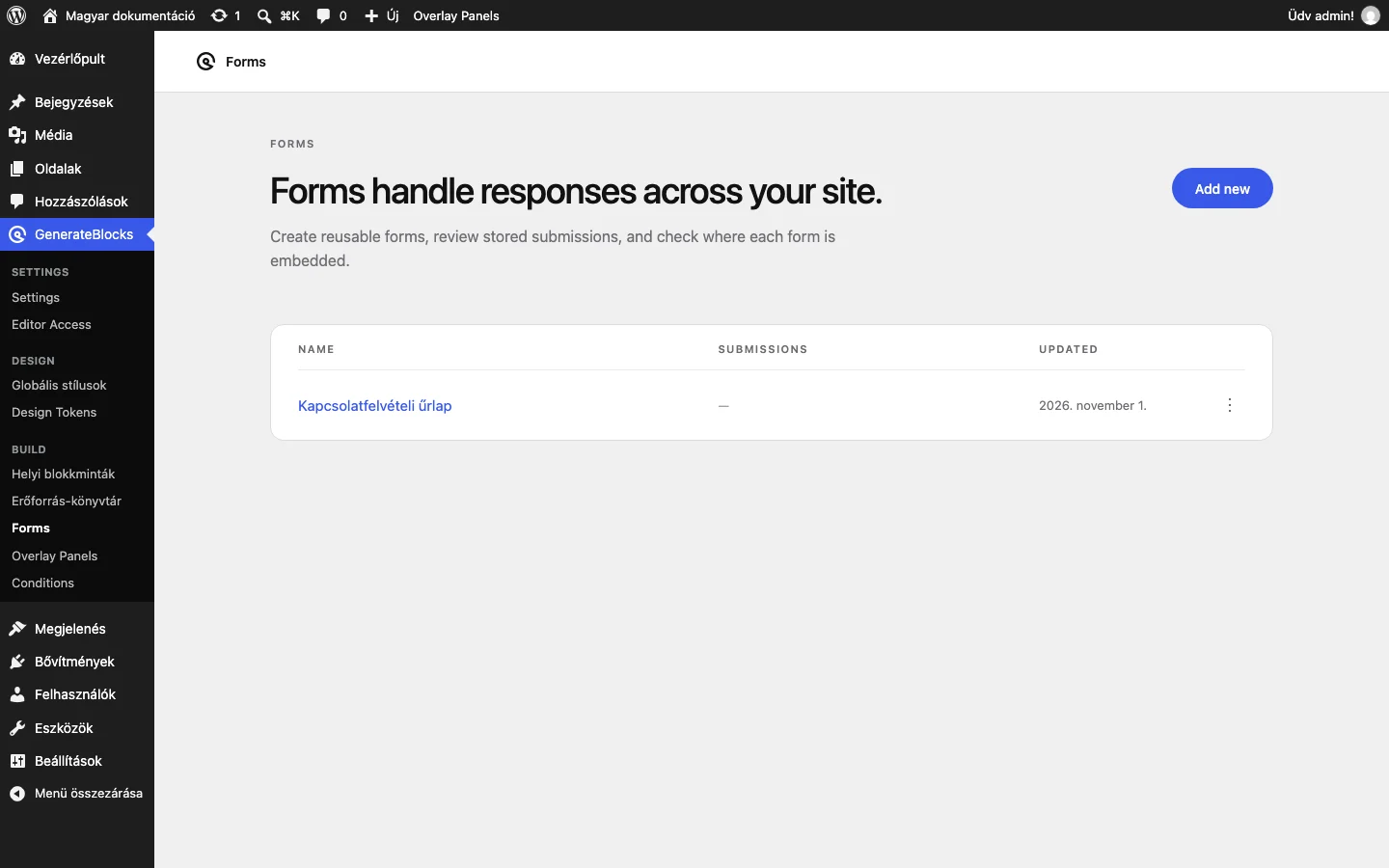
A képen a GenerateBlocks → Forms lista látszik az űrlap nevével, a beküldések oszlopával és a módosítás dátumával.
Az oldalon:
- Add new: új űrlap.
- Állapotjelző: szürke a vázlat, zöld a rendben, piros a hiba (fölé víve a tipp részletet ad).
- Az űrlap neve.
- A beküldések állapota (a beküldések tárolását a Form Settingsben kapcsolod be):
- Storage Off: nem tárolódnak beküldések.
- # Submissions (zöld): kattintásra megnézheted a beküldéseket.
- # Error (piros): kattintásra megnézheted a beküldéseket.
- Három pont (⋮) menü: Edit Form, Duplicate Form, Check usage (hol szerepel az űrlap), Set as Draft, Delete Form.
Új űrlap létrehozása
Szekció neve “Új űrlap létrehozása”Az Add new gomb létrehoz egy új űrlapot, és megnyitja az űrlapszerkesztőt. Az új űrlap egy Form blokkal indul, válassz induló sablont:
- Contact Form
- Email Signup
A választott típusú alap űrlap beszúródik. Ezután adj az űrlapnak címet.
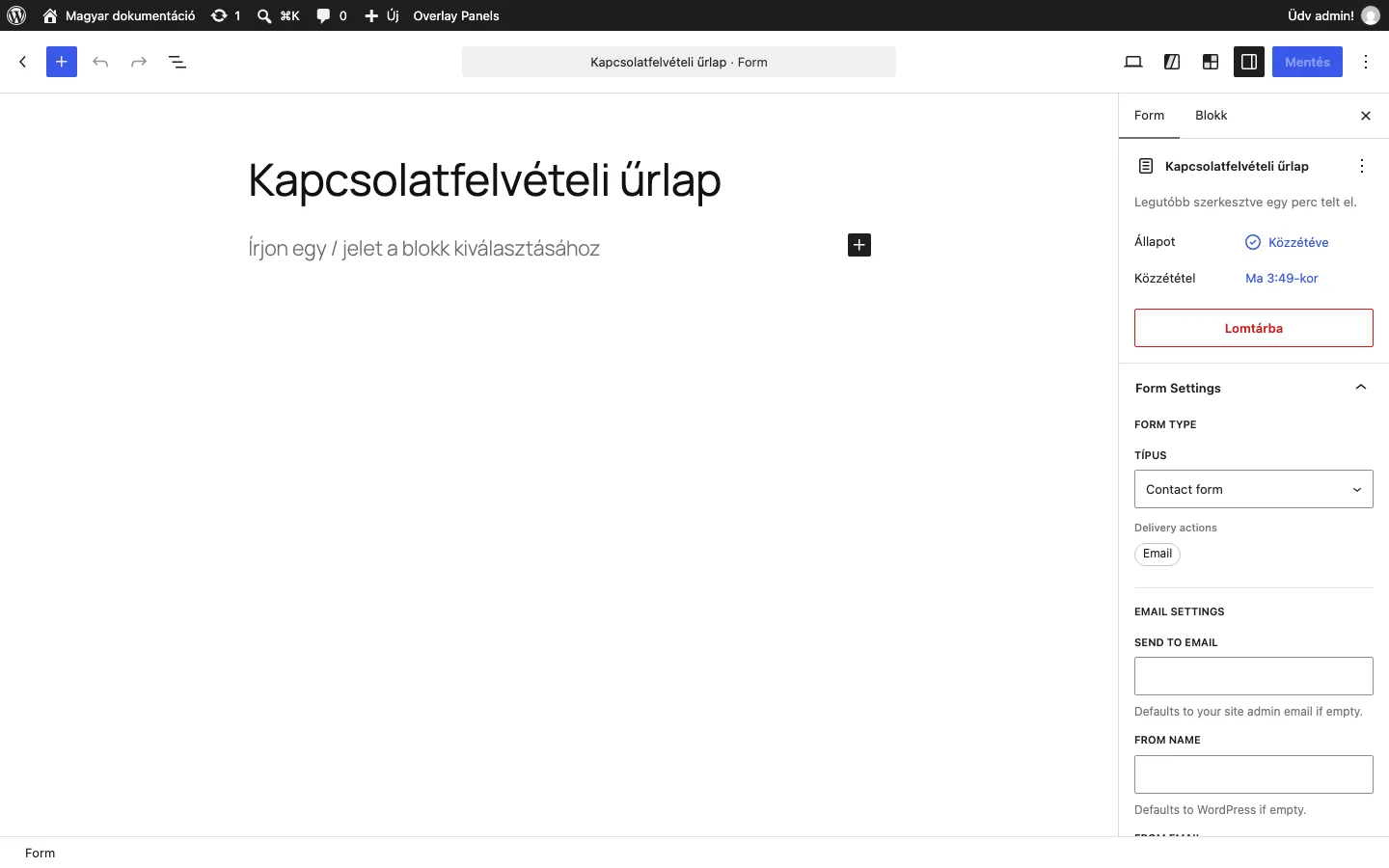
A képen a Form fül látszik a Form Settings résszel: a TÍPUS választó (Contact form), a Delivery actions és az EMAIL SETTINGS mezői.
Az űrlap beállításai
Szekció neve “Az űrlap beállításai”A jobb oldalsáv Form fülén az első beállítás a Form Type, ez szabja meg a többi beállítást. Három típus van:
- Contact Form
- Email Signup
- Contact Form + Email Signup
Contact Form beállítások
Szekció neve “Contact Form beállítások”Email Settings (hová menjenek az adatok):
- SEND TO EMAIL: a cím, ahová az adatokat küldi. Üresen a webhely adminisztrátori e-mail-címére megy.
- FROM NAME: az e-mail feladójának neve.*
- FROM Email: a feladó e-mail-címe.*
- EMAIL SUBJECT: az e-mail tárgya.*
- REPLY-TO FIELD: az a mezője az űrlapnak, amely a válaszcímet adja.
*Támogatja az összefűzőmezőket (merge tag).
Confirmation Email (visszaigazoló e-mail az űrlapot kitöltőnek):
- RECIPIENT FIELD: az e-mail mező.
- REPLY-TO EMAIL: a visszaigazoló e-mail válaszcíme.
- REPLY-TO NAME: opcionális válaszadó név.
- SUBJECT: a visszaigazoló e-mail tárgya.*
- MESSAGE: a visszaigazoló e-mail szövege.*
*Támogatja az összefűzőmezőket.
Merge Tags: az összefűzőmezőkkel a mezők adatait beillesztheted a visszaigazolás tárgyába és szövegébe. Szintaxis: {field:name}, például {field:name} vagy {field:message}. Azoknál a mezőknél, amelyek támogatják, egy gyorsgomb beszúr egy űrlapmezőt.
Messages (üzenetek beküldéskor):
- SUCCESS MESSAGE: az alapértelmezett sikerüzenet.
- ADD SUCCESS CONTAINER: testreszabható sikerüzenet-blokkokat szúr be.
- ERROR MESSAGE: az alapértelmezett hibaüzenet.
Redirection:
- REDIRECT URL: opcionális cím, ahová a beküldés után átirányít. Ha nem kell átirányítás, hagyd üresen.
Submission Storage: biztonsági hálóként megőrzi a legutóbbi érvényes beküldéseket a vezérlőpulton, ha a kézbesítés elmaradna vagy hibás lenne. Bekapcsolva a rendszer:
- az adatbázisban tárolja a beküldéseket,
- megjeleníti az adatokat a GenerateBlocks → Forms oldalon,
- legfeljebb 500 beküldést tárol (szűrővel módosítható),
- automatikusan törli a 180 napnál régebbi beküldéseket.
Spam Protection: az automatikusan bekapcsolt védelem része:
- Honeypot: dinamikus rejtett mező az automata robotok elkapására.
- Token Freshness: elutasítja az elavult, hiányzó vagy módosított biztonsági tokenű beküldéseket.
- Origin Check: blokkolja a külső oldalakról érkező beküldéseket.
TURNSTILE: bekapcsolja a Cloudflare Turnstile CAPTCHA-ellenőrzést. A Cloudflare-fiókodból az oldal (nyilvános) kulcsa és a titkos kulcs kell hozzá.
Webhook: az ENABLE WEBHOOK bekapcsolásával, webhook URL megadásával az adatokat JSON formátumban elküldi.
Email Signup beállítások
Szekció neve “Email Signup beállítások”Az Email Signup típus harmadik fél levelezőszolgáltatójához vagy webhookkal egyéni szolgáltatáshoz kapcsolódik. A Contact Formhoz képest annyiban tér el, hogy van API-kapcsolat beállítása és a mezők hozzárendelése. A visszaigazoló e-mail, az üzenetek, a spamvédelem és a webhook beállításai ugyanazok, mint a Contact Formnál.
Gyors beállítás:
- Válaszd ki a szolgáltatást (SERVICE).
- Állítsd be az API-t a Manage API Key gombbal.
- Válaszd ki a „listát” (szolgáltatónként más, például Mailchimpnél Audience).
- Válaszd ki a mezőt, amelyik az e-mail mezőre képeződik.
- Rendelj hozzá további mezőket.
SERVICE lehetőségek: Mailchimp, Kit (ConvertKit), MailerLite, ActiveCampaign, Brevo, Webhook.
A harmadik fél szolgáltatásainak eléréséhez az adott szolgáltatónál fiók kell. A fiókot és a regisztrációs feltételeket a GenerateBlocks nem biztosítja.
- Manage API Key: a szolgáltató kiválasztása után ebben az ablakban adod meg az API URL értéket (egyes szolgáltatóknál kell) és az API KEY értéket.
- Lists, Groups, Audiences, Forms stb.: a kiválasztott szolgáltatótól függően listát, csoportot, közönséget, űrlapot vagy szegmenst kell választanod, a beállítások automatikusan a megfelelő opciót mutatják.
- Email Field: a mező neve, amelyhez az e-mail mezőt kapcsolod.
- Double Opt-in: a szolgáltató megerősítő e-mailjét kéri az új feliratkozók felvétele előtt.
- Refresh Fields: az API módosítása után frissíti a hozzárendelhető mezők listáját.
- Mapped Fields: a feliratkozói mezők listája, amelyeket az űrlapod mezőihez rendelhetsz. Alapállapot: Don’t Map.
Contact Form + Email Signup
Szekció neve “Contact Form + Email Signup”Ez a hibrid típus egy űrlapon belül gyűjt kapcsolatfelvételi adatot és fel is iratkoztat. Külön sablon nincs hozzá: kezdd a Contact Form sablonnal, és a Form Type értékét állítsd át Contact Form + Email Signup típusra. A beállítások többsége ugyanaz, mint fent.
Signup Opt-in Field: gyakori minta a kapcsolatfelvételi űrlap egy jelölőnégyzettel a hírlevélre való feliratkozáshoz.
- Adj az űrlaphoz egy jelölőnégyzet (checkbox) mezőt az opt-inhoz.
- A Form Settingsben válaszd ki ezt a jelölőnégyzetet a Signup Opt-in Field mezőben.
Az űrlap felépítése
Szekció neve “Az űrlap felépítése”A látható űrlapot úgy építed, mint egy oldalt vagy mintát, néhány szabállyal:
- az új űrlapok induló sablonnal kezdődnek (Contact Form vagy Email Signup),
- a sablon beszúr egy legfelső szintű Form blokkot, néhány mezőblokkot és egy küldés gombot,
- bármelyik induló blokkot törölheted, és bármilyen érvényes blokkot használhatsz,
- az űrlapnak pontosan egy Form blokkja kell hogy legyen.
A Form blokk szerkezete a List View-ban: Form → Form Field → Form Field Label és Form Field Control, valamint Submit. Egy űrlap egy vagy több Form Field blokkot tartalmaz, mindegyik egy Label és egy Control blokkot.
A Form blokk
Szekció neve “A Form blokk”A Form blokk a HTML form elem. Bármilyen más blokkal kombinálhatod, és bármilyen érvényes blokkot tehetsz bele, bármilyen kialakításhoz. A blokk eszköztára gyorsgombot ad a Form Field blokkok beszúrásához.
A Form blokk kizárólag az űrlapok szerkesztőjében használható, az ott felépített és stílusozott űrlaphoz. A bejegyzés- vagy oldalszerkesztőben egy másik blokk, a Form Renderer jeleníti meg a kész űrlapokat. Az eszköztár két gombot ad: a Hozzáadás Containerhez a kijelölt blokkokat új Containerbe teszi, az Add Form Field pedig egy új Form Field blokkot szúr az űrlapba. A Form blokk beállításai: a Form, a Form Field, a Form Field Control és a Form Field Label blokk külön-külön kap beállítópanelt, ahogy lejjebb olvashatod.
Style Shortcuts: megadhatod a mezők, a címkék, a sikerüzenet és a hibaüzenet színeit. Ezek a gyorsgombok a Styles fül megfelelő tulajdonságait állítják.
Hiányzó küldés gomb: ha véletlenül törölted a küldés gombot, a jobb oldalsáv Form fülén egy gyorsgombbal visszateheted.
Az űrlapmezők
Szekció neve “Az űrlapmezők”A Form Field sokoldalú blokk, amely egy Label és egy Control blokkot tartalmaz, így bármilyen mezővezérlőt felépíthetsz.
Mező beállítása:
- Jelöld ki a Form Field blokkot, és a beállításaiban add meg a FIELD TYPE, a egyedi FIELD NAME és a Required opciót.
- Jelöld ki a Form Field Label blokkot, és a szerkesztőben vagy a beállításaiban add meg a címkét.
- Jelöld ki a Form Field Control blokkot, és a beállításaiban állítsd be a vezérlőt (a beállítások a FIELD TYPE szerint változnak).
FIELD TYPE értékek: Text, Email, URL, Telephone, Number, Textarea, Select, Checkbox, Radio, Checkbox Group, Hidden.
FIELD NAME: egyedi mezőnév, a beküldött adatokban ez azonosítja a mezőt.
Form Label beállítások:
- ICON: opcionális ikon a címkéhez.
- LABEL: a mező címkéje.
Form Control beállítások (a FIELD TYPE szerint):
- Text, email, url, telephone, number, textarea:
- DEFAULT VALUE: opcionális alapértelmezett érték. Támogatja a dinamikus címkéket, például
{{post_title}}vagy{{user_meta key:display_name}}. - PLACEHOLDER: opcionális helyőrző szöveg, vagy Select mezőnél az alapértelmezett letiltott opció.
- REQUIRED: kötelező mező.
- ROWS: a Textarea sorainak száma.
- DEFAULT VALUE: opcionális alapértelmezett érték. Támogatja a dinamikus címkéket, például
- Checkbox: CHECKED VALUE: a bejelölt négyzet beküldött értéke.
- Select, Radio és Checkbox Group: OPTIONS: az opciók listája, mindegyikhez Label és Value kell. Select mezőnél a PLACEHOLDER az első, letiltott opciót jeleníti meg.
Feltételes mezők
Szekció neve “Feltételes mezők”Követelmény: az űrlapnak választható mezőket (jelölőnégyzet, rádiógomb vagy Select) kell tartalmaznia.
A feltételekkel mezőblokkokat jeleníthetsz meg vagy rejthetsz el, ha a látogató egy adott műveletet végez, például bejelöl egy négyzetet vagy rádiógombot.
- Jelöld ki a feltételesen megjelenítendő mezőblokkot.
- Nyisd meg a mezőblokk beállításait.
- Add hozzá a feltételt (Add condition).
- Válaszd ki a mezőnevet.
- Válassz operátort:
is,is not,is empty,is not empty. - Ha kell, add meg az ellenőrzendő értéket.
Érvényesítési üzenetek
Szekció neve “Érvényesítési üzenetek”A böngészők automatikusan kliensoldali érvényesítést adnak az űrlapmezőkhöz. Az általuk adott üzeneteket nem szerkesztheted és nem stílusozhatod, és a böngésző nyelvén jelennek meg. Ha saját JavaScript-es érvényesítést akarsz, a böngésző natív érvényesítését a következő HTML-attribútummal kapcsolhatod ki:
data-gb-skip-native-validationAz űrlap elhelyezése
Szekció neve “Az űrlap elhelyezése”Az űrlapot bármely bejegyzésbe, oldalba, sablonba, mintába, modális ablakba vagy GP Elementbe beillesztheted.
- Nyisd meg azt a helyet, ahová az űrlapot teszed.
- Illeszd be a Form blokkot.
- A blokkbeszúróból válaszd ki az űrlapot.
Űrlap létrehozása és szerkesztése menet közben: a Form blokk beszúrásakor választhatod az új űrlap létrehozását is (Create a New Form). Ha már beszúrtál egy űrlapot, a blokk beállításaiban az Edit lehetőség megnyitja az űrlapot. Mindkettő az űrlapszerkesztőt egy ablakban nyitja meg, így nem kell elhagynod az aktuális szerkesztőt.
Űrlapok stílusozása
Szekció neve “Űrlapok stílusozása”A Form blokk és gyerekblokkjai úgy stílusozhatók, mint bármely GenerateBlocks blokk. A Form blokk beállításai és stílusai színes gyorsgombokat és külön szelektorokat is tartalmaznak, amelyek csökkentik az építési időt és az ismétlődő stílusozást.
Színes gyorsgombok (Form blokk → Settings):
- Input: Background, Background Focus, Text, Text Focus, Placeholder.
- Label: Label Text, Required Asterisk.
- Success Message: Background, Text, Border.
- Error Message: Background, Text, Border.
Ezek a gyorsgombok a választott színt a megfelelő Form blokk szelektor tulajdonságára állítják.
Szelektorok (Form blokk → Styles → More Selectors): előre megadott szelektorok a gyakori űrlapelemek stílusozásához. Segítségükkel egy lépésben stílusozhatod az összes input és label elemet, vagy célozhatsz feltételes tartalmat, például a hibaüzenetet.
- Field Wrapper: az összes Form Field blokk.
- Field Label: az összes Form Field Label blokk.
- Required Asterisk: az űrlapcímkék kötelező csillagja.
- Input: az alfanumerikus
inputéstextareamezők. - Input Focus: az alfanumerikus
inputmezők:focusállapotban. - Input Placeholder: az alfanumerikus
inputéstextareamezők helyőrző szövege. - Group (checkbox / radio): a jelölőnégyzet- és rádiógomb-csoportok blokkja.
- Group Option: az egyes jelölőnégyzetek és rádiógombok burkolója.
- Submit Button, Submit Button Hover, Submit Button Busy.
- Error Message.
- Success Message: az alapértelmezett sikerüzenet, az egyéni sikerüzenetre nem vonatkozik.
HTML Attributes az űrlapokon
Szekció neve “HTML Attributes az űrlapokon”A Form blokkok támogatják a HTML Attributes építőt, de a Form Field Control blokkoknál korlátozásokkal, mert a HTML dinamikusan generálódik az űrlapbeállítások szerint.
Támogatott attribútumok:
aria-*data-*autocapitalizeautocompleteenterkeyhintinputmodemaxmaxlengthminminlengthpatternspellchecksteptitleFenntartott (nem használható) attribútumok:
aria-invalidaria-requiredcheckedclassdisabledidmultiplenameplaceholderreadonlyrequiredrowsselectedstyletypevalueKészült: Frissítve: