

 Magyarmagyar
Blokkok és beállításaik
A GenerateBlocks blokktípusai és a blokkok Beállítások paneljének részei: címke, HTML-attribútumok, ikonok, gyorsítók, haladó beállítások.
A blokkok
Szekció neve “A blokkok”A GenerateBlocks blokkjai: Accordion, Button, Carousel, Container, Form, Grid, Headline, Image, Navigation, Query, Shape, Site Header, Tabs és Text. Az Accordion és a Tabs a Pro blokkja.
A blokkokat három típusba sorolhatod.
Alapblokkok
Szekció neve “Alapblokkok”Az alapblokkok a modern weboldal építőelemei. Mindegyik egyetlen HTML-elemet ad a dokumentumhoz, és általában követi a normál elrendezést és a téma stílusait.
- Container: csoportosítás és elrendezés.
- Text: egyedi tipográfia.
- Image (Media): egyedi képek.
- Shape: SVG ikonok és alakzatok.
Változatblokkok
Szekció neve “Változatblokkok”Ezek egy alapblokk változatai, más előbeállításokkal, egy-egy szűk igényre. Eltérő ikonjuk van, hogy könnyebben felismerd őket.
- Grid: olyan Container, amelynek Layout → Display értéke grid.
- Headline: olyan Text blokk, amelynek HTML-címkéje címsor (H1, H2, H3 stb.).
- Button: olyan Text blokk, amelynek HTML-címkéje hivatkozás vagy gomb.
Különleges blokkok
Szekció neve “Különleges blokkok”Dinamikus vagy interaktív funkciót adnak az oldalhoz.
- Query: bejegyzések listázása.
- Accordion: interaktív harmonika (Pro).
- Tabs: interaktív fülek (Pro).
A blokk beállításai
Szekció neve “A blokk beállításai”A Beállítások panel a blokk HTML-szerkezetét és a megjeleníthető tartalmat határozza meg. A CSS-stílusok külön panelen vannak (Blokkstílusok).
A beállítások blokkonként mások. Akkor látod őket, ha kijelölsz egy GenerateBlocks blokkot, és a jobb oldalsáv Blokk fülén a fogaskerék ikonú al-fület választod.
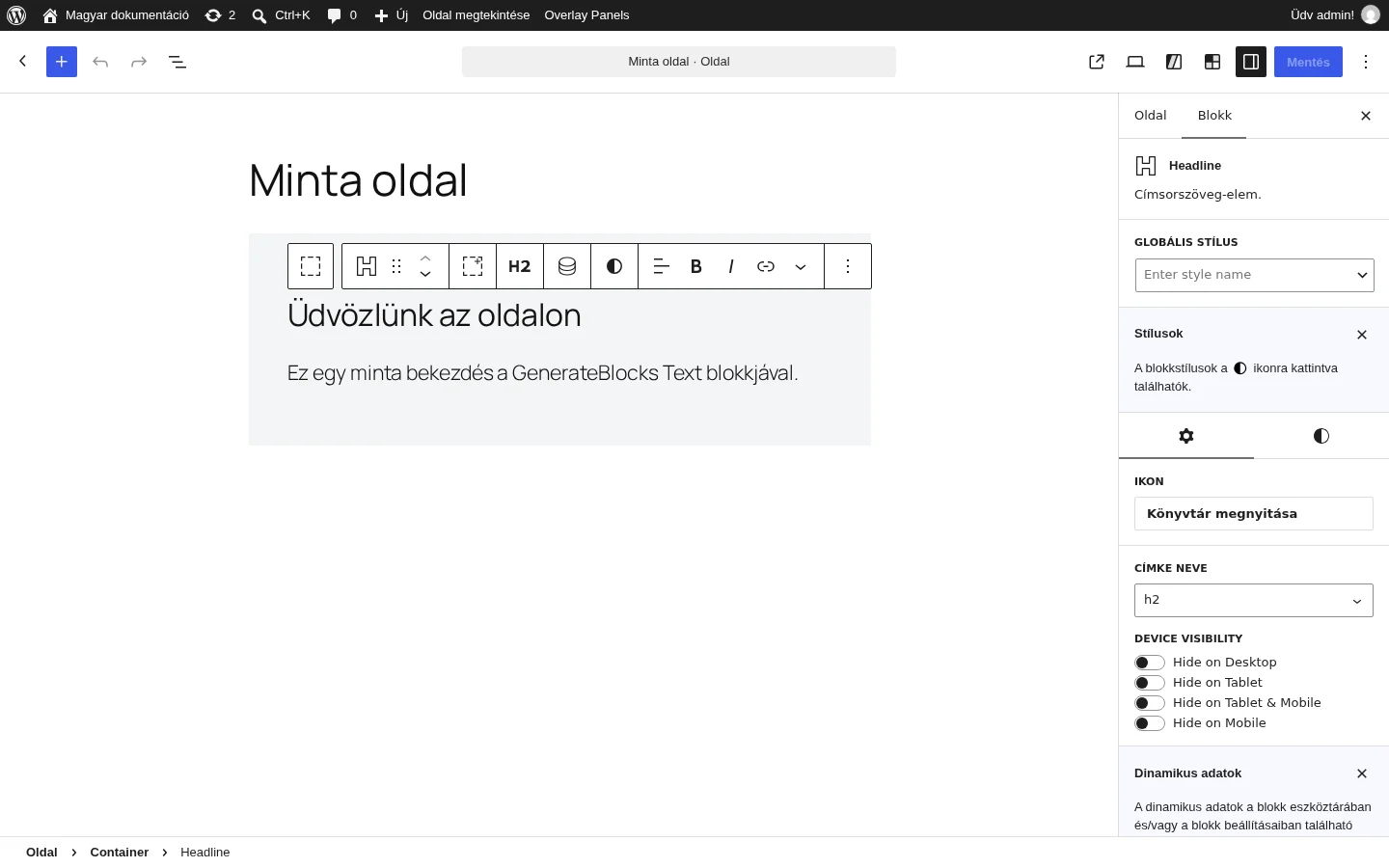
A képen a Headline blokk beállítási paneljét látod: ikon, címke neve, eszközönkénti láthatóság.
A panel funkciói:
- blokkparaméterek,
- HTML-elem címkéje,
- HTML-attribútumok,
- SVG ikonok és alakzatok,
- stílusgyorsítók,
- a WordPress haladó beállításai.
Blokkparaméterek
Szekció neve “Blokkparaméterek”Egyes blokkoknál a használat előtt be kell állítani valamit. Például:
- Image: a kép mérete (melléklet mérete).
- Query: a lekérdezés (WP Query) paraméterei.
- Accordion: a nyitás és zárás viselkedése.
Címke neve
Szekció neve “Címke neve”Itt adod meg a blokk HTML-elemének címkéjét. A választható címkék a blokk alaptípusától függnek.
- Container: div, section, article, aside, header, footer, nav, main, figure, a, ul, ol, li, dl, dt, dd.
- Text: p, span, div, H1 és H6 között az összes címsor, a, button, figcaption, li.
A címke átállítása megváltoztathatja a blokk változatát (például a Text blokkból Headline lesz), de a blokk tartalmát és a hozzá tartozó stílusokat nem érinti.
HTML-attribútumok
Szekció neve “HTML-attribútumok”A HTML-attribútumok többletinformációt adnak a blokk HTML-jéhez, és befolyásolják a viselkedését. Ilyen például a hivatkozás href és rel attribútuma, vagy a kép alt szövege.
A GenerateBlocks Pro egy haladó attribútumszerkesztőt ad a Haladó (Advanced) beállítások alatt, amellyel saját attribútumokat vehetsz fel.
Beágyazott SVG ikonok
Szekció neve “Beágyazott SVG ikonok”A Text, a Headline és a Button blokknál beszúrhatsz beágyazott SVG ikont, amely a blokk HTML-jébe kerül.
Stílusgyorsítók
Szekció neve “Stílusgyorsítók”Minden blokkstílust a Stílusok fülön adsz meg. Egyes blokkoknál a Beállítások panelen stílusgyorsítók is vannak: gyors műveletek, amelyek helyetted állítják be a stílusokat. Általában az összetettebb vagy gyakran szükséges beállításokra készültek, például egy Grid elrendezésére vagy egy ikon stílusára.
Haladó beállítások
Szekció neve “Haladó beállítások”A haladó beállítások panel minden blokkon megvan. Itt adhatod meg a blokk HTML-azonosítóját (ID) és a további CSS-osztályt. A Pro itt adja hozzá a haladó attribútumszerkesztőt.
Készült: