

 Magyarmagyar
Text, Headline és Button blokk
A Text blokk és két változata, a Headline és a Button: eszköztár, címke, hivatkozás, ikonok és az ikonok stílusozása.
A Text blokk gazdag szöveges tartalomhoz való. A Headline a Text változata H1-től H6-ig terjedő címsorokhoz, a Button pedig a Text változata hivatkozásokhoz és gombokhoz. A blokk a kiválasztott HTML-címkétől függően magától átvált a megfelelő változatra.
Text blokk
Szekció neve “Text blokk”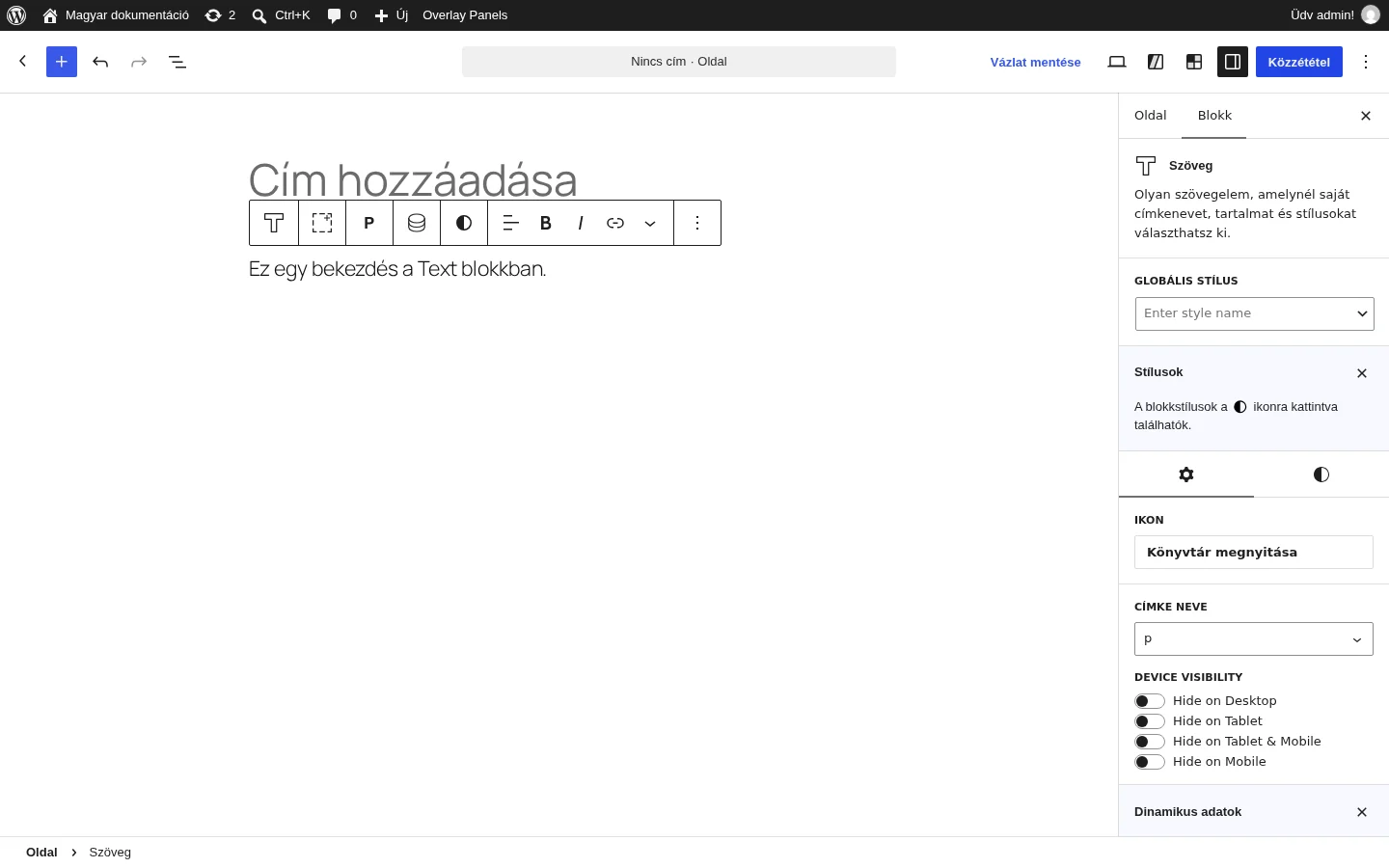
A képen a Text blokk eszköztára és a Beállítások fül látszik: Ikon, Címke neve, eszközönkénti láthatóság és a Dinamikus adatok panel.
Eszköztár:
- Hozzáadás Containerhez: a kijelölt blokkokat új Containerbe teszi.
- Címke nevének kiválasztása: a blokk HTML-címkéjét állítja. A teljes lista a beállításokban van.
- Dinamikus adatok megnyitása: megnyitja a kijelölt blokk dinamikus tag beállításait. A beszúrt tag oda kerül, ahol a kurzor állt, vagy a kijelölt szöveg helyére. Ha a blokkban már van dinamikus tag, az eszköztár előnézet és szerkesztés közötti kapcsolót is mutat.
Címke neve: p, span, div, H1, H2, H3, H4, H5, H6, a, button, figcaption, li.
Headline blokk
Szekció neve “Headline blokk”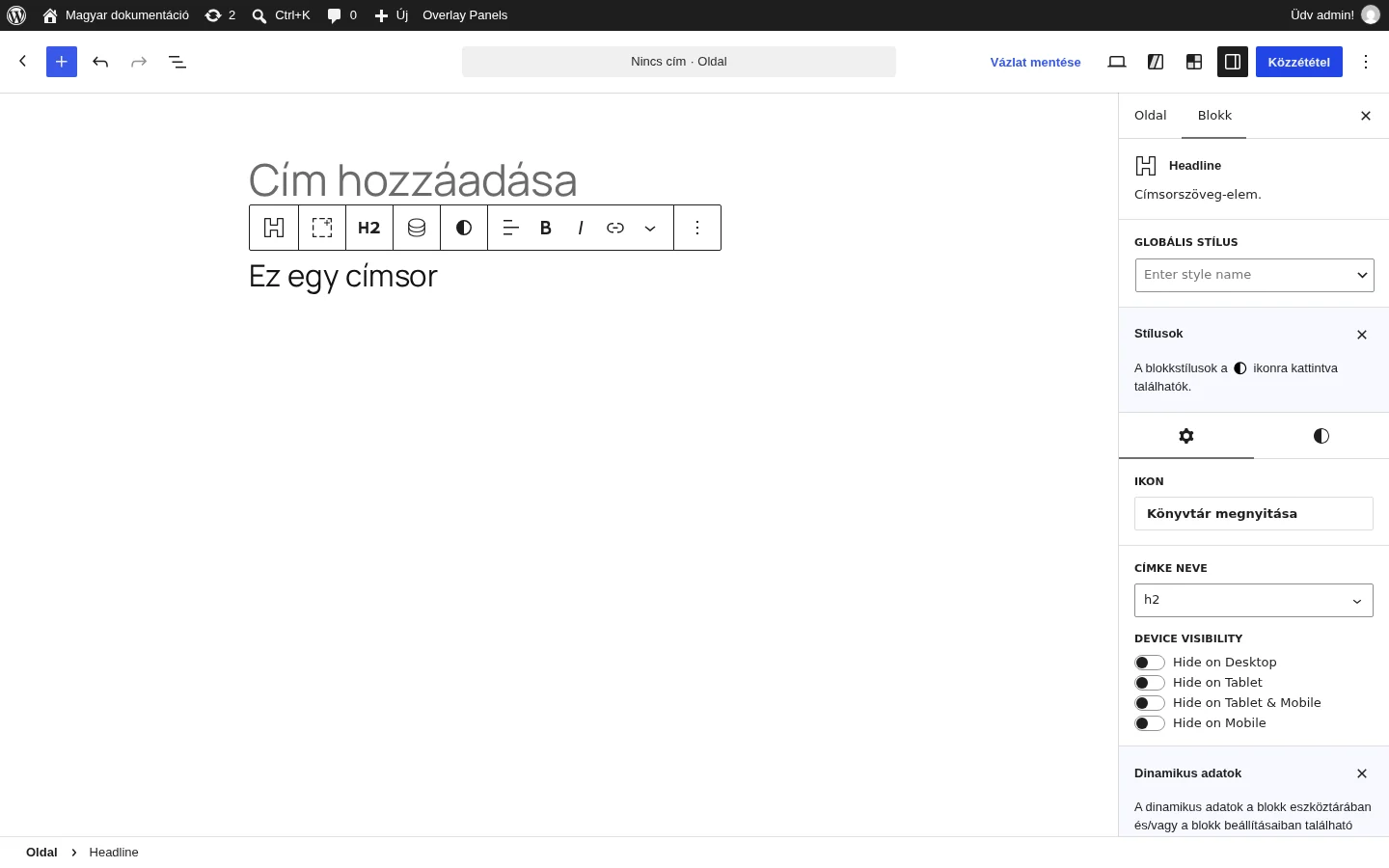
A képen egy H2 címke van beállítva. A Headline blokk beállításai megegyeznek a Textével, az eszköztáron pedig a címkegomb a címsor szintjét mutatja (itt H2).
A Headline és a Text egymásba alakul: ha a Headline címkéjét p-re állítod, Text blokk lesz, ha a Text címkéjét valamelyik címsorszintre (H1-től H6-ig), Headline blokk. A választható címkék, az eszköztár és az ikonbeállítások mindkettőnél ugyanazok.
Button blokk
Szekció neve “Button blokk”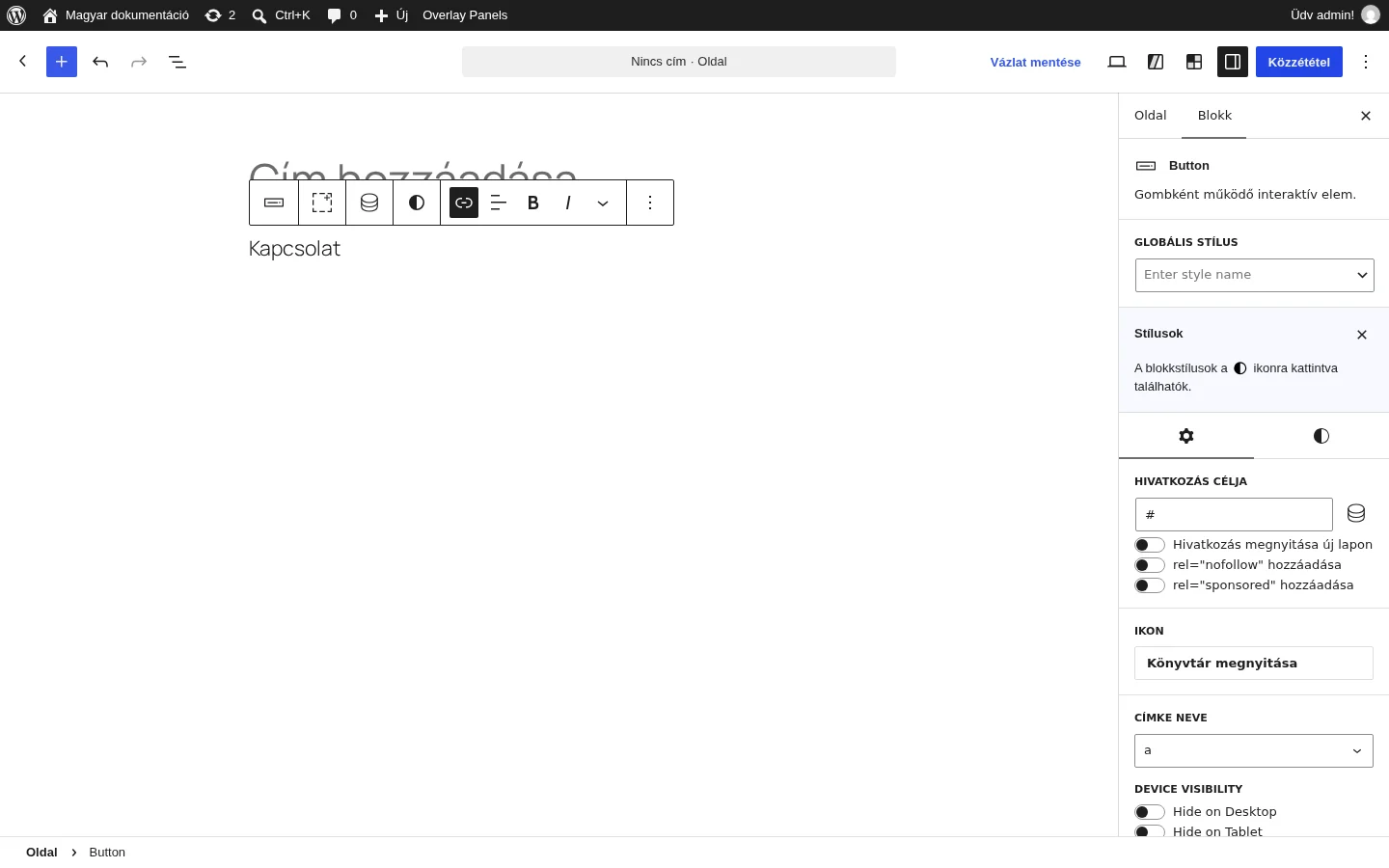
A képen a Button blokk beállításai láthatók: a Hivatkozás célja mező a három kapcsolóval, az Ikon és a Címke neve.
Eszköztár:
- Hozzáadás Containerhez: új Containerbe teszi a kijelölt blokkot.
- Dinamikus adatok megnyitása: ugyanúgy működik, mint a Text blokknál.
- Hivatkozás: hivatkozást ad a gombhoz. Text blokkban a kurzor helyére, vagy a kijelölt szöveg köré szúr be hivatkozást.
Címke neve: ugyanazok a címkék, mint a Textnél. A gomb alapból a (hivatkozás) címkét használ.
Hivatkozás célja
Szekció neve “Hivatkozás célja”Ezek a beállítások csak akkor vannak meg, ha a címke a. Ha button címkét választasz, eltűnnek.
| Beállítás | Mit csinál |
|---|---|
| Hivatkozás célja | Statikus link vagy dinamikus tag. Megadása után a lenti kapcsolók elérhetők. |
| Hivatkozás megnyitása új lapon | A target="_blank" attribútumot állítja be. |
| rel=“nofollow” hozzáadása | A rel="nofollow" attribútumot állítja be: jelzi, hogy nem támogatod a hivatkozott oldalt. |
| rel=“sponsored” hozzáadása | A rel="sponsored" attribútumot állítja be: hirdetés vagy fizetett hivatkozás jelölésére. |
Ikonok a Text, Headline és Button blokkban
Szekció neve “Ikonok a Text, Headline és Button blokkban”Mindhárom blokkba beágyazott SVG ikon tehető, amely közvetlenül a blokk HTML-jébe kerül. Az Ikon mezőben a Könyvtár megnyitása gombbal választhatsz a beépített ikonok közül, vagy beilleszthetsz saját SVG HTML-kódot. A Pro-val saját ikonkönyvtárat is készíthetsz az Erőforrás-könyvtár funkcióval.
Ikon kiválasztása után ikonbeállítások jelennek meg. Ezek a Stílusok fül beállításainak gyorsítói:
| Beállítás | Mit csinál |
|---|---|
| Ikon színe | A Tipográfia → Szín stílust állítja. Az SVG-kódban a fill vagy a stroke értékének currentColor-nak kell lennie, különben nem hat. |
| Ikon helye | Az ikon a szöveg előtt vagy után van. A pozíció a blokk HTML-jében dől el. |
| Ikon megjelenítése (csak az ikon) | Törli a szöveget, és csak az ikont mutatja. |
| ARIA-címke | aria-label attribútumot ad a blokknak. Csak ikonos gombnál kötelező, hogy legyen hozzáférhető neve. |
Alapstílusok ikonnal
Szekció neve “Alapstílusok ikonnal”Ikon hozzáadásakor a blokk alap elrendezése flexbox lesz (Stílusok → Elrendezés):
- Display: inline flex
- Elemek igazítása: közép
- Oszloptávolság: 0,5em
Az ikon a szöveg fölé
Szekció neve “Az ikon a szöveg fölé”Állítsd át az elrendezést:
- Display: flex (a Buttonnál; a Textnél és a Headline-nál az inline flex is megfelel).
- Flex irány: oszlop.
- Elemek igazítása: kezdet (balra).
- Sortávolság: tetszőleges érték (a Button példájában 0,25rem).
Az ikon stílusozása
Szekció neve “Az ikon stílusozása”Az ikonok szokásos stílusait (szín, hely) a blokkbeállítások ikon-gyorsítói adják. Finomabb szabályozáshoz a Stílusok fülön válaszd az Icon szelektort: ezután minden módosítás csak az ikonra hat.
- Méret, egyszerű: az ikon alapból a blokk betűméretét örökli. Az Icon szelektor mellett a Tipográfia → Betűméret értékét állítsd.
- Méret, haladó: a Méretezés panelen külön megadhatod a szélességet és a magasságot.
- Színek: ha az SVG-nek kitöltő- és körvonalszíne is van, a További panelen a
fillés astrokeszínt külön megadhatod.
Készült: