

 Magyarmagyar
Container és Grid blokk
A Container és a Grid blokk eszköztára és beállításai: címke neve, alakzatok, inline háttérkép, a rács elrendezésének gyorsbeállítása.
A Container az elrendezések alapblokkja: ezzel csoportosítod a többi blokkot, és ebből építed fel az oldal szerkezetét. A Grid a Container változata, amely CSS Grid elrendezést ad néhány kattintással.
Container
Szekció neve “Container”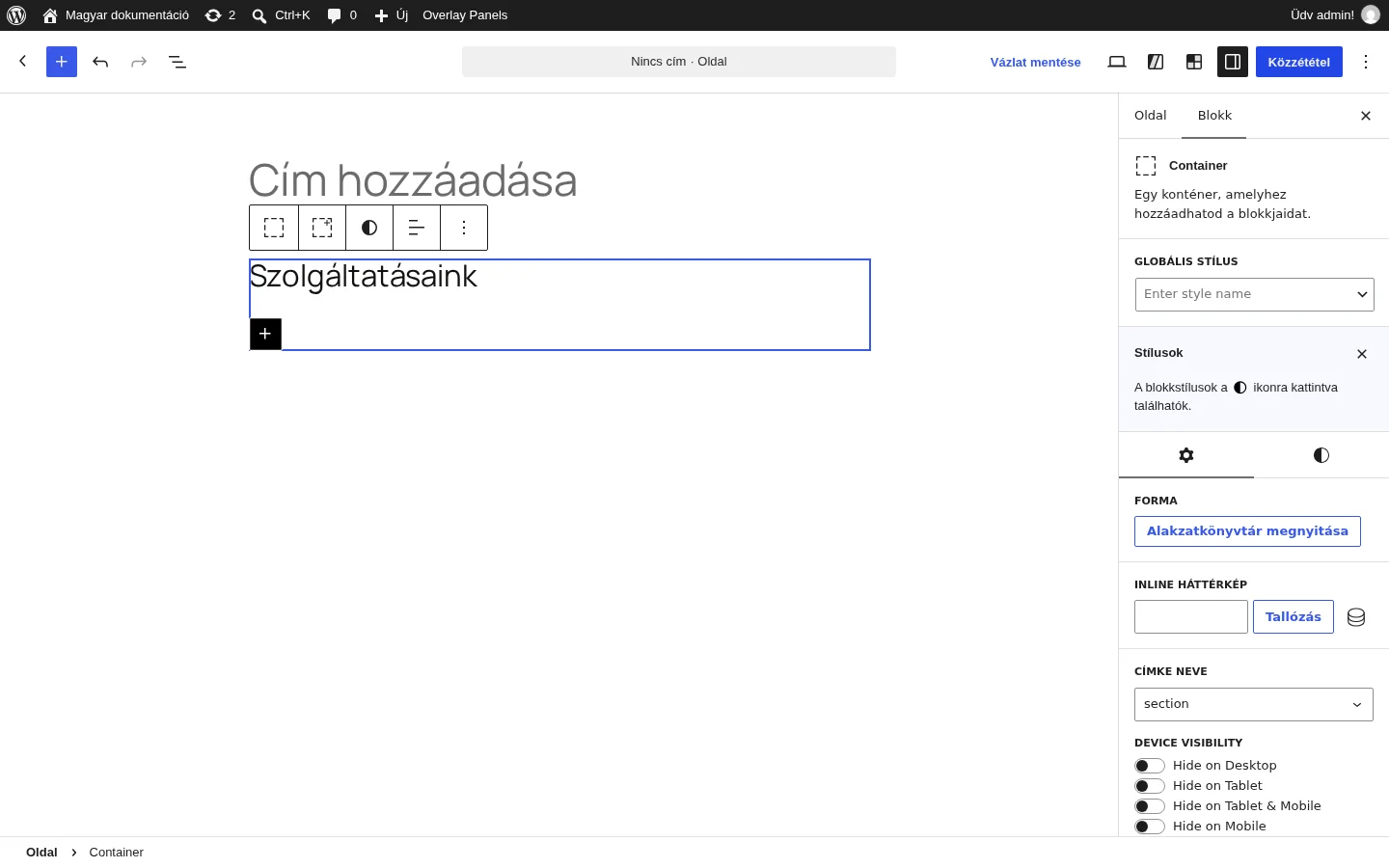
A képen a kijelölt Container blokk látszik: fent az eszköztár, jobbra a Beállítások fül a Forma, az Inline háttérkép és a Címke neve mezővel.
Eszköztár
Szekció neve “Eszköztár”- Belső Container hozzáadása: a kijelölt Container belsejébe egy másik Containert tesz. Ezzel a gyorsítóval építhetsz teljes szélességű elrendezést, amelynek a tartalma mégis a megadott szélességben marad.
- Hozzáadás Containerhez: a kijelölt blokkokat egy új Containerbe teszi.
Beállítások
Szekció neve “Beállítások”Címke neve. A blokk HTML-elemének címkéje. Választható: div, section, article, aside, header, footer, nav, main, figure, a, ul, ol, li, dl, dt, dd.
Forma. Az Alakzatkönyvtár megnyitása gombbal a beépített alakzatok közül választhatsz, vagy beilleszthetsz saját SVG HTML-kódot. Minden alakzat külön Shape blokként kerül a Containerbe, és egy Containerben több alakzat is lehet. A Lista nézetben ez így néz ki: Container, benne Shape, Shape.
A Pro-val saját alakzat- és ikonkönyvtárat is készíthetsz az Erőforrás-könyvtár funkcióval.
Inline háttérkép. A blokk hátterébe tehetsz képet. Kétféleképpen adhatod meg:
- a Tallózás gombbal a médiatárból, statikus képként,
- dinamikus taggel (a mező melletti adatbázis ikonnal), például a kiemelt képpel.
Háttérkép megadásakor a GenerateBlocks magától:
- a kép URL-jét egy
--inline-bg-imagenevű CSS-változóba teszi, - a változót a blokk HTML
styleattribútumába írja, - a blokk Stílusok → Háttér beállításait úgy építi fel, hogy a kép megjelenjen.
Példa a kapott HTML-re:
<div class="gb-element-22394958" style="--inline-bg-image: url(https://pelda.hu/kep.png)"></div>A kép méretét, helyzetét és a többi háttértulajdonságot a blokk Stílusok → Háttér paneljén módosíthatod.
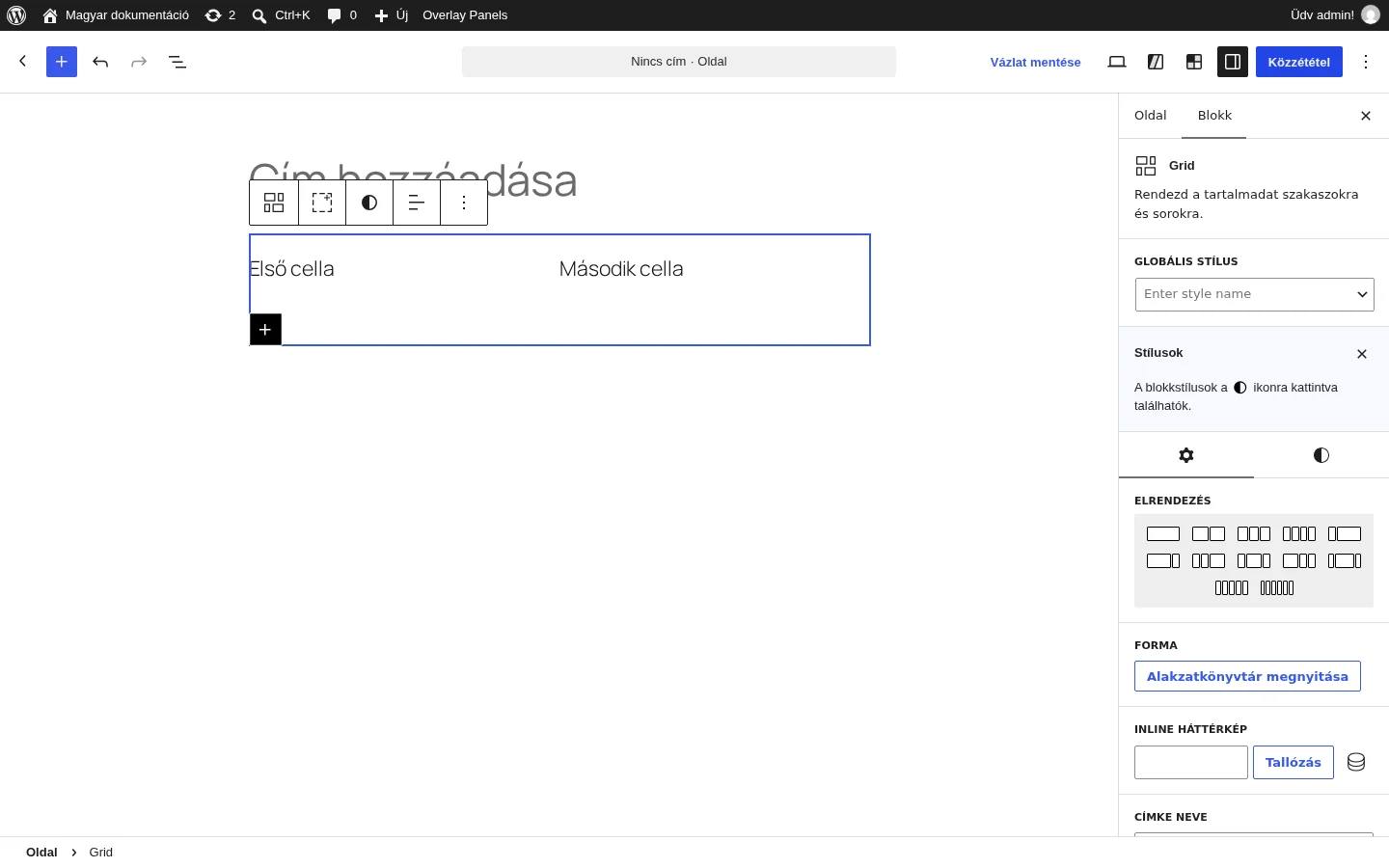
A képen a Grid blokk beállításainak tetején az Elrendezés választó van: a kis ikonok a különböző oszlopelosztásokat mutatják.
A Grid alapból egy szülő és két gyermek Containerből áll. Tovább bővítheted újabb blokkokkal, az elrendezést pedig a beállításokkal és a stílusokkal módosíthatod.
A Grid a Container változata: ha egy Container Layout → Display értéke grid, a blokk magától Grid blokká alakul.
Eszköztár
Szekció neve “Eszköztár”A Gridnek egy saját gombja van: Hozzáadás Containerhez, a kijelölt blokkokat új Containerbe teszi.
Beállítások
Szekció neve “Beállítások”Elrendezés. Egy kattintással beállítja a rácselemek számát és az oszlopok számát is. Működése:
- az alap Grid 2 elemmel és 2 oszloppal indul,
- nagyobb elrendezést választva (például 4 oszlop) két új rácselem-Container jön létre, és az oszlopszám 4 lesz,
- az új elemek az utolsó rácselem másolatai,
- ha ezután kisebb elrendezést választasz (például 3 oszlop), csak az oszlopszám változik, a meglévő blokkok nem törlődnek.
Címke neve, Forma, Inline háttérkép. Pontosan úgy működnek, mint a Container blokknál (lásd fent). A választható címkék is ugyanazok. A háttérkép itt a Stílusok → Háttér panelen több rétegre is bővíthető, így színes vagy színátmenetes átfedés is tehető rá.
Készült: