

 Magyarmagyar
Munkafolyamat és csapatmunka
Editor Access szerepkör szerinti szerkesztői korlátokhoz, Erőforrás-könyvtár, HTML Attributes építő és GenerateCloud.
Editor Access
Szekció neve “Editor Access”Az Editor Access lehetővé teszi, hogy az adminisztrátorok szerepkörönként és bejegyzéstípusonként eldöntsék, mit tehet a felhasználó a WordPress blokkszerkesztőben. Zárolhatod a stílusozást, miközben a tartalom szerkeszthető marad, szakaszokat tehetsz csak olvashatóvá, csak néhány válogatott vezérlőt mutathatsz meg, és szabályozhatod, mely blokkok jelenjenek meg a beszúróban. Ez szerkesztőszintű szabályozás, amely az ügyfelek és a csapat módosításait az arculaton belül tartja, anélkül, hogy elvennéd a szerkesztőt.
Követelmények
Szekció neve “Követelmények”- Az ingyenes GenerateBlocks legalább 2.4.0-s verziója. Az Editor Access a blokk-inspektor nyílásra épít, amelyet az ingyenes bővítmény ettől a verziótól tartalmaz. Régebbi ingyenes verziónál a funkció teljesen inaktív marad: nincs menü, nincs korlátozás, nincs hibaüzenet.
- Adminisztrátori fiók: a hozzáférési profilok létrehozásához és kezeléséhez a
manage_optionsjogosultság kell.
Alapfogalmak
Szekció neve “Alapfogalmak”- Access Profile: szerkesztési korlátozások elnevezett készlete, egy vagy több felhasználói szerepkörre és (opcionálisan) bejegyzéstípusra érvényes. Tartalmaz egy tartalék módot (fallback), egy beszúrható blokkokra vonatkozó szabályt és a blokkspecifikus módok célzó szabályainak rendezett listáját.
- Control Set: újrahasznosítható, válogatott vezérlőcsoport, például szövegszín, kitöltés vagy egy hivatkozásmező. A vezérlőkészleteket a profil szabályaihoz rendelheted, hogy csak a kiválasztott vezérlőket mutassák. Egy készlet sok profilban használható.
Mindkettőt a GenerateBlocks → Editor Access oldalon kezeled.
Az admin képernyő
Szekció neve “Az admin képernyő”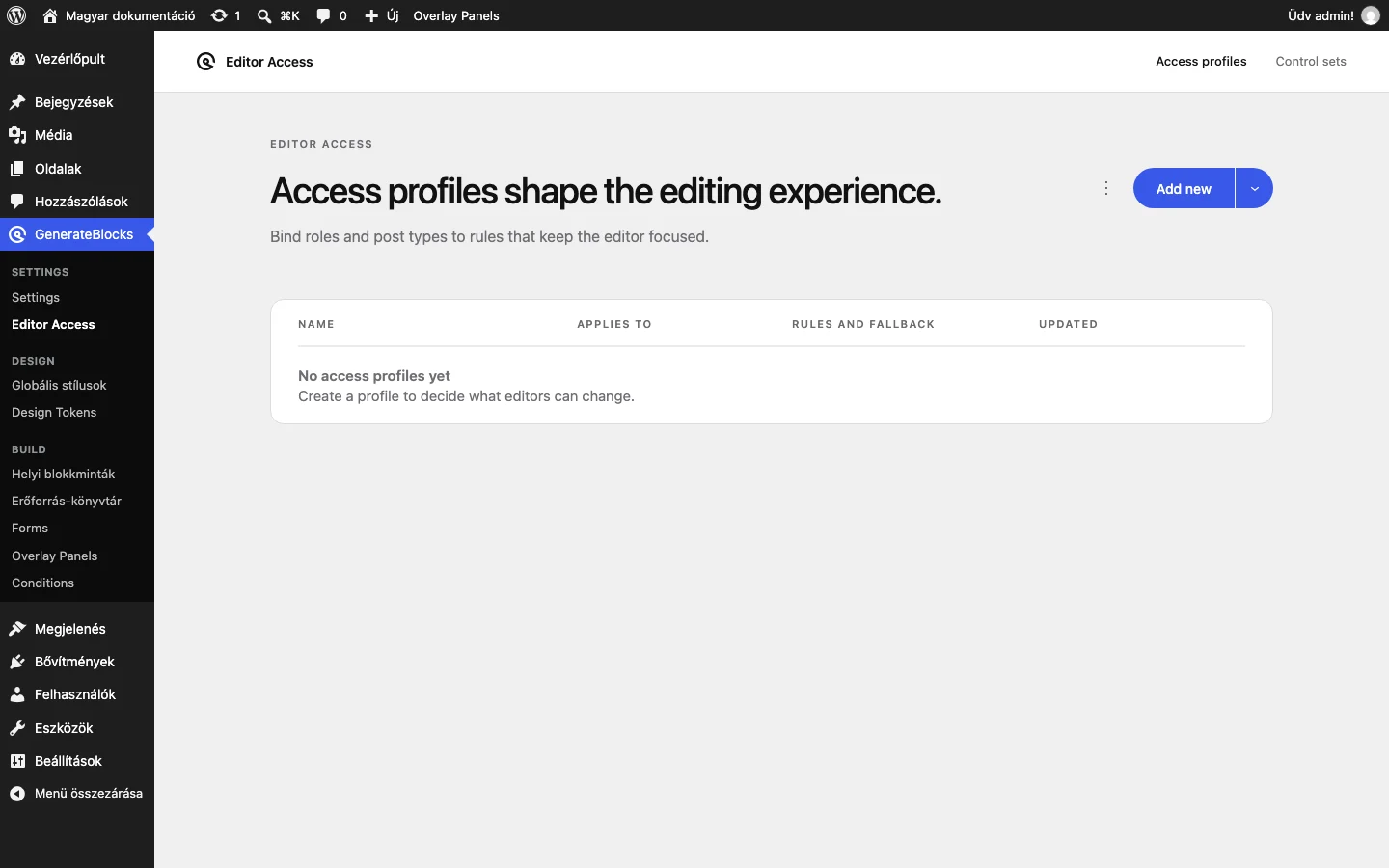
A képen a hozzáférési profilok lista látszik. A felső sávban az Access profiles és a Control sets között válthatsz, az Add new gomb mellett legördülő menü van, a három pont menü pedig az eszközöket adja.
Az oldal elemei:
- Access profiles nézet.
- Control sets nézet.
- Add new: új profil vagy vezérlőkészlet.
- Az eszközök menü: Start from a template, Import from a file, Export All.
- A profil vagy vezérlőkészlet összegzése.
- A profil műveletei: Duplicate, Export, Delete.
Hozzáférési profil létrehozása
Szekció neve “Hozzáférési profil létrehozása”A GenerateBlocks → Editor Access oldalon válaszd az Add new lehetőséget. Indulhatsz üres profillal vagy beépített kezdőprofillal. A profilnak négy része van.
1. Hatókör: kire és hol érvényes
- Roles: azok a felhasználói szerepkörök, amelyekre a profil vonatkozik. Ha üresen hagyod, a profil minden olyan nem adminisztrátorra vonatkozik, aki tartalmat szerkeszthet.
- Post types: a profilt adott bejegyzéstípusokra korlátozhatod (például csak Oldalakra). Üresen mindenhol érvényes, ahol a blokkszerkesztőt használják.
2. Fallback mode: az alapértelmezett mód a nem illeszkedő blokkokra
A fallback mód minden olyan blokkra érvényes, amelyre egyetlen szabály sem illeszkedik. Állítsd Unchanged értékre, ha „minden szerkeszthető” állapotból indulsz, és egyes blokkokat szabályokkal zársz le. Vagy Content only / Read only értékre, ha mindent alapból zárolsz, és csak bizonyos blokkokat nyitsz meg.
3. Block inserter policy: mit lehet hozzáadni
| Szabály | Eredmény |
|---|---|
| All blocks | Nincs korlátozás a beszúróban |
| Selected blocks | Csak a kiválasztott blokkok és változatok szúrhatók be. Azok a gyerekblokkok, amelyeket egy kiválasztott blokk a működéséhez igényel (például a Query elemei vagy a Carousel vezérlői), automatikusan megengedettek |
| No blocks | Új blokk beszúrása teljesen tiltott. A meglévő blokkok szerkesztésére a szabályok továbbra is érvényesek |
Ha a profil korlátozza a szerkesztést, a korlátozott felhasználóknál a szerkesztő kódszerkesztő módja és a blokkonkénti Edit as HTML is le van tiltva, így a szerkezetet nem módosíthatják a nyers kódon keresztül.
4. Rules: blokkonkénti célzás
A szabályokkal egy módot rendelhetsz adott blokktípusokhoz, opcionálisan a blokk attribútumaival szűkítve. Minden szabálynak van célblokk-típusa, opcionális feltételkészlete és módja (Custom módnál vezérlőkészlete).
Célzó szabályok részletesen
Szekció neve “Célzó szabályok részletesen”A sorrend számít, az első találat nyer. Az oldal minden blokkjánál a GenerateBlocks a profil szabályait fentről lefelé értékeli, és az első olyat alkalmazza, amelynek blokktípusa és feltételei illeszkednek. A legspecifikusabb szabályokat tedd előre, az általánosabbakat lejjebb. Az a blokk, amelyre egyetlen szabály sem illeszkedik, a profil fallback módját kapja.
Feltételek: szűkítés attribútumokkal. Egy szabály illeszkedhet a blokk attribútumaira, így csak a blokktípus egyes példányaira vonatkozik. Például csak az adott egyéni osztályú Containert zárolod, vagy csak a „Buy now” feliratú gombokat. A szabály minden feltételének igaznak kell lennie (ÉS kapcsolat). Az értékmező vesszővel elválasztott listát fogad, és a sor illeszkedik, ha bármelyik érték illeszkedik.
| Operátor | Akkor illeszkedik, ha |
|---|---|
| exists | Az attribútumnak van érdemi értéke. Az alapértékek, mint „off”, 0 és üres nem számítanak |
| is | Az attribútum egyenlő valamelyik értékkel |
| is not | Az attribútum egyik értékkel sem egyenlő |
| contains | Az attribútum szövege tartalmazza valamelyik értéket |
| does not contain | Az attribútum szövege egyik értéket sem tartalmazza |
| includes | Az attribútum egy lista, amely tartalmazza valamelyik értéket |
| does not include | Az attribútum egy lista, amely egyik értéket sem tartalmazza |
Szerkesztési módok
Szekció neve “Szerkesztési módok”Minden szabály (és a profil fallbackje) a rá illeszkedő blokkokra a négy mód egyikét alkalmazza:
| Mód | Mit tehet a szerkesztő |
|---|---|
| Unchanged | Nincs korlátozás, a blokk a szokásos módon viselkedik, teljes vezérlőkkel és szerkesztéssel |
| Content only | A szöveg, a képek és más tartalom szerkeszthető, de a stílus, az elrendezés és a szerkezet zárolt. A blokk nem mozgatható és nem távolítható el. Az olyan blokk, amelynek nincs szerkeszthető tartalma, ebben a módban teljesen zárolt (csak olvasható) állapotba kerül |
| Read only | A blokk teljesen zárolt: látszik a szerkesztőben, de nem szerkeszthető, nem mozgatható és nem távolítható el |
| Custom controls | A blokk kijelölhető marad, de az inspektora csak a szabályhoz csatolt Control Set vezérlőit mutatja. Minden más rejtve van |
Control Sets (egyéni módhoz)
Szekció neve “Control Sets (egyéni módhoz)”A Control Set pontosan megadja, mely vezérlőket látja a korlátozott szerkesztő, amikor Custom szabály érvényes. Egyszer megépíted, és tetszőleges számú Custom szabályhoz csatolhatod a profilokban.
- Style controls: egyetlen CSS-tulajdonságot tesznek elérhetővé barátságos vezérlővel: színválasztó, méretek (kitöltés, margó, szegélysugár és hasonlók), dobozárnyék, tipográfia és más.
- Setting controls: blokk- vagy HTML-attribútumot tesznek elérhetővé szövegmezővel, választóval, kapcsolóval, hivatkozásmezővel, médiaválasztóval vagy ikonválasztóval.
- Panels and groups: a vezérlőket címkézett panelekbe és több oszlopos csoportokba rendezik, hogy a válogatott inspektor rendezett maradjon.
A vezérlőkészletnek legalább egy használható vezérlőt kell tartalmaznia a mentéshez, és a Custom szabálynak olyan készletre kell mutatnia, amelyben van használható vezérlő, mielőtt a profil közzétehető. Az a készlet, amelyre még profil hivatkozik, nem törölhető: előbb vedd ki a profilból.
A vezérlőkészlet panelei. A vezérlők opcionálisan címkézett panelekben jelennek meg. Egy panelben annyi vezérlő lehet, amennyit szeretnél, és a szerkesztőben a megfelelő blokk- vagy stílusbeállítási szakaszban jelennek meg. A Panel Label opcionális, a szerkesztőben látható címke.
A vezérlők áttekintése:
- Label: a vezérlőkomponens címkéje.
- Component: az értékhez legjobban illő komponens (a lista a céltól függ).
- Target: hová írja az értéket a komponens:
- Style Property: CSS Property / Dimension Group, Selector, AT-Rule,
- Block Attribute,
- HTML Attribute.
A Dimension Group a CSS Property helyét veszi át, ha a Dimensions Control komponenst választod.
Komponensek: Text Control, Select Control, Color Picker, Color Palette, Unit Control, Dimensions Control, Background Control, Box Shadow Control, Filter Control, Transform Control, Transition Control, Button Group, Media Upload.
Style Property cél: tetszőleges CSS-tulajdonsághoz, tetszőleges szelektorra és képernyőméretre építhetsz felületet.
- CSS Property: bármely, a böngésző által támogatott CSS-tulajdonság.
- Dimension Group: akkor jelenik meg, ha a Dimensions Control komponens van kiválasztva. Opciók: Padding, Margin, Border Width, Border Radius, Inset, Scroll Padding, Scroll Margin.
- Selector: opcionális szelektor, például
&:hovera hover állapothoz vagy> pegy gyerekelem stílusához. - AT-RULE: opcionális at-szabály a stílus reszponzív alkalmazásához.
Block Attribute cél: blokkattribútum, például Tag Name, Icon, Open Icon, Close Icon, Shape HTML.
HTML Attribute cél: HTML-attribútum, például src, href, target, rel, ID, title, alt, role, aria-label, aria-hidden, data-transition, data-type, vagy megadhatsz saját érvényes attribútumot, például data-name.
Column Group: a vezérlőket egyenként vagy oszlopcsoportban is hozzáadhatod a panelhez, így az összetartozó vezérlők együtt maradnak, és több vezérlő esetén javul az elrendezés.
Melyik profil érvényes egy felhasználóra
Szekció neve “Melyik profil érvényes egy felhasználóra”Egy felhasználó több közzétett profil hatókörébe is eshet. A GenerateBlocks szerkesztési munkamenetenként egyetlen profilt választ ebben a sorrendben:
- Kimarad az a profil, amelynek bejegyzéstípus-hatóköre nem tartalmazza az aktuális bejegyzéstípust.
- A felhasználó szerepkörére célzó profil előnyben van a mindenkire (üres szerepkörökre) vonatkozó profillal szemben.
- Ha a szerepkör-prioritás döntetlen, a specifikusabb bejegyzéstípus-hatókörű profil nyer.
- Ha még mindig döntetlen, az előbb szereplő profil nyer.
Csak a közzétett profilok érvényesek. Építés és tesztelés közben mentsd vázlatként: a vázlat soha nem korlátoz senkit.
Adminisztrátorok, előnézet és megkerülés
Szekció neve “Adminisztrátorok, előnézet és megkerülés”- Az adminisztrátorokat soha nem zárja ki. A „mindenkire” vonatkozó (üres szerepkörű) profil szándékosan kihagyja az adminisztrátorokat. Az adminisztrátorra csak akkor vonatkozik, ha egy profil kifejezetten a birtokolt szerepkörére céloz, és ilyenkor is megvan a megkerülő kapcsolója és a teljes kódszerkesztő-hozzáférése.
- Előnézet korlátozott felhasználóként: a szerkesztőben az adminisztrátor bármely profilt (a vázlatot is) kipróbálhatja, hogy lássa, mit tapasztalna egy korlátozott szerkesztő, a saját fiókja módosítása nélkül.
- Megkerülés (bypass): amíg egy profil rád vonatkozik, ideiglenesen kikapcsolhatod a korlátozásokat egy gyors módosításhoz, majd újra bekapcsolhatod.
Mit érvényesít és mit nem
Szekció neve “Mit érvényesít és mit nem”Az Editor Access a szerkesztőfelület szabályozása, nem szerveroldali jogosultsági rendszer. Azt alakítja, mit kínál a blokkszerkesztő a felhasználónak (vezérlők, módok, beszúróelemek). Nem biztonsági határ: aki szerkeszthet, az más úton (például a REST API-n vagy a klasszikus szerkesztőn át) is módosíthatja a tartalmat. Ez szándékos. Valódi jogosultság-kényszerítéshez használd a WordPress szerepköreit és jogosultságait.
A szerveren érvényesített: ki hozhat létre vagy szerkeszthet profilokat és vezérlőkészleteket (csak adminisztrátorok), elérhető-e a kódszerkesztő, és mely blokkokat engedi a beszúró.
Régi (v1) blokkok
Szekció neve “Régi (v1) blokkok”Az eredeti GenerateBlocks v1 blokkokra (Container, Grid, Headline, Button, Button Container, Image, Query Loop) az Editor Access módjai nem vonatkoznak. A funkció a jelenlegi (v2) GenerateBlocks blokkokat és más kompatibilis blokkokat célozza. Ha még v1 blokkokat használsz, tervezd a v2 megfelelőkre váltást.
Importálás és exportálás
Szekció neve “Importálás és exportálás”A profilokat és vezérlőkészleteket fájlba exportálhatod, és másik oldalon importálhatod, ami projektek közti újrahasznosításnál hasznos. Az importált profilok vázlatként érkeznek, hogy közzététel előtt átnézhesd és módosíthasd a hatókörüket: az importált semmi nem lép életbe, amíg közzé nem teszed.
Fejlesztői szűrők
Szekció neve “Fejlesztői szűrők”Az Editor Access néhány szűrőt ad a haladó testreszabáshoz:
generateblocks_editor_access_capability: a profilok kezeléséhez (alapértékmanage_options) vagy a hatásuk alá eséshez (a használati kontextus, alapértékedit_posts) szükséges jogosultság módosítása.generateblocks_editor_access_role_order: a több szerepkörű felhasználóknál az egyetlen profil kiválasztásához használt determinisztikus szerepkörsorrend módosítása.generateblocks_editor_access_companion_block_types: további gyerekblokk-típusok megadása, amelyek automatikusan megengedettek, ha a szülő blokk megengedett a beszúróban.generateblocks_editor_access_control_components: a vezérlőkészletekben elérhető vezérlőkomponensek listájának bővítése.
Példa: az Editor Access-t a Szerkesztőkre (az összes edit_posts jogú felhasználó helyett) érvényesítheted:
add_filter(  'generateblocks_editor_access_capability',  function ( $capability, $context ) {    // Only change the "use" context; leave management on manage_options.    if ( 'use' === $context ) {      return 'edit_others_posts';    }
    return $capability;  },  10,  2);
Hibaelhárítás
Szekció neve “Hibaelhárítás”- Az Editor Access menü nincs ott. Ellenőrizd, hogy az ingyenes GenerateBlocks legalább 2.4.0-s, a GenerateBlocks Pro friss, és adminisztrátorként vagy bejelentkezve.
- A profilom nem korlátoz senkit. Nézd meg, hogy közzé van-e téve (nem vázlat), hogy a szerepkör- és bejegyzéstípus-hatóköre egyezik-e a felhasználóval és a képernyővel, és emlékezz rá, hogy az adminisztrátorokat kizárja, hacsak egy profil kifejezetten nem a szerepkörükre céloz.
- A korlátozott felhasználó üres inspektort lát egy blokkon. Ez várható Read only módnál, és olyan Custom szabályoknál, amelyek vezérlőkészlete semmi, a blokkra vonatkozó vezérlőt nem tesz elérhetővé.
- A korlátozások nem érvényesek a v1 blokkokra. Ez szándékos, lásd fent.
Erőforrás-könyvtár (Asset Library)
Szekció neve “Erőforrás-könyvtár (Asset Library)”Az Erőforrás-könyvtár munkafolyamat-funkció, amely megkönnyíti egyéni SVG alakzatok (Shapes) és ikonok (Icons) hozzáadását az építéshez. Segítségével csoportokba rendezheted az ikonokat, hogy könnyen elérd őket a blokkszerkesztőben.
Fontos: az Erőforrás-könyvtárral hozzáadott ikonok és alakzatok a blokk HTML-jébe beágyazódnak és ott mentődnek. Az oldalra kerülés után nincs kapcsolat az ikon/alakzat és a könyvtár között.
Az Erőforrás-könyvtár a GenerateBlocks → Erőforrás-könyvtár oldalon található.
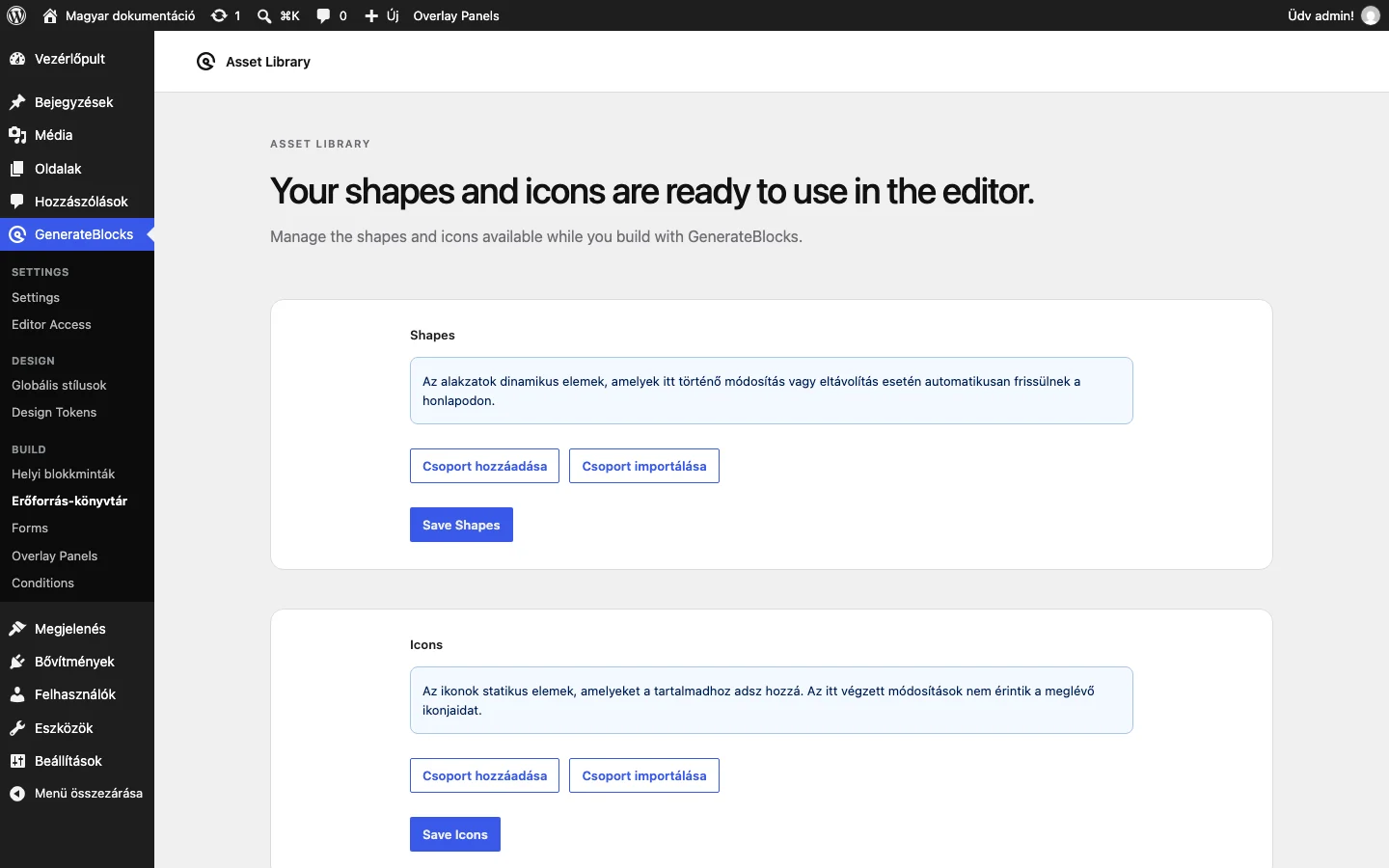
A képen két rész látszik: Shapes és Icons, mindkettőben a Csoport hozzáadása és a Csoport importálása gomb, valamint a mentés gomb (Save Shapes, Save Icons).
A könyvtár alakzatokra és ikonokra oszlik, a hozzáadás folyamata azonos, az alábbiakban az ikonokat mutatjuk.
Csoport hozzáadása
Szekció neve “Csoport hozzáadása”Először egy csoportot adsz hozzá, amelyet ikonokkal vagy alakzatokkal töltesz fel. Egy csoport annyi ikont vagy alakzatot tartalmazhat, amennyi kell, és annyi csoportot hozhatsz létre, amennyit akarsz.
- Kattints a Csoport hozzáadása gombra.
- Add meg a csoport nevét (GROUP NAME).
- Kattints a mentés gombra.
Ikonok hozzáadása a csoporthoz
Szekció neve “Ikonok hozzáadása a csoporthoz”Két módszer van.
1. módszer:
- Kattints az ikon hozzáadása gombra (ADD Icon).
- Add meg az ikon nevét.
- Illeszd be az SVG HTML-kódját a szövegterületbe.
2. módszer (Safe SVG): ha telepítve van a Safe SVG bővítmény, az SVG-fájlokat a Médiatárba mentheted. Ezzel a bővítménnyel a Médiatárból tallózva adhatsz hozzá ikonokat vagy alakzatokat.
Csoportok exportálása és importálása
Szekció neve “Csoportok exportálása és importálása”A csoportok panelje exportálási és importálási lehetőséget ad (Csoport importálása).
HTML Attributes építő
Szekció neve “HTML Attributes építő”A HTML Attributes építő közvetlen hozzáférést ad a blokk HTML-jéhez, fejlesztői szintű ellenőrzést biztosítva a szerkezete és működése felett. Jelölj ki bármely GenerateBlocks blokkot, és nyisd ki a Block Settings → Advanced panelt.
Az építő a blokk szerkeszthető attribútumait mutatja, beleértve a blokkbeállításokból hozzáadottakat is. Az Image blokk például, ha ki van töltve, az src, alt és title attribútumot mutatja.
HTML-attribútum hozzáadása: bármely érvényes HTML-attribútumot hozzáadhatsz a blokkhoz: írd be az attribútum nevét (Name) és értékét (Value) a mezőkbe, és kattints a megerősítő gombra.
Az űrlapblokkoknál korlátozások vannak, lásd az Űrlapok fejezetet.
GenerateCloud
Szekció neve “GenerateCloud”A GenerateCloud egy bővítmény, amellyel saját privát felhőt üzemeltethetsz GenerateBlocks Pro mintakönyvtárak megosztására. A bővítményt külön kell beszerezni a GeneratePress fiókodból.
Követelmények
Szekció neve “Követelmények”- Nyilvánosan elérhető WordPress webhely a felhő üzemeltetéséhez.
- A GenerateBlocks, a GenerateBlocks Pro és a GenerateCloud telepítve a felhőoldalon.
- A felhőben mentett minták gyűjteménye (Collection).
Beállítás három lépésben
Szekció neve “Beállítás három lépésben”- A felhőoldal beállítása.
- Mintagyűjtemény vagy gyűjtemények létrehozása.
- Nyilvános kulcs létrehozása.
A felhőoldal beállítása: a felhőnek saját, nyilvánosan elérhető WordPress-telepítésen kell futnia. Lehet olyan nyilvános oldal, amelyen már vannak mintáid, vagy külön, csak a felhőt üzemeltető oldal.
- Töltsd le a GenerateCloud bővítményt a GeneratePress vagy GenerateBlocks fiókodból.
- Telepítsd és aktiváld a felhőoldalon. A kliensoldalon nem kell.
Mintagyűjtemény létrehozása: feltételezzük, hogy már vannak mintáid, amelyeket meg akarsz osztani.
- Nyisd meg a Vezérlőpult → GenerateBlocks → Helyi blokkminták oldalt: ez a létrehozott minták klasszikus admin nézete.
- A képernyő tetején válaszd a Collections taxonómiát.
- Hozz létre egy új kifejezést a gyűjteménynek, például „My Super Fancy Patterns”.
- Adj hozzá mintákat a gyűjteményhez gyorsszerkesztéssel vagy a minta szerkesztésével.
- Ismételd a 3. és 4. lépést, ha több gyűjteményt akarsz.
Nyilvános kulcs létrehozása a felhőhöz: ahhoz, hogy egy kliensoldal elérje a felhődet, nyilvános kulcsot kell adnod.
- Nyisd meg a Vezérlőpult → Generate → Cloud oldalt.
- Hozz létre új kulcsot.
- Töltsd ki a kétrészes űrlapot.
A kulcsűrlap mezői:
- Name: csak belső használatra, a kulcs azonosítására.
- Key: a kulcs automatikusan generálódik.
- Provides: a felhő által nyújtott elemek. Egyelőre csak minták.
- Pattern Library Name: a könyvtár neve a kliensnél.
- Pattern Collections: a könyvtárba felvett gyűjtemények.
Kliens csatlakoztatása a felhőhöz
Szekció neve “Kliens csatlakoztatása a felhőhöz”Ehhez kell:
- a felhő domain neve,
- a felhő nyilvános kulcsa,
- egy kliensoldal telepített GenerateBlocks Proval.
A domain és a nyilvános kulcs megszerzése: a felhőoldalon nyisd meg a Vezérlőpult → GenerateBlocks Cloud oldalt, és jegyezd fel a domain nevet és a nyilvános kulcsot.
A kliens beállítása: a kliensoldalon, ahol a GenerateBlocks Pro telepítve van, a bejegyzésszerkesztőben nyisd meg a Pattern Library-t a GenerateBlocks panelről, add meg a domaint és a nyilvános kulcsot, és kattints az add gombra.
Készült: