

 Magyarmagyar
CSS-szerkesztő és szelektorok
A CSS Properties panel, a CSS Mode és a Pro szelektorépítő használata blokkokon és Global Stylesban.
CSS-szerkesztő
Szekció neve “CSS-szerkesztő”A CSS-szerkesztő kiterjeszti a stílusobjektumot, hogy minden jelenlegi és jövőbeli CSS-tulajdonságot támogasson. A szerkesztőben megmutatja a blokkokon és a Global Style szelektorokon deklarált CSS-t, így egy pillantással látod az összes stílust, közvetlenül szerkesztheted a CSS-t, és stílusokat másolhatsz be.
Három formában jelenik meg:
- CSS Properties panel: bármely blokkszerkesztőben elérhető a GenerateBlocks Styles paneljében, blokkokhoz és Global Style szelektorokhoz.
- CSS Mode: bármely blokkszerkesztőben bekapcsolható, csak CSS-sel dolgozó felületet ad blokkokhoz és Global Stylesokhoz.
- CSS Editor Modal: elavult, a CSS Mode váltotta fel.
A CSS Properties panel
Szekció neve “A CSS Properties panel”A panel a Styles vezérlők Pro kiegészítése. Segítségével:
- látod az aktuális szelektoron deklarált összes CSS-tulajdonságot (blokkon és Global Style szelektoron is),
- szerkeszthetsz, törölhetsz és hozzáadhatsz CSS-tulajdonságokat,
- bármilyen, a böngésző által támogatott CSS-t használhatsz, jelenlegit és jövőbelit is.
CSS Mode
Szekció neve “CSS Mode”A CSS Mode a szokásos stílusvezérlő felületet egy teljes CSS-szerkesztőre cseréli. Nem csak az aktuális szelektort, hanem a blokkon vagy Global Style-on deklarált összes CSS-tulajdonságot megmutatja, így minden szelektor- és reszponzív stílust egy helyen szerkeszthetsz.
Azoknak való, akik:
- kóddal építenék a stílusaikat felület helyett,
- egy blokk vagy Global Style minden stílusát egy helyen akarják szerkeszteni,
- CSS-t akarnak közvetlenül beilleszteni a blokkba vagy a Global Style-ba.
Bekapcsolása háromféleképpen:
- a Styles panel CSS Properties részében,
- a blokk eszköztárának Styles menüjében,
- a WordPress parancspalettából (CTRL + K / CMD + K), keresd az Enable CSS parancsot.
Kikapcsolása:
- kattints a CSS Mode szerkesztő X gombjára,
- a blokk eszköztárának Styles menüjében,
- a parancspalettában az Disable CSS paranccsal.
CSS-ellenőrzés
Szekció neve “CSS-ellenőrzés”A szerkesztő írás közben automatikusan ellenőrzi a CSS-t. A panel tetején egy jelzőfény mutatja az állapotot: zöld a rendben, borostyán a folyamatban, piros a hiba a CSS-ben. A fény fölé víve a részleteket tippben látod.
Stílusok szerkesztése és beillesztése
Szekció neve “Stílusok szerkesztése és beillesztése”Beilleszthetsz egyedi tulajdonságokat, például:
color: blue;font-size: 14px;margin-bottom: 24pxTeljes CSS-szabályt csak akkor illessz be, ha a jelenlegi stílusokba akarod beágyazni. Ilyenkor a szabálynak érvényesnek kell lennie, és nem tartalmazhat beágyazott szelektorokat.
A szerkesztő egy szint beágyazást támogat, ezzel célozhatod az állapotokat, a pszeudo-elemeket és a gyerekelemeket.
Támogatott és nem támogatott bevitel
Szekció neve “Támogatott és nem támogatott bevitel”Nem támogatott:
- CSS-megjegyzések (
/* megjegyzés */): a szerkesztőbe írva eltávolítja őket. - Beágyazott szelektorok: a stílusobjektum egy szint beágyazást és at-szabályokat támogat, ezért olyan CSS-szabályt nem adhatsz meg, amelyben beágyazott szabályok vannak.
Támogatott: a legfelső szintű tulajdonságok közvetlenül az elemre vonatkoznak. Állapotokhoz, pszeudo-elemekhez és gyerekekhez használd az & jelet.
A tulajdonságok közvetlenül a szülő szelektorra vonatkoznak:
color: red;font-size: 16px;A pszeudo-osztályok és pszeudo-elemek beágyazott szabályként fogadhatók. Az & kötelező, szóköz nélkül, hogy a pszeudo összekapcsolódjon a szülő szelektorral:
&:hover { color: blue;}&::before { content: "";}Az összetett osztályokhoz is & kell, szóköz nélkül:
&.active { color: red;}A kombinátorok &-sel és anélkül is megadhatók:
> .child { display: block;}+ .sibling { display: none;}Az at-szabályok a szülőre vonatkozhatnak, vagy szelektoron belül is állhatnak:
@media (max-width:768px) { font-size: 14px; } &:hover { color: blue; @media (max-width:768px) { color: green; } }Támogatott at-szabályok: @media, @container, @supports.
Gyorsreferencia
Szekció neve “Gyorsreferencia”Szelektorok: &:hover, &::before, &.active, & > .child, & + .sibling, svg.
Billentyűparancsok: Cmd/Ctrl + S alkalmazza a módosítást, a Tab behúz.
Tippek:
- Az érvénytelen CSS-t javítani kell, mielőtt a módosítások érvénybe lépnek.
- Csak egy szint szelektorbeágyazás támogatott (nincs szelektor a szelektorban).
Szelektorok alapjai
Szekció neve “Szelektorok alapjai”A CSS-szelektor megmondja, melyik elemet akarod stílusozni. Az elem egy HTML-elem, amelyet több tulajdonsága alapján megcélozhatsz: a HTML-címkéje, egy osztálya vagy az egyedi azonosítója (ID) szerint. Például:
p: az összes bekezdés,.class-name: az összes elem ezzel az osztállyal,#unique-id: az az egy elem, amelynek ez az azonosítója.
Vannak egyszerű szelektorok, és bonyolultabbak is, például amelyek csak egy adott szekción belüli bekezdéseket vagy egy bizonyos állapotú (például fölé vitt egérrel jelölt) elemet céloznak.
Egy CSS-szabálynak két fő része van:
.special-text { color: blue; font-size: 16px;}- A szelektor: azt mondja meg, melyik elemet stílusozod. A példában a
.special-textmindenspecial-textosztályú elemet jelent. - A deklarációk: a kapcsos zárójelen belüli stíluslista. A példában a
color: blue;és afont-size: 16px;kék szöveget és 16 pixeles betűméretet ad.
A GenerateBlocks szelektorai
Szekció neve “A GenerateBlocks szelektorai”Minden GenerateBlocks blokk automatikusan kap egy egyedi CSS-osztályt, például .gb-element-c6266837. Ez a blokk fő szelektora, alapból ez van kiválasztva a blokk kijelölésekor, és ezzel érvényesülnek a blokkra megadott stílustulajdonságok.
A fő szelektort a blokk Stílusok paneljén látod, mellette a további állapotok és beágyazott szelektorok (például Rámutatás, Hivatkozások) gyorsgombjaival. A gyorsgombok a blokktól függenek, és ha több van, egy legördülő választó jelenik meg.
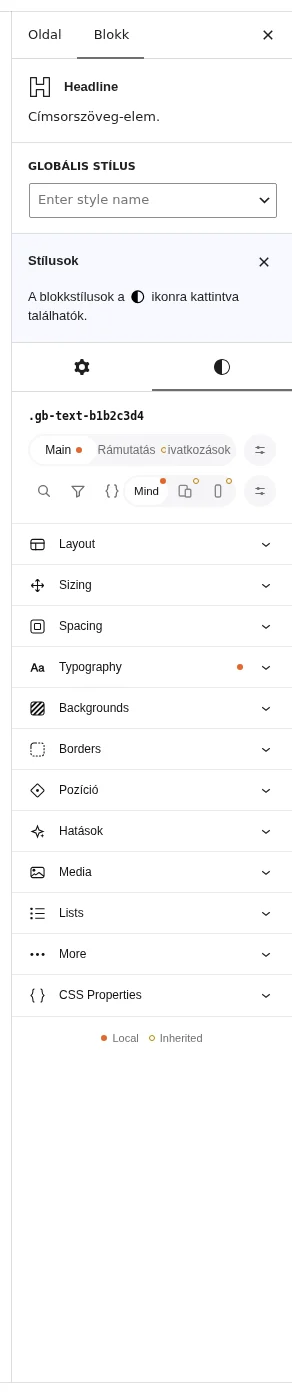
A képen a blokk egyedi osztálya látszik a Main gomb fölött, mellette a Rámutatás és a Hivatkozások gyorsgombok; a Main melletti piros pont jelzi, hogy a szelektoron vannak beállított stílusok.
A GenerateBlocks a CSS-t a szelektor és a stílusok összefűzésével hozza létre a háttérben, például:
.gb-element-c6266837 { background-color: var(--base); padding: 1rem;}Állapotok, hivatkozások és ikonok
Szekció neve “Állapotok, hivatkozások és ikonok”Az ingyenes GenerateBlocks ezekre ad külön szelektort:
- a blokk rámutatási és fókuszállapota (hover, focus),
- a blokkon belüli hivatkozások és fölé vitt hivatkozások,
- a blokkon belüli ikonok és fölé vitt ikonok.
Ezeket a sávban lévő gyorsgombbal vagy a fő szelektor alatti további lehetőségek listájából választod. A listát a gyorsgombsor melletti beállítás ikonnal nyitod meg.
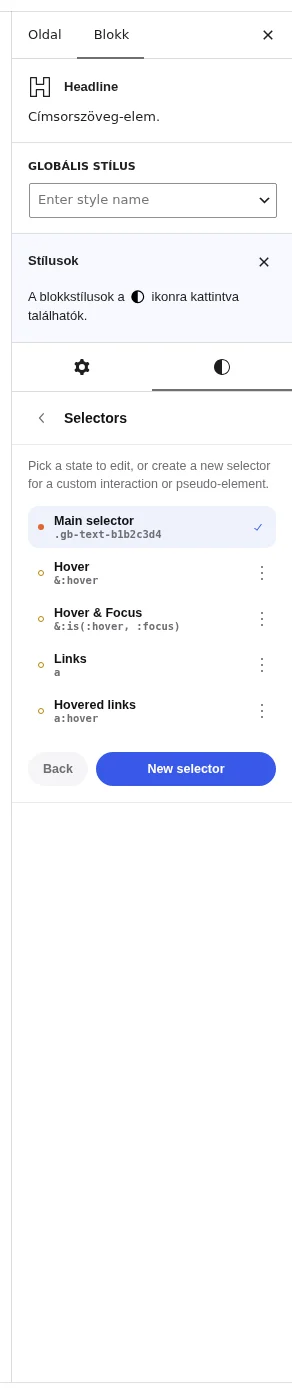
A képen minden szelektor a nevével és a CSS-szelektorával látszik. A kitöltött pont azt jelzi, hogy a szelektoron van helyi stílus, az üres karika azt, hogy nincs, vagy csak örökölt.
Ha kiválasztasz egy szelektort, a blokk beállításaiban megjelenő szelektor is átáll. Ha például az ikont választod, a szelektor .gb-text-4e3418d6 .gb-shape svg lesz. A gyorsgomb neve Icon, a szelektorsor viszont a tényleges CSS-összetevőket mutatja. Innentől minden megadott stílustulajdonság erre a szelektorra érvényes.
Szelektor szerkesztése és törlése
Szekció neve “Szelektor szerkesztése és törlése”Egy meglévő szelektor stílusait úgy szerkeszted, hogy újra kiválasztod. Minden szelektor mellett vannak műveletek:
- A szelektor szövegének szerkesztése: csak a Pro tudja. A módosítással a blokk CSS-ében használt szelektor változik.
- A szelektor törlése: az előre megadott szelektoroknál csak a stílusokat törli. A Proban az egyéni szelektorokat véglegesen törölheted.
Szelektorok és reszponzív vezérlők
Szekció neve “Szelektorok és reszponzív vezérlők”Ahogy egy blokkra vagy Global Style-ra bármely reszponzív megjelenítési feltételben adhatsz stílust, ugyanez igaz a szelektorokra is. A kiválasztott szelektornál átválthatsz a reszponzív nézetek között, és az adott nézetre állíthatsz stílust.
Szelektorok olvasása
Szekció neve “Szelektorok olvasása”Három alapvető szelektortípus van:
- Elemtípus: a HTML-elem címkéje, például
p,h2,a. - Osztály: ponttal kezdődő osztálynév, például
.gbp-container. - ID: az elem egyedi azonosítója kettőskereszttel, például
#page.
A szelektor egy vagy több összetevőből állhat. A GenerateBlocks stílusmotorja jelenleg sokféle típust fel tud építeni, amíg az első (ős) összetevő egy osztály. Néhány példa:
| Fajta | Szelektor | Mit céloz |
|---|---|---|
| Egy összetevő | .gbp-container |
a gbp-container osztályú blokkot, a stílusok közvetlenül erre kerülnek |
| Több összetevő | .gbp-container a |
a gbp-container osztályú blokk leszármazottjai közt lévő összes <a> hivatkozást |
| Összetett (compound) | .gbp-accordion-item.is-open |
minden blokkot, amelyen a gbp-accordion-item és az is-open osztály is rajta van |
| Kombinátoros | .gbp-accordion-item.is-open > a.post-link |
a post-link osztályú <a> elemet, amely közvetlen (>) gyereke egy gbp-accordion-item és is-open osztályú tárolónak |
| Pszeudo-osztály | .gbp-button--primary:hover |
a gbp-button--primary osztályú elemet, ha az egér fölötte van |
Az összetett szelektorokat jobbról balra olvasd. Vegyük ezt:
.card.has-fancy-link > a.post-linka.post-link: a célelem, egypost-linkosztályú<a>elem.>: gyerek-kombinátor, a tőle jobbra lévő összetevőnek a baloldali közvetlen gyerekének kell lennie..card.has-fancy-link: az őskomponens, egy elem, amelyen acardés ahas-fancy-linkosztály is rajta van.
Együtt: minden post-link osztályú <a> elemet célozz, amely közvetlen gyereke egy olyan elemnek, amelyen a card és a has-fancy-link osztály is rajta van.
Speciális szelektorok (Pro)
Szekció neve “Speciális szelektorok (Pro)”A GenerateBlocks Pro a More Options fülön a + NEW selector gombbal egyéni szelektorok építését teszi lehetővé. A gomb megnyitja a szelektorépítő panelt, amelynek részei:
- SELECTOR: szabad mező, ide írod a fő szelektorhoz fűzött összetevőket.
- Compound Selector kapcsoló: azt szabályozza, hogy a mező értéke összekapcsolódik-e a fő szelektorral. Bekapcsolva egy
&jel kerül az első összetevő elé, ami összetett szelektort jelez. - Interactions, Links & Pseudo Elements: gyorsgombok egy-egy gyakori összetevő hozzáadásához.
- Cancel és Create: megszakítás vagy a szelektor létrehozása.
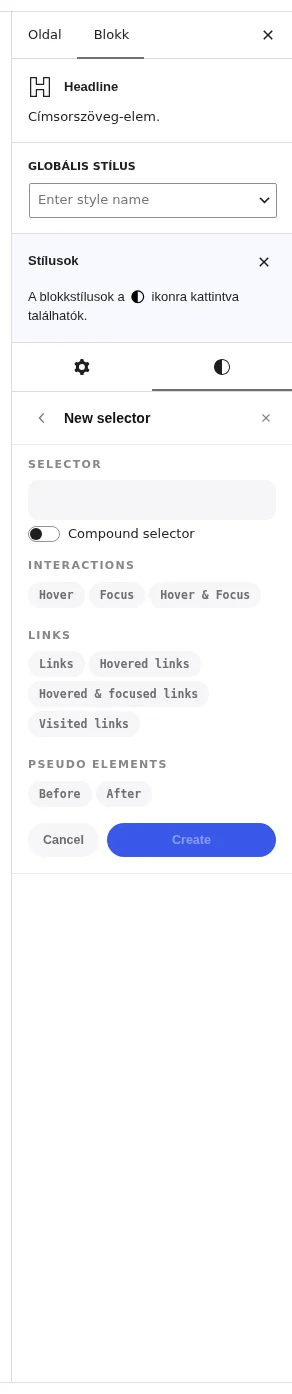
A képen a SELECTOR mező alatt a Compound selector kapcsoló, majd a gyorsgombok láthatók: Hover, Focus, Hover & Focus, a hivatkozások (Links, Hovered links, Hovered & focused links, Visited links) és a pszeudo-elemek (Before, After).
Az egyéni szelektorok alapjai
Szekció neve “Az egyéni szelektorok alapjai”Minden egyéni szelektor a fő szelektorral kezdődik, ami a blokk egyedi osztálya vagy a Global Style osztálya. Egy Container blokk egyedi osztálya például így nézhet ki:
.gb-element-9901dac8A GenerateBlocks a fő szelektort automatikusan a szelektorsztring elejére teszi. A SELECTOR mezőbe írt összetevők ezután következnek. Az első összetevővel összetetté (compound) teheted a fő szelektort, ez szükséges például hover stílusokhoz.
A szelektor sztringjét csak a Pro szerkesztheti, így a blokk CSS-ében használt szelektor módosul. A Delete az előre definiált szelektoroknál csak törli a stílusokat, a Proban viszont véglegesen törölhetsz egyéni szelektorokat.
Példa 1: több bekezdés stílusozása a Containeren belül
Szekció neve “Példa 1: több bekezdés stílusozása a Containeren belül”Ahelyett, hogy minden bekezdésre (Text blokk) külön stílust adnál, szelektorral célozhatod a kártya tárolóján belüli összes <p> elemet. Az elkészítendő szelektor:
.gb-element-9901dac8 p- Jelöld ki a Container blokkot.
- A szelektorok More Options részén válaszd a + NEW selector gombot.
- A SELECTOR mezőbe írd:
p. A Compound Selector opció ilyenkor le van tiltva. - Kattints a Create gombra.
- Adj stílusokat, és látni fogod, hogy a Containerbe kerülő összes bekezdésre érvényesek.
Példa 2: bekezdések stílusa, amikor a tároló fölé viszed az egeret
Szekció neve “Példa 2: bekezdések stílusa, amikor a tároló fölé viszed az egeret”Ehhez egy kicsit összetettebb szelektor kell:
.gb-element-9901dac8:hover pFigyeld meg, hogy a .gb-element-9901dac8 és a :hover között nincs szóköz: ez összetett szelektor, mert a p elemet akkor célozzuk, amikor a szülő van az egér alatt.
- Jelöld ki a Container blokkot.
- A szelektorok More Options részén válaszd a + NEW selector gombot.
- A SELECTOR mezőbe írd:
:hover p. - Jelöld be a Compound Selector opciót, ez fűzi hozzá az összetevőket a fő szelektorhoz.
- Adj stílusokat, és a Containeren belüli
pelemekre akkor érvényesek, amikor a tároló fölött van az egér.
Pro Global Styles és szelektorok
Szekció neve “Pro Global Styles és szelektorok”A szelektorépítő a Pro Global Stylesszal is működik: bármit megtehetsz egy helyi blokkstílussal, azt megteheted egy Global Style-ban is. Így az oldalad bármely stílusát a saját munkafolyamatodhoz illő módon építheted fel.
Készült: Frissítve: