

 Magyarmagyar
Feltételek
A Conditions rendszer: feltételek létrehozása, csoportok és logika, feltételtípusok, valamint blokkokra és menüelemekre alkalmazásuk.
A Conditions rendszerrel azt szabályozod, mikor és hol jelenjen meg a tartalom. A feltételeket az oldal helye, a felhasználói szerepkör, az eszköz típusa, a dátum és sok más alapján adhatod meg. Annyi feltételt hozhatsz létre, amennyit akarsz, és bármely olyan tartalomhoz kapcsolhatod őket, amely támogatja a megjelenítési feltételeket. Egy meglévő feltétel módosítása minden hozzá kapcsolt tartalomra érvényes.
Feltétel létrehozása
Szekció neve “Feltétel létrehozása”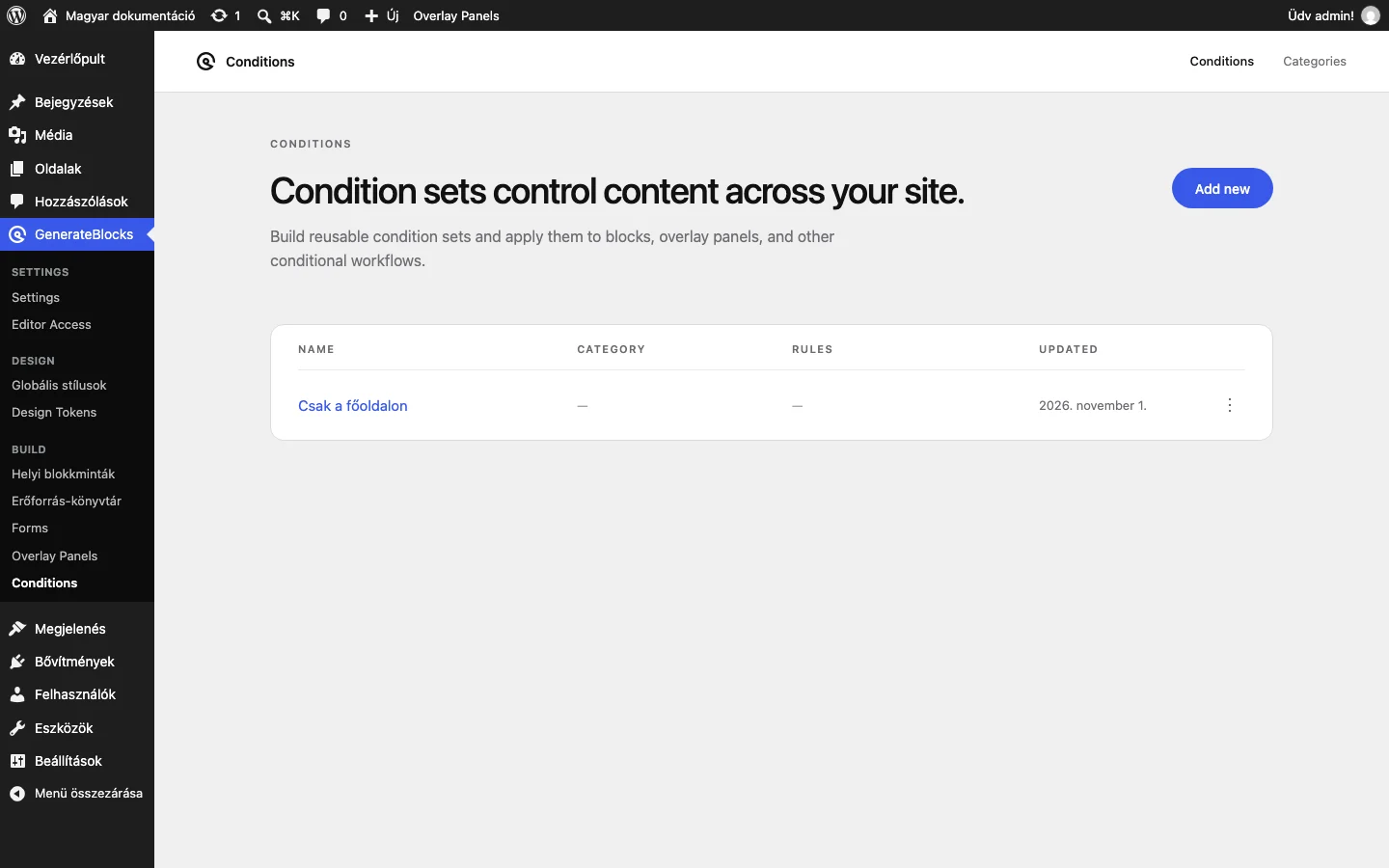
A képen a GenerateBlocks → Conditions lista látszik egy feltétellel. A felső sávban a Conditions és a Categories között válthatsz.
- Nyisd meg a GenerateBlocks → Conditions oldalt.
- Kattints az Add new gombra az első feltétel létrehozásához.
- Adj a feltételnek beszédes nevet.
- Add hozzá a feltételes állításokat.
- Mentsd a feltételt.
A lista oszlopai és műveletei
Szekció neve “A lista oszlopai és műveletei”- Add New: új feltétel létrehozása.
- Manage Categories: a kategóriakezelő megnyitása.
- Condition Name: kattintásra szerkesztheted a feltételt.
- Category: a feltétel opcionális kategóriája.
- Conditions: a feltételek pillanatképe, kattintásra gyorsnézet.
- More Options: Edit Condition, Check Usage, Set to Draft, Delete Condition.
Feltétel használata
Szekció neve “Feltétel használata”A létrehozott feltételt bármely olyan tartalomhoz kapcsolhatod, amely támogatja a megjelenítési feltételeket. Egy feltételt tetszőleges számú tartalomra alkalmazhatsz. Például egy Overlay Panel oldalsávjának beállításai között választhatod ki a Display Condition értékét.
A kiválasztott feltételt szerkesztheted, vagy ha nincs kiválasztva feltétel, újat hozhatsz létre: mindkettő a szerkesztő elhagyása nélkül, ablakban nyílik meg.
Invert Condition
Szekció neve “Invert Condition”Az Invert Condition opció megfordítja a feltételt: a tartalom akkor jelenik meg, ha a választott feltétel hamis (nem igaz).
Módosítás és törlés
Szekció neve “Módosítás és törlés”Egy feltétel módosítása minden olyan tartalomban megjelenik, amelyhez kapcsolva van, így egy helyről változtathatod több tartalom megjelenítési feltételét. A feltétel törlése eltávolítja azt minden hozzá kapcsolt tartalomból.
A módosítás és a törlés minden hozzá kapcsolt tartalmat érint, ezért előtte érdemes ellenőrizni a használatát.
Használat ellenőrzése
Szekció neve “Használat ellenőrzése”A feltételnél válaszd a More Options → Check Usage menüpontot, hogy megnézd, hol használják.
Alapfogalmak
Szekció neve “Alapfogalmak”Feltételes állítás
Szekció neve “Feltételes állítás”Egy feltételes állítás három részből áll:
- Type: az állítás típusa, például Location.
- Operator: a logikai operátor, például IS.
- Rule: a kiértékelendő szabály, például ENTIRE SITE.
Egyszerű példa: IF LOCATION IS ENTIRE SITE
Csoport
Szekció neve “Csoport”A csoport egymással összefüggő feltételes állítások gyűjteménye. Minden új feltétel egyetlen csoporttal indul, ami egy vagy több feltételes állítást tartalmazhat.
Csoportlogika (mikor ad a csoport igazat):
- AND: a csoport minden állításának igaznak kell lennie.
- OR: a csoport bármelyik állítása lehet igaz.
Több csoport
Szekció neve “Több csoport”Összetettebb logikát több csoporttal építhetsz.
Felső szintű logika több csoportnál:
- AND: minden csoportnak igaznak kell lennie.
- OR: a csoportok bármelyike lehet igaz.
JSON formátum (importálás és exportálás)
Szekció neve “JSON formátum (importálás és exportálás)”A feltételek post meta adatként, JSON formátumban tárolódnak. A Show JSON Format nézetben megvizsgálhatod, kimásolhatod és importálhatod a JSON formátumú feltételeket.
Feltételtípusok és szabályok
Szekció neve “Feltételtípusok és szabályok”Location
Szekció neve “Location”Hol jelenjen meg a tartalom.
Gyakori szabályok:
- Entire Site: mindenhol.
- Front Page: csak a főoldalon.
- Blog: a blogarchívum oldalán.
- All Singular: bármely önálló bejegyzés vagy oldal.
- All Archives: bármely archívum oldal.
- Notification Templates: nincs találat és 404-es hiba.
- Egyes bejegyzéstípusok: egyedi bejegyzések, oldalak, termékek stb.
- Taxonómia-archívumok: kategória, címke vagy egyéni taxonómia oldalak.
Haladó szabályok:
- Child of: a kiválasztott oldalak gyermekoldalain.
- Parent of: a kiválasztott oldalak szülőoldalain.
- Post Categories/Tags: adott kategóriájú vagy címkéjű bejegyzéseken.
Példák: felugró ablak csak a főoldalon; oldalakon és bejegyzéseken más mega menü; kategóriafüggő tartalom az archívum oldalakon.
User Role
Szekció neve “User Role”Tartalom megcélzása a felhasználói jogosultság alapján.
- Logged In: bármely bejelentkezett felhasználó.
- Logged Out: a nem bejelentkezett látogatók.
- Specific Roles: Adminisztrátor, Szerkesztő, Szerző, Feliratkozó stb.
- Capabilities: adott jogosultsággal rendelkező felhasználók (például „Can Edit Posts”).
Példák: csak adminisztrátoroknak szóló üzenet; tagoknak szóló tartalom a bejelentkezetteknek; ár elrejtése a bejelentkezett vásárlók elől.
Date & Time
Szekció neve “Date & Time”Időzített megjelenítés.
Szabályok: Current Date (adott dátumok), Current Time (adott időpontok), Day of Week (hétfőtől vasárnapig), Time of Day (óránkénti időzítés).
Operátorok:
- Before: egy dátumig/időpontig látszik.
- After: egy dátumtól/időponttól látszik.
- Between: egy dátum/idő tartományon belül látszik.
- On: pontosan az adott dátumon/időben látszik.
Példák: ünnepi akció adott időszakban, nyitvatartási információ, időzített közlemény.
Device Type
Szekció neve “Device Type”Különböző eszközök és platformok megcélzása.
Szabályok: Mobile (okostelefonok), Tablet (iPad és hasonlók), Desktop (hagyományos számítógépek), iOS (Apple eszközök), Android.
Példák: alkalmazásletöltő gombok csak mobilon; más elrendezés táblagépen; bonyolult felület elrejtése kis képernyőn.
Query Parameters
Szekció neve “Query Parameters”Reagálás URL-paraméterekre és keresésekre.
Szabály: Custom Parameter: adott URL-paraméter ellenőrzése.
Operátorok:
- Exists: a paraméter jelen van az URL-ben.
- Does Not Exist: a paraméter nincs az URL-ben.
- Equals: a paraméter értéke adott érték.
- Contains: a paraméter tartalmazza a szöveget.
- Does not Contain: a paraméter nem tartalmazza a szöveget.
- Starts With: a paraméter a szöveggel kezdődik.
- Ends With: a paraméter a szöveggel végződik.
Példák: különleges tartalom ?source=email hivatkozásokhoz, kampányspecifikus üzenetek, partnerspecifikus tartalom.
Referrer
Szekció neve “Referrer”Tartalom megjelenítése a látogató érkezési helye szerint.
Szabályok: Direct Traffic (nincs hivatkozó, közvetlenül beírt URL), Custom Referrer (adott hivatkozó domainek vagy URL-ek).
Példák: közösségi médiából érkezők másképp üdvözlése, visszatérő látogatók üzenete, partnerspecifikus tartalom.
Post Meta (egyéni mezők)
Szekció neve “Post Meta (egyéni mezők)”Egyéni mezők értékeinek használata.
Szabályok: Custom Meta Key (bármely egyéni mező neve), Featured Image (van beállított kiemelt kép), Page Template (adott oldalsablon).
Operátorok: Exists (a mezőnek van értéke), Does not exist, Equals, Contains, Does not Contain, Greater/Less Than (számszerű összehasonlítás).
Példák: tartalom csak kiemelt bejegyzéseken, sablonspecifikus elemek, egyéni mező jelzők különleges tartalomhoz.
User Meta
Szekció neve “User Meta”Felhasználói profiladatok alapján.
Szabályok: Custom Meta Key, First Name, Last Name, Nick Name, Biographical Info, User Level, Show Admin Bar.
Példák: tartalom személyre szabása névvel, szerepkörspecifikus irányítópultok, felhasználók célzása a profil kitöltöttsége szerint.
Cookie
Szekció neve “Cookie”Reagálás a böngésző sütijeire és a felhasználói beállításokra.
Szabályok: Custom Cookie (bármely süti értéke), WordPress Logged In Cookie (hitelesítési állapot), Comment Author Cookie (korábbi hozzászólók).
Példák: felhasználói beállítások megjegyzése, visszatérő látogatók üzenete, személyre szabott tartalom.
Languages
Szekció neve “Languages”Többnyelvű oldalak támogatása.
Szabályok: Full Locale (teljes nyelvkód, például en_US), Language Code (csak a nyelv, például en), RTL Language (jobbról balra író nyelvek), Specific Languages (előre megadott gyakori nyelvek).
Példák: nyelvspecifikus tartalom, a cselekvésre hívó felirat honosítása.
Site Options
Szekció neve “Site Options”WordPress-beállítások használata a feltételekben.
Szabályok: Custom Option (bármely WordPress-opció), Site Title, Site Tagline, Timezone.
Példák: ügyféloldali vezérlőpult egyéni tartalom megjelenítéséhez, oldalspecifikus arculat, reagálás bővítménybeállításokra.
Author
Szekció neve “Author”Tartalom megcélzása a szerző szerint.
Szabályok: Author ID, Author Name (megjelenített név vagy felhasználónév), Author Meta (egyéni szerzői meta mezők), Author Profile Fields (keresztnév, bemutatkozás stb.).
Példák: szerzőspecifikus cselekvésre hívás, vendégszerző információi, a munkatársak és a közreműködők bejegyzéseinek kiemelése.
Több értékes feltételtípusok
Szekció neve “Több értékes feltételtípusok”Sok feltételtípusnál több értéket is kiválaszthatsz, ezekkel az operátorokkal:
- Includes Any: egyezik, ha bármelyik kiválasztott érték igaz.
- Includes All: csak akkor egyezik, ha az összes kiválasztott érték igaz.
- Excludes Any: egyezik, ha bármelyik kiválasztott érték hamis.
- Excludes All: egyezik, ha az összes kiválasztott érték hamis.
Jó gyakorlatok
Szekció neve “Jó gyakorlatok”Teljesítmény:
- Tartsd egyszerűen: kevesebb, jól célzott feltételt használj bonyolult beágyazott logika helyett.
- A sorrend számít: az OR csoportokban a legvalószínűbb feltételek legyenek elöl.
Rendszerezés:
- Beszédes nevek: például „Holiday Promotion Dec 2024” jellegű, világos feltételnevek.
- Kategóriák: a kapcsolódó feltételek gyors azonosításához adj hozzájuk kategóriákat.
Block Conditions
Szekció neve “Block Conditions”A Block Conditions a fejlett megjelenítési feltételek rendszerét a blokkszerkesztő bármely blokkjához elérhetővé teszi, így bármilyen tartalmat feltételhez köthetsz. A funkció a GenerateBlocks → Settings oldalon a Block conditions kapcsolóval van bekapcsolva (alapból be van).
- Jelölj ki egy blokkot a szerkesztőben.
- A blokk beállításai között nyisd ki az Advanced panelt.
- Válassz egy Display Condition értéket a blokkra.
Alapból a No condition van kiválasztva, vagyis a blokk mindig megjelenik. A választómező mellett kétféle művelet van: Add New condition és Edit selected condition. Mindkettő ablakot nyit a feltétel módosításához, így nem kell elhagynod a szerkesztőt.
Az Invert Condition jelölőnégyzettel a blokkot elrejtheted, ha a feltétel teljesül. Ez munkafolyamat-gyorsító: nincs szükség külön, megfordított feltételek létrehozására.
Menu Conditions
Szekció neve “Menu Conditions”A Menu Conditions ugyanezt a rendszert a menüelemekre is kiterjeszti. A feltételes menüelemekhez a GenerateBlocks Navigation blokk kell.
- Nyisd meg a Megjelenés → Menük oldalt.
- Szerkeszd a menüt.
- Válaszd ki a menüelemet, és nyisd ki a beállításait.
- Válaszd ki a Display Condition értékét.
- Mentsd a menüt.
Itt is használhatod az Invert Condition jelölőnégyzetet: ha be van jelölve, a menüelem rejtve marad, ha a feltétel teljesül.
Hibaelhárítás
Szekció neve “Hibaelhárítás”A feltétel nem működik:
- Ellenőrizd, hogy a feltétel közzé van téve, nem vázlat.
- Nézd meg, hogy minden kötelező mező ki van töltve.
- Először egyszerűbb feltételekkel teszteld a logikát.
- Ellenőrizd a felhasználói szerepkör jogosultságait.
A tartalom még mindig látszik:
- Ellenőrizd a feltétel logikáját (AND vagy OR).
- Keress egymásnak ellentmondó feltételeket.
- Ürítsd a gyorsítótárazó bővítmények gyorsítótárát.
- Teszteld privát vagy inkognitó böngészőablakban.
Teljesítményproblémák:
- Csökkentsd az összetett feltételek számát.
- Kerüld a gyakori adatbázis-lekérdezéseket (egyéni értékű post meta).
- Ahol lehet, használd a beépített feltételeket.
- Gondolj gyorsítótárazási megoldásokra.
Készült: