

 Magyarmagyar
A blokkszerkesztő
A WordPress blokkszerkesztő négy része, és az, hogyan egészíti ki a GenerateBlocks.
A GenerateBlocks a szokásos WordPress blokkszerkesztőbe épül be. Ez a fejezet áttekinti a szerkesztő részeit, hogy a dokumentáció kifejezéseit könnyebben értsd.
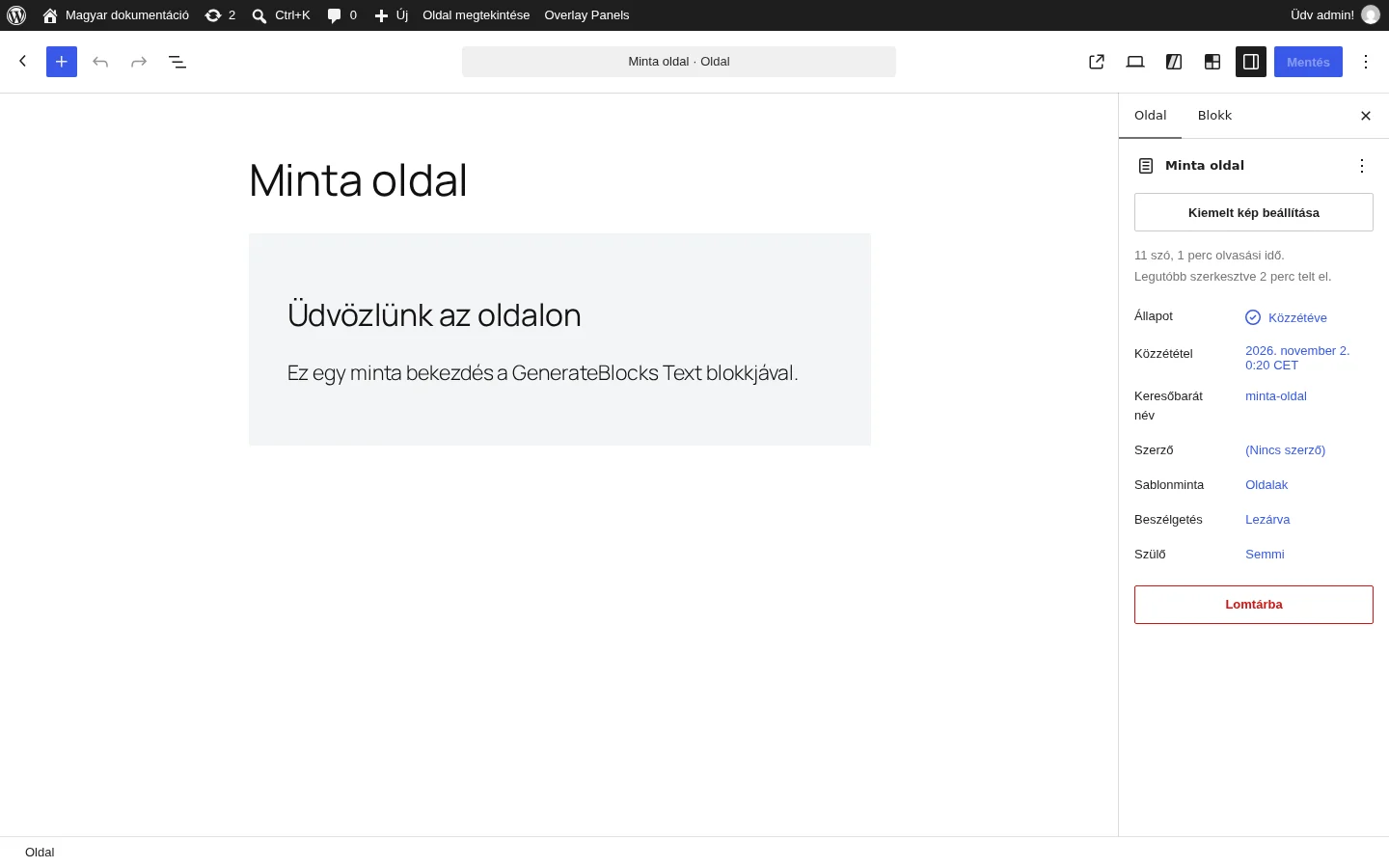
A képen jól látszik a szerkesztő négy része: fent a felső sáv, középen a szerkesztőterület, jobbra az oldalsáv. A bal oldalsáv ilyenkor zárva van.
Négy rész
Szekció neve “Négy rész”- Felső sáv: a szerkesztő beállításait, a panelek kapcsolóit, az előnézetet és a közzététel állapotát kezeli.
- Bal oldalsáv: a blokk- és mintabeszúrót, vagy a lista nézetet (a dokumentum vázlatát) mutatja.
- Szerkesztőterület: itt építed a tartalmat blokkok hozzáadásával és szerkesztésével.
- Jobb oldalsáv: az oldal és a blokk beállításait tartalmazza, a GenerateBlocks funkcióival együtt.
Felső sáv
Szekció neve “Felső sáv”- Közzététel: a bejegyzés vagy oldal közzététele, frissítése, mentése és előnézete.
- Reszponzív nézetek: a WordPress eszköznézetei. A GenerateBlocks a stíluskészítő reszponzív vezérlőit magától átállítja az aktuális nézetre, és fordítva is: ha a vezérlőn váltasz, a nézet is vált.
- Panelkapcsolók: a bal és jobb oldalsáv nyitása és zárása. Ide tartozik a blokkbeszúró, a dokumentum áttekintése, a Design System, a minta-könyvtár és a beállítások panel. A régebbi változatokban a GenerateBlocks panel is itt volt.
- Beállítások menü (három pont): a legtöbb szerkesztőbeállítás itt van. Beállíthatod az adott felhasználó szerkesztői preferenciáit, megnyithatod a súgóeszközöket (például az összes blokk másolását vagy a billentyűparancsok listáját), a bővítmények paneljeit, váltasz a vizuális és a kódszerkesztő között, és a nézetbeállításokat is itt találod.
Bal oldalsáv
Szekció neve “Bal oldalsáv”Blokkbeszúró: a blokkok és minták közül választhatsz, köztük a GenerateBlocks saját blokkjai között.
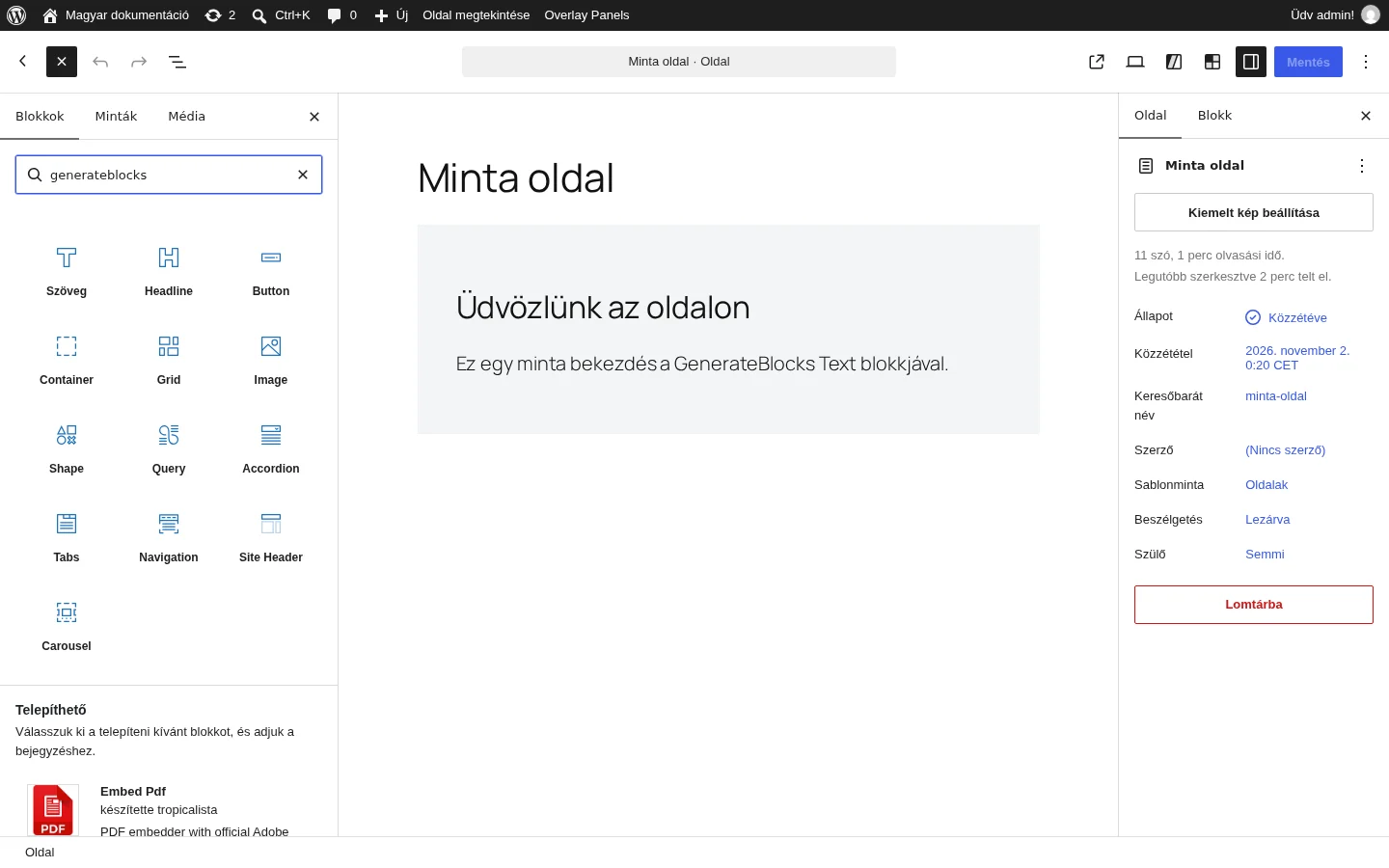
A képen a keresés a GenerateBlocks összes blokkját megmutatja: Szöveg, Headline, Button, Container, Grid, Image, Shape, Query, Accordion, Tabs, Navigation, Site Header és Carousel.
Dokumentum áttekintése (Lista nézet): az oldal összes blokkját hierarchikusan mutatja.
- Látod az összes blokkot és a beágyazások szerkezetét.
- Bármelyik blokkot gyorsan kijelölheted.
- A blokk három pontos menüjében átnevezheted a blokkot a listában.
- Shift + kattintással több blokkot jelölhetsz ki. A kijelölt csoportot a három pontos menüből másolhatod, duplázhatod, mozgathatod vagy mintává alakíthatod.
- Tipp: ha ugyanolyan típusú GenerateBlocks blokkokat jelölsz ki, a helyi stílusukat egyszerre szerkesztheted.
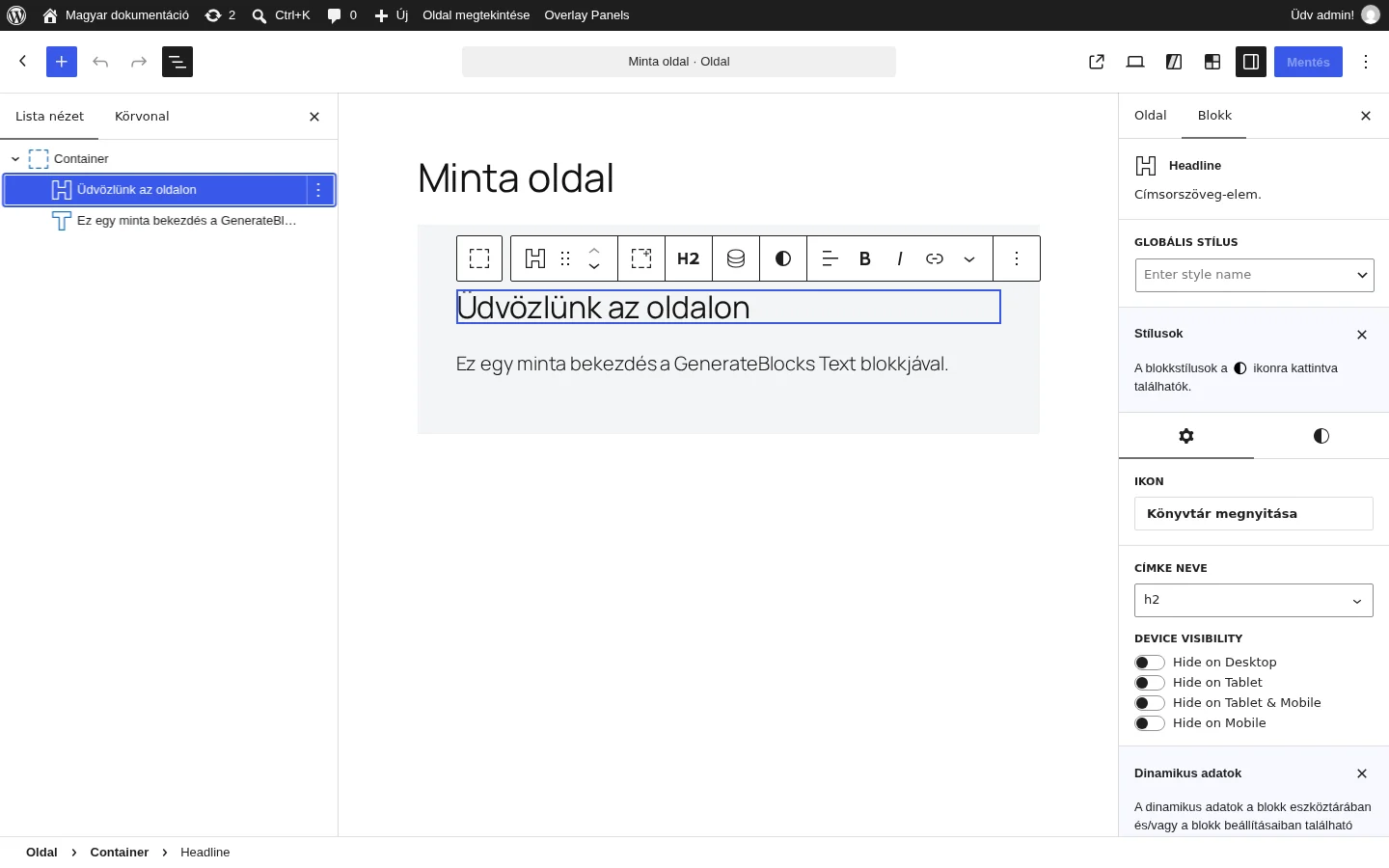
A képen a lista nézet kibontva mutatja a Container blokkot és benne a kijelölt címsort, valamint a szövegblokkot.
Szerkesztőterület
Szekció neve “Szerkesztőterület”Itt építed fel a bejegyzéseket, oldalakat, mintákat és más tartalmakat: a következő üres sorba gépelsz, vagy blokkokat szúrsz be. Blokkot háromféleképpen adhatsz hozzá:
- Megnyitod a blokkbeszúró panelt (bal oldalsáv).
- A szerkesztőterületen lévő beszúrógombbal.
- Egy új sorba
/jelet írsz, utána a blokk vagy minta nevét, például/grid.
A minta-könyvtár ablakában egyszerre több mintát is beszúrhatsz.
Jobb oldalsáv
Szekció neve “Jobb oldalsáv”A jobb oldalsáv a következőket mutathatja:
- GenerateBlocks panel (régi): a funkciók régebbi otthona. A modern változatokban a Design és a minta-könyvtár panelek váltották fel. Itt volt elérhető a minta-könyvtár és a Global Styles (Pro) szerkesztése blokk nélkül.
- Design: megnyitja a Design panelt a szerkesztőben.
- Beállítások panel: két fül van benne, az Oldal (az aktuális bejegyzés vagy oldal) és a Blokk (a kijelölt blokk).
Az Oldal fül a WordPress szokásos beállításait adja: állapot, kapcsolat, valamint a bejegyzéstípus saját paraméterei (kiemelt kép, kivonat, kategóriák, címkék, sablon és a téma beállításai).
A Blokk fülön minden GenerateBlocks blokknak külön al-füle van a beállításokhoz és a stílusokhoz. Erről a következő fejezetek szólnak: Blokkok és beállításaik, Blokkstílusok.
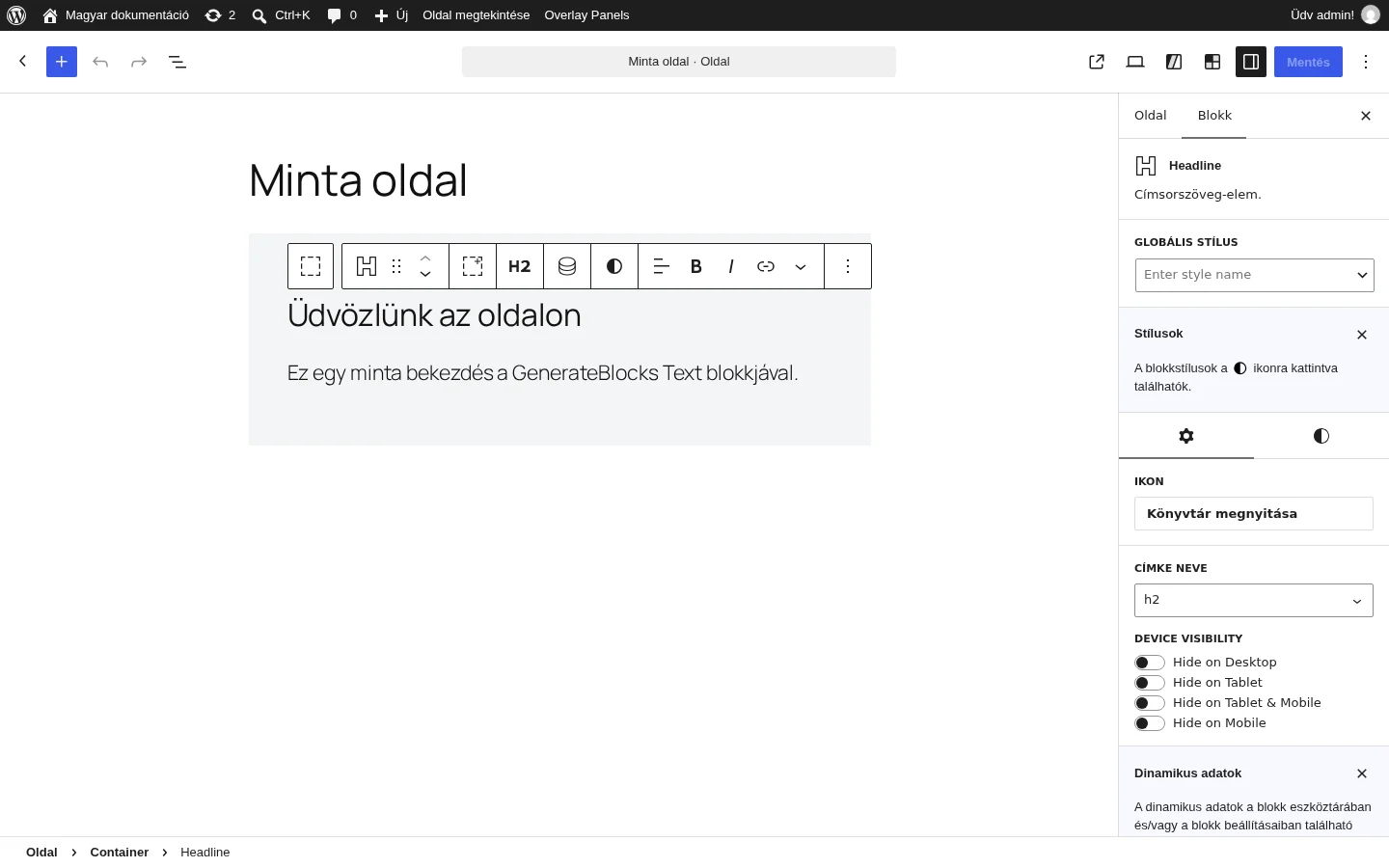
A képen a kijelölt Headline blokk beállításai látszanak: a globális stílus mezője, a címke neve és az eszközönkénti láthatóság. A fogaskerék és a félkör ikon váltja a beállítások és a stílusok al-fület.
Készült: