

 Magyarmagyar
Beállítások
A GenerateBlocks Pro funkciókapcsolói, a globális szélesség, a licenckulcs és az eszközönkénti láthatóság.
A beállítások a GenerateBlocks → Settings oldalon vannak.
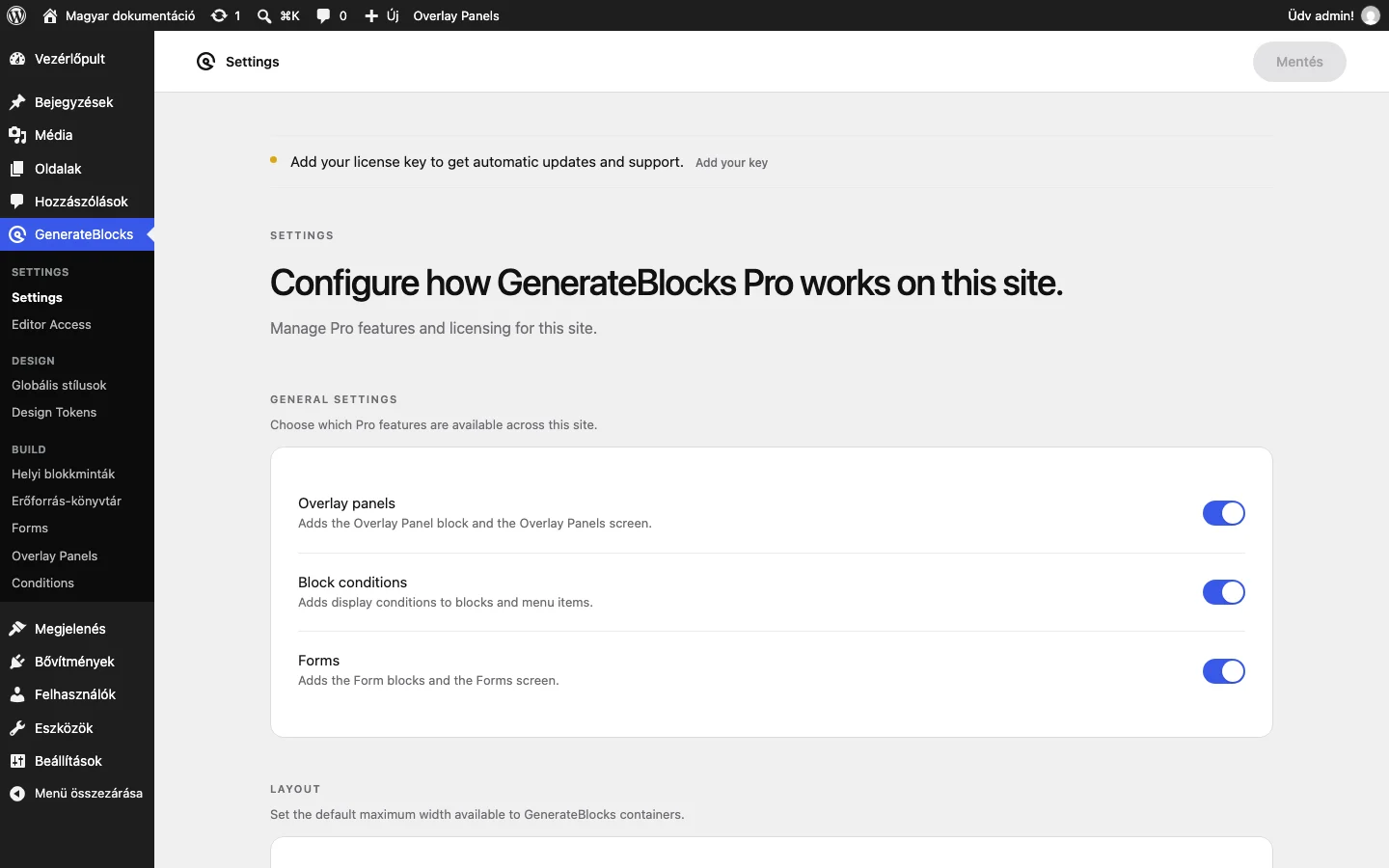
A képen a három funkciókapcsoló, alattuk a GLOBAL MAX-WIDTH mező és a LICENSE rész látszik.
Funkciók be- és kikapcsolása
Szekció neve “Funkciók be- és kikapcsolása”A GENERAL SETTINGS részen azt választod meg, mely Pro funkciók legyenek elérhetők az oldalon.
| Kapcsoló | Mit csinál | Alapérték |
|---|---|---|
| Overlay panels | Hozzáadja az Overlay Panel blokkot és az Overlay Panels képernyőt | Be |
| Block conditions | Megjelenítési feltételeket ad a blokkokhoz és a menüelemekhez | Be |
| Forms | Hozzáadja az űrlapblokkokat és a Forms képernyőt | Ki |
Az űrlapok alapból nincsenek bekapcsolva. A Forms menüpont addig nem jelenik meg, amíg a kapcsolót be nem állítod és el nem mented.
Globális maximális szélesség
Szekció neve “Globális maximális szélesség”A LAYOUT rész GLOBAL MAX-WIDTH mezője a GenerateBlocks tárolóinak alapértelmezett legnagyobb szélességét adja meg pixelben (alapérték: 1100). Ezt az értéket használhatod a blokkjaidban.
Ha a Design Tokens között létrehozol egy Unit típusú tokent --gb-container-width változónévvel, akkor az a token veszi át a tároló szélességét az egész oldalon, és ez a beállítás elrejtődik. A korábbi érték nem vész el: visszatér, ha a tokent törlöd, vagy átnevezed.
Licenckulcs
Szekció neve “Licenckulcs”- Írd be a kulcsot a LICENSE rész mezőjébe.
- Kattints az Activate gombra.
A kulcs az automatikus frissítésekhez és a támogatáshoz kell. Aktiválás előtt a mező mellett az Inactive felirat áll, és az oldal tetején egy figyelmeztetés kéri a kulcs megadását. Ha az aktiválás nem sikerül, nézd meg a Hibaelhárítás fejezetet.
Eszközönkénti láthatóság
Szekció neve “Eszközönkénti láthatóság”Blokk beállításai között találod a Device Visibility vezérlőket, amelyekkel megadhatod, mely képernyőméreten legyen rejtve a blokk:
- Hide on Desktop
- Hide on Tablet
- Hide on Tablet & Mobile
- Hide on Mobile
Bekapcsolt opciónál a GenerateBlocks az adott reszponzív nézetben a Layout → Display tulajdonságot none !important értékre állítja. A vezérlők ennek a beállításnak a gyorsítói: ugyanezt kézzel is megadhatod a mező egyéni értékének beírásával. Erre az ingyenes GenerateBlocks használatakor, illetve a Pro egyéni media és container query szabályainál van szükség.
Az egyéni media és container query szabályok nem jelennek meg a láthatósági vezérlők között. Ilyenkor hozz létre egy egyéni osztályt a Global Stylesban, amely a display: none !important értéket adja, és azt rendeld a blokkhoz: így tetszőleges töréspontnál rejthetsz blokkokat.
Blokk elrejtése kézzel, a vezérlők nélkül
Szekció neve “Blokk elrejtése kézzel, a vezérlők nélkül”Képernyőméret szerint bármelyik blokkot elrejtheted a display tulajdonság none értékével. A módszer attól függ, Free vagy Pro a bővítményed.
GenerateBlocks Pro, Global Style osztállyal:
- Hozz létre egy új Global Style-t.
- Váltsd a szerkesztő előnézetét arra az eszközméretre, amelyre alkalmazni akarod.
- A Styles → Layout → Display mező beállításainál válaszd az Enter Custom Value lehetőséget.
- Az egyéni érték mezőbe írd:
none !important. - Mentsd a Global Style-t.
Ingyenes GenerateBlocks:
- Jelöld ki az elrejtendő blokkot.
- Váltsd a szerkesztő előnézetét arra az eszközméretre, amelyen rejteni akarod.
- A Styles → Layout → Display mező beállításainál válaszd az Enter Custom Value lehetőséget.
- Az egyéni érték mezőbe írd:
none !important.
Elrejtett blokkok a szerkesztőben
Szekció neve “Elrejtett blokkok a szerkesztőben”Az eszközönkénti láthatósági vezérlőkkel elrejtett blokk a WordPress blokkszerkesztőjében és az oldal nyilvános részén is rejtve van. Az elrejtett blokkokat a Lista nézet segítségével jelölheted ki és szerkesztheted, akkor is, ha nem látszanak. A módosításokat mindig nézd meg a nyilvános oldalon is, hogy az elrendezés minden eszközön a várt legyen.
Készült: Frissítve: