

 Magyarmagyar
Overlay Panels
Felugró ablakok, lenyílók, mega menük és oldalpanelek építése, típusok, megnyitási módok és beállítások.
Az Overlay Panels funkcióval dinamikus rétegeket építhetsz: felugró ablakokat, mega menüket, off-canvas paneleket, pop overeket, tooltipeket, modális és nem modális ablakokat, toasztokat és még sok mást. A funkció a GenerateBlocks → Settings oldalon az Overlay panels kapcsolóval van bekapcsolva (alapból be van).
Első panel létrehozása
Szekció neve “Első panel létrehozása”- Nyisd meg a GenerateBlocks → Overlay Panels oldalt.
- Kattints az Add new gombra.
- Adj a panelnek beszédes nevet.
- A jobb oldalsávban, az Overlay Panel fülön válaszd ki a panel típusát, és állítsd be a beállításokat.
- Építsd meg a panelt a szerkesztőben. Gyors kezdéshez választhatsz egy GenerateBlocks Pro mintát.
- Tedd közzé a panelt.
A lista
Szekció neve “A lista”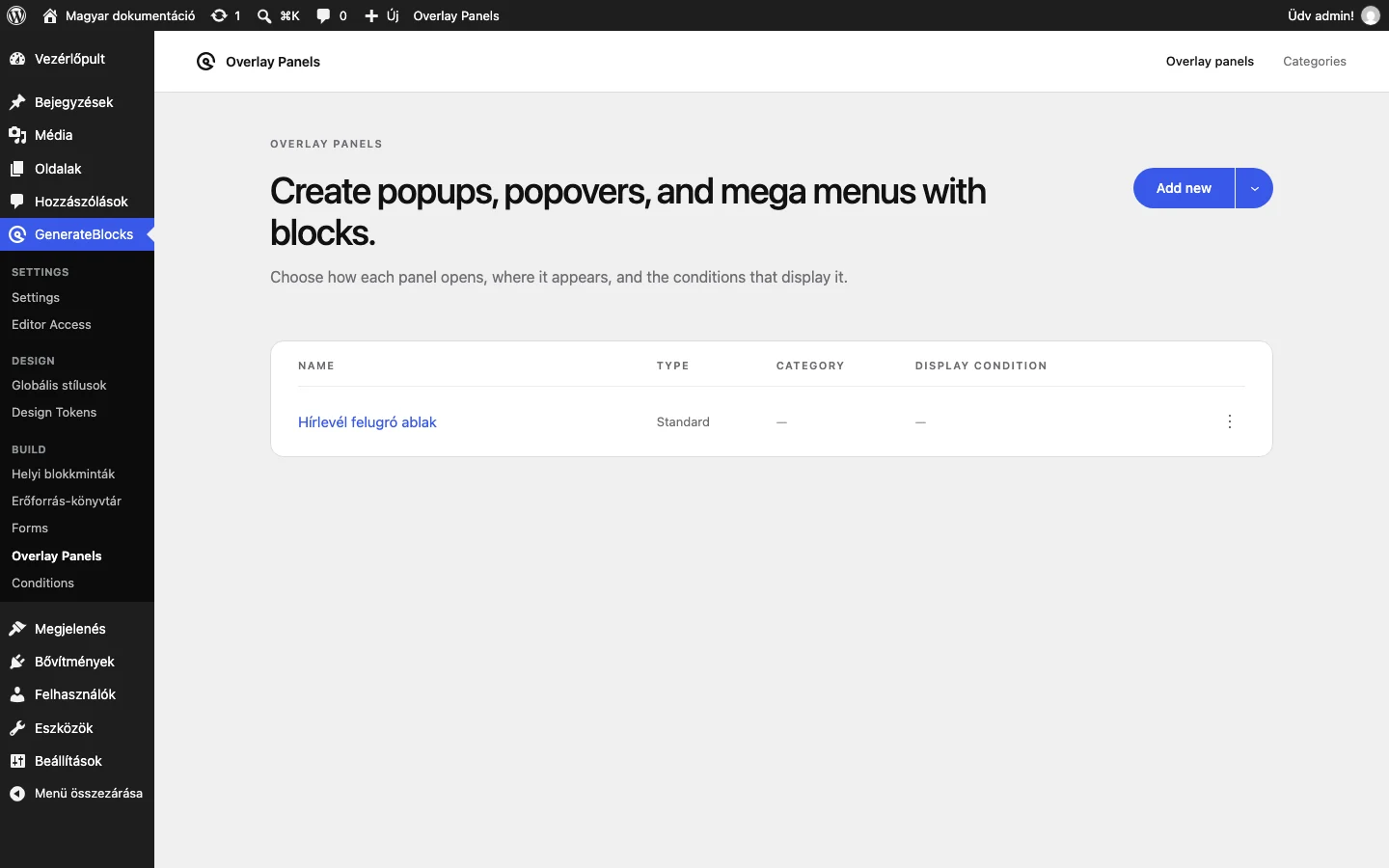
A képen a panelek listája látszik névvel, típussal, kategóriával és megjelenítési feltétellel. A felső sávban az Overlay panels és a Categories között válthatsz.
- Add new: új panel. A legördülő menüvel előre kiválaszthatod a típust.
- Categories: a kategóriakezelő megnyitása.
- NAME: a panel neve, kattintásra szerkeszthető.
- TYPE: a panel típusa.
- CATEGORY: a kategória.
- DISPLAY CONDITION: a hozzá kapcsolt feltétel, kattintásra szerkeszthető vagy létrehozható.
- Három pont (⋮) menü: panel szerkesztése, vázlatba tétele, törlése.
A szerkesztő
Szekció neve “A szerkesztő”Az Overlay Panelt a blokkszerkesztőben építed és állítod be, ugyanúgy, mint egy oldalt vagy más bejegyzéstípust. Az építést a Pro Pattern Library felugró ablak és mega menü mintái segítik. A panel beállításait a szerkesztő jobb oldali oldalsávjának Overlay Panel fülén találod.
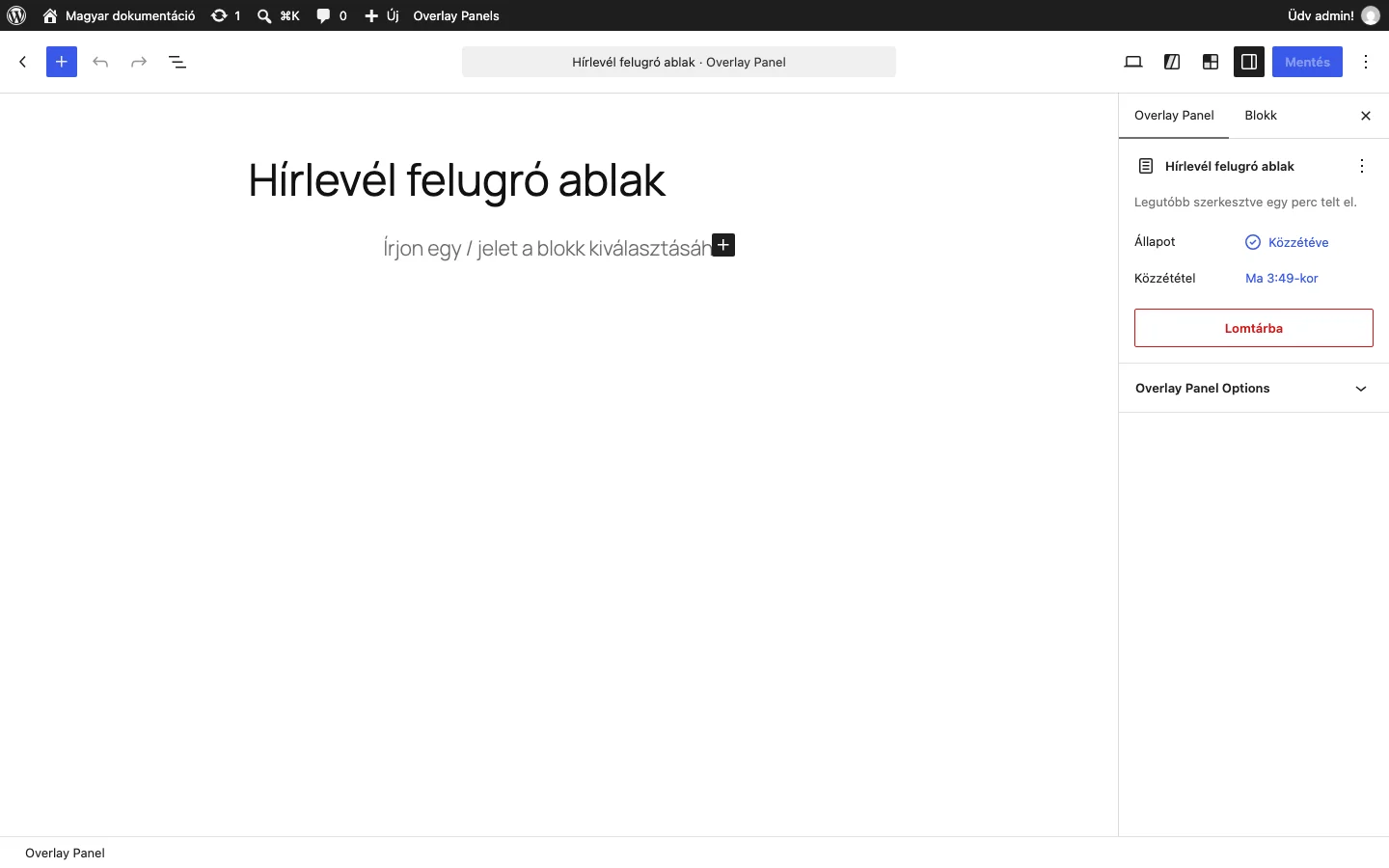
A képen az Overlay Panel Options szakasz látszik az oldalsávban, ahol az alább leírt beállításokat adod meg.
Panel típusok
Szekció neve “Panel típusok”Három típus közül választhatsz (Overlay Panel Type). Mindegyik más célt szolgál, és az oldalsáv beállításai részben közösek, részben típusfüggők.
Standard
Szekció neve “Standard”Opcionális háttérrel rendelkezik, és a böngésző nézetéhez (viewport) képest pozicionálódik. Példák:
- Pop Up: teljes képernyős tartalom feliratkozáshoz vagy cselekvésre hívásokhoz.
- Off Canvas: egyéni felületek, például kosár vagy navigáció megjelenítésére szolgáló panelek.
- Slide In Panel: a nézet bármely széléről becsúszó panelek értesítésekhez.
Anchored
Szekció neve “Anchored”Egy kiválasztott elemhez képest pozicionálódik. Példák:
- Pop Over: kattintásra vagy rámutatásra megjelenő egyéni panel egy elemhez.
- Tooltip: kiegészítő információ egy fölé vitt vagy fókuszált elemhez.
- Options: egyéni beállítás-menü vagy legördülő.
Mega Menu
Szekció neve “Mega Menu”Egyéni almenü-lenyílókat ad a navigációhoz. Követelmények:
- A mega menü a GenerateBlocks Pro Navigation blokkjával működik.
- A Megjelenés → Menük oldalon létre kell hozni egy klasszikus menüt.
A mega menü csatolása:
- Nyisd meg a Megjelenés → Menük oldalt.
- Szerkeszd a használt menüt.
- Szerkeszd azt a menüelemet, amelyhez a mega menüt csatolod.
- A Mega Menu legördülő listában válaszd ki az Overlay Panelt.
- Mentsd a menüt.
Beállítások
Szekció neve “Beállítások”A beállításokat az oldalsáv Overlay Panel Options része tartalmazza. Egy részük csak bizonyos típusokra érvényes.
| Beállítás | Mit csinál | Típus |
|---|---|---|
| Overlay Panel Type | A panel típusát váltja | Mind |
| Category | Opcionális kategória, sok panelnél a rendezettséget segíti | Mind |
| Display Condition | Feltétel, amely szabályozza, hol és mikor jelenjen meg a panel (lásd lent) | Mind |
| Trigger Type | Mi nyitja meg a panelt (lásd lent) | Standard, Anchored |
| Keep Closed Duration (HOURS) | Meddig marad zárva az automatikus panel, miután bezártad | Automatikus megnyitásúak |
| Show Backdrop | Háttér a panel mögött | Standard |
| Position | A tartalom helye a nézethez képest | Standard |
| Close on ESC key | Esc billentyűvel bezárható (alapból be) | Standard |
| Close on click outside | A háttérre kattintva bezárható (alapból be) | Standard |
| Disable Page Scroll | Nyitott panelnél az oldal nem görgethető (alapból ki) | Standard |
| Placement | A panel helye a kiváltó elemhez képest | Anchored, Mega Menu |
| Position to Parent | Megváltoztatja a Placement működését | Anchored, Mega Menu |
| Animation | Belépő és kilépő animáció | Mind |
| Hover Buffer (PX) | Láthatatlan puffer a rámutatás érzékeléséhez | Hover megnyitásnál |
| Width Mode | A szülő szélességi viselkedése | Mind |
| Data Attribute | A panel adatattribútuma | Csak SSL-es oldalon jelenik meg |
Display Condition
Szekció neve “Display Condition”A feltétellel azt adod meg, hogyan és hol jelenjen meg a panel. Ne keverd a megnyitás módjával (Trigger Type). A Conditions egy önálló Pro funkció, bővebben a Feltételek fejezetben. Alapértelmezés a No Condition: a panel a többi beállítás szerint mindenhol megjelenik. Feltételt csak akkor kell rendelned hozzá, ha pontosabban akarod megadni, mikor jelenjen meg, például egy felugró ablak csak önálló bejegyzéseken.
A kiválasztott feltételt szerkesztheted, vagy ha nincs kiválasztva, újat hozhatsz létre, mindkettő a szerkesztő elhagyása nélkül. Az Invert Condition megfordítja a feltétel viselkedését: a panel akkor jelenik meg, ha a feltétel hamis.
Trigger Type
Szekció neve “Trigger Type”Azt választod meg, mi nyitja meg a Standard vagy Anchored panelt:
- Click
- Hover
- Click or Hover
- Exit Intent
- Percentage Scrolled: az oldal görgetésének százaléka.
- Time Delay: idő ezredmásodpercben az oldal betöltése után.
- Custom Event: egy egyéni esemény neve, amelyet a panel figyel.
Click és Hover: Standard és Anchored típusnál használható. Egy másik elem (például Subscribe gomb vagy menükapcsoló) használata kell hozzá. Mentett, ilyen megnyitású panelnél jelöld ki a kiváltó blokkot, és a blokk Advanced paneljén állítsd be az OVERLAY PANEL TRIGGER értéket.
Exit Intent: a panel akkor nyílik meg, ha a látogató kilépési szándékot mutat, vagyis az egér elhagyja a böngésző nézetét.
Percentage Scrolled: a panel X százalék lefelé görgetés után nyílik meg.
Time Delay: a panel X ezredmásodperc után nyílik meg az oldal betöltésétől számítva. Azonnali megnyitáshoz állíts be 1ms időt.
Custom Event: egyéni JavaScript-eseménnyel nyitod meg a panelt. Az EVENT NAME mezőbe írd az eseménynevet (például „wc-blocks_added_to_cart”).
Keep Closed Duration (HOURS): Exit Intent, Percentage Scrolled, Time Delay és Custom Event megnyitásnál használható. Megadja órában, mennyi ideig marad zárva az automatikus panel, miután a látogató bezárta. Egy egyszerű sütit ír a böngészőbe. A 0 érték azt jelenti, hogy csak az aktuális böngészőmunkamenetre vonatkozik: amíg az oldal nyitva van a böngészőben, a panel nem jelenik meg újra.
Show Backdrop
Szekció neve “Show Backdrop”Csak Standard panelnél. A háttér a panel mögött jelenik meg, és elfedi mögötte az oldalt, így a panel több figyelmet kap. Bekapcsolva megadhatod:
- Backdrop color: alapértelmezés
rgba(0, 0, 0, 0.5). - Backdrop blur: elmosás pixelben.
Position
Szekció neve “Position”Csak Standard panelnél. Ha a panel nem a teljes képernyőt tölti ki, alapból középen jelenik meg. A Position a tartalmat a nézethez képest helyezi el a középső vagy a nyolc irány valamelyike szerint:
- Center (alapértelmezett)
- Top Left, Top Center, Top Right
- Center Left, Center Right
- Bottom Left, Bottom Center, Bottom Right
Placement és Position to Parent
Szekció neve “Placement és Position to Parent”Csak Anchored és Mega Menu panelnél. Ezek a panelek egy kiváltó elemhez (például Info gombhoz vagy menüelemhez) vannak csatolva, a Placement a panel helyét adja meg ahhoz képest:
- Bottom Left (alapértelmezett), Bottom Center, Bottom Right
- Center Left, Center Right
- Top Left, Top Center, Top Right
A Position to Parent megváltoztatja a Placement működését. Üresen (alapértelmezés) a panel a kiváltó elemhez képest helyezkedik el. Gyakran egy másik elem mellé kell pozicionálni, például egy mega menüt a navigáció (szülő tároló) alá középre. Ehhez add meg a szülő elemhez tartozó CSS-osztályt:
- GenerateBlocks oldalfejléchez képest:
.gb-site-header - GenerateBlocks navigációhoz képest:
.gb-navigation
Animation
Szekció neve “Animation”A belépő és kilépő animációt szabályozza.
- Animation IN: None (alapértelmezett), Fade In, Fade In from a direction, Slide in from a direction, Scale In.
- Animation OUT: None (alapértelmezett), Fade Out, Fade Out from a direction, Slide Out from a direction, Scale Out.
- Animation Duration (MS): az animáció időtartama ezredmásodpercben.
- Animation Distance: irányított animációk távolsága tetszőleges mértékegységben (
px,remstb.).
Hover Buffer (PX)
Szekció neve “Hover Buffer (PX)”Hover megnyitású panelekhez. Láthatatlan puffer zónát hoz létre a panel körül a rámutatás érzékeléséhez. Ez javítja a hoverrel megnyitott panelek, például mega menük használhatóságát: a panel addig nyitva marad, amíg az egér a panelen kívül a megadott távolságnál messzebb nem kerül.
Width Mode
Szekció neve “Width Mode”Az Overlay Panel, amelyet a szerkesztőben építesz, a nyilvános oldalon egy szülő tárolóba van csomagolva. A Width Mode a szülő szélességi viselkedését adja:
- MAX CONTENT (alapértelmezett): a panel a tartalom szélességéhez igazodik.
- FULL WIDTH: a panel szélessége 100%. Akkor használd, ha a blokktartalmak szélességét 100%-ra vagy a nézet százalékára akarod állítani.
Data Attribute
Szekció neve “Data Attribute”Csak SSL-t használó oldalon jelenik meg. A panel adatattribútumát adja, például:
data-gb-overlay="gb-overlay-47374"Ezt más HTML-elemeken használhatod a panel megnyitásához.
Készült: