

 Magyarmagyar
Tervezőrendszer
A Design workspace, a Design Tokens, a Global Styles és a Style Book: az oldal közös stílusainak és értékeinek kezelése.
A tervezőrendszer két építőeleme a Global Styles (közös stílusok) és a Design Tokens (névvel ellátott értékek). Mindkettőt a Design workspace-ben kezeled, amely a blokkszerkesztőben panelként, az admin felületen pedig külön képernyőként érhető el.
Design workspace
Szekció neve “Design workspace”A Design workspace egy helyre hozza a Global Styles és a Design Tokens kezelését.
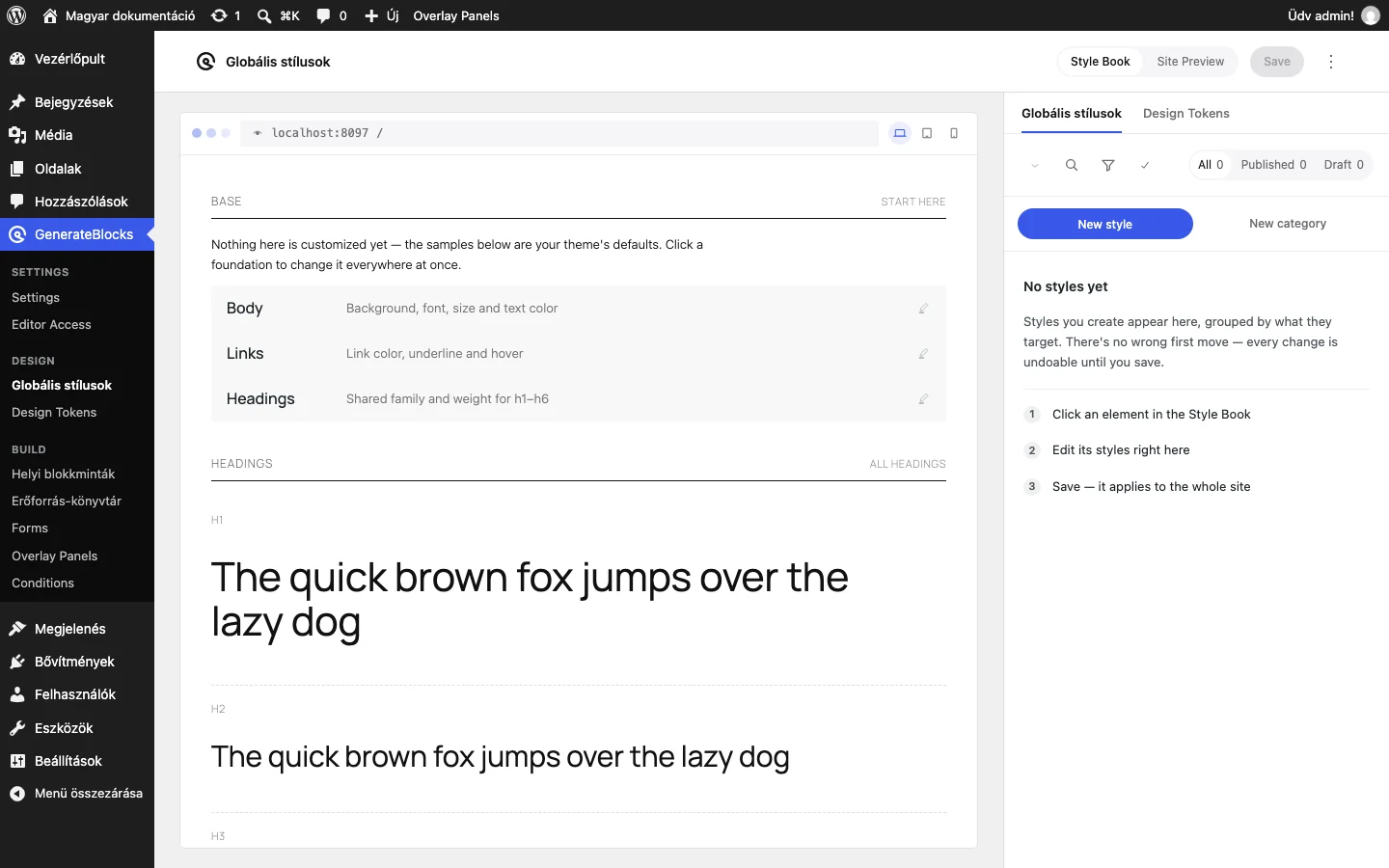
A képen balra a Style Book látszik, jobbra a Design panel két füllel: Globális stílusok és Design Tokens. A felső sávban a Style Book és a Site Preview között válthatsz.
Design panel a szerkesztőben
Szekció neve “Design panel a szerkesztőben”A panel a blokkszerkesztő jobb oldalán nyílik, gyors, helyben végzett módosításokhoz, miközben egy bejegyzést, mintát vagy sablont építesz. Háromféleképpen nyitható meg:
- a szerkesztő fejlécében lévő Design gombbal,
- a További menüből (⋯),
- a parancspalettából (Open Design Panel).
Design dashboard
Szekció neve “Design dashboard”Az admin képernyő a GenerateBlocks → Globális stílusok és a GenerateBlocks → Design Tokens menüpont alatt érhető el. Az egész oldalt érintő módosításokhoz való, két előnézettel:
- Style Book: a HTML-elemek stílusainak kattintható mintalapja.
- Site Preview: az igazi oldalad megjelenítve a panel mellett, úgy bejárhatod, mint az éles oldalt. A Global Styles és a Design Tokens módosításait itt mentés előtt látod. Az előnézet asztali, tábla és mobil szélességben is megnézhető.
Importálás és exportálás
Szekció neve “Importálás és exportálás”A dashboard felső sávjának menüjében (⋮) ezek érhetők el:
- Export design tokens
- Export all global styles (a Design Tokens is benne van)
- Import…
A kiexportált fájl JSON.
Jogosultság
Szekció neve “Jogosultság”A Design workspace a Global Styles és a Design Tokens szerepköri jogosultságát követi. Akinek nincs joga a Global Styles kezeléséhez, az nem látja ezeket a képernyőket. Alapból ez a jog az Adminisztrátoroké (manage_options).
Style Book
Szekció neve “Style Book”A Style Book az oldalad alap HTML-elemeinek élő mintalapja: szövegek, címsorok, hivatkozások, listák, űrlapok, táblázatok és képek, az oldal valódi stílusaival megjelenítve. Ezek az úgynevezett téma-stílusok. Bármelyik elemre kattintva közvetlenül szerkesztheted, ezért ez a leggyorsabb módja, hogy az oldalad megjelenését beállítsd.
A mintalap szakaszai:
| Szakasz | Tartalma |
|---|---|
| Base | A törzs (body), a hivatkozások és az összes címsor |
| Headings | h1-től h6-ig |
| Text | Bekezdés, hivatkozás, strong, em, small, mark, idézet, beágyazott kód, kódblokk, elválasztó |
| Lists | Rendezetlen és rendezett lista |
| Forms | Címkék, szövegmezők, szövegterület, választók, gombok, mezőcsoportok |
| Tables | Táblázat fejléccel és sorokkal |
| Media | Képek, ábrák és feliratok |
Elem szerkesztése
Szekció neve “Elem szerkesztése”Egy elemre kattintva a stílusa a jobb oldali Styles Builder panelben nyílik meg, és úgy szerkeszted, mint bármely Global Style-t. Mentéskor a módosítás az egész oldalra érvényes lesz.
- Kattints magára az elemre a pontos stílus szerkesztéséhez: címsorra kattintva az
h2, hivatkozásra kattintva aza, beviteli mezőre kattintva azinputstílusa nyílik meg. - Ha egy elemet a gyerekelemei takarnak (például a táblázatot a cellák), kattints az elem címkéjére.
- Csoportot egyszerre is szerkeszthetsz: a Headings szakasz All headings hivatkozása egyetlen stílust nyit az
h1ésh6közötti összes elemre, így a betűcsaládot és a vastagságot egy helyen állíthatod be. - Billentyűzettel: minden minta fókuszálható, az Enter vagy a szóköz megnyitja.
A Style Bookból megnyitott stílusok a Global Styles listában az „Opened from the Style Book” jelzést kapják.
A Style Book a Global Styles jogosultságot követi: akinek nincs joga a Global Styles kezeléséhez, nem látja.
Global Styles
Szekció neve “Global Styles”A Global Style egy megosztott stíluslap: egyszer megírod, és bármelyik GenerateBlocks blokkra vagy HTML-elemre alkalmazhatod. Ugyanazokat a Styles Builder vezérlőket használod, mint a blokkok helyi stílusainál, és minden felhasználási hely együtt frissül.
Egy Global Style egyetlen CSS-szabály, egy szelektorral és stílusokkal. A szelektor dönti el, mire vonatkozik:
| Típus | Példa | Működés |
|---|---|---|
| Osztály | .card |
A szerkesztőben rendeled hozzá a blokkokhoz. Ez a leggyakoribb |
| Elem | h1, a, body |
Automatikusan minden egyező elemre érvényes az oldalon |
| Egyéb szelektor | .woocommerce .button, a:hover |
Automatikusan érvényes, ahol a szelektor illeszkedik |
A :root a Design Tokens számára fenntartott, Global Style szelektorként nem használható.
Hol szerkesztheted
Szekció neve “Hol szerkesztheted”Három helyen hozhatsz létre és szerkeszthetsz Global Style-t, mind ugyanazt a készletet menti.
| Hely | Mire jó |
|---|---|
| Blokkon (Block Settings → Global Styles) | Stílus építése, miközben egy valódi blokkon látod. Itt klónozhatod, másolhatod vagy áthelyezheted a blokk helyi stílusait |
| A szerkesztő Design panelje | Gyors módosítás anélkül, hogy keresnél egy blokkot, amelyik használja |
| A Design dashboard (GenerateBlocks → Globális stílusok) | Oldalszintű kezelés Style Bookkal és Live Previewval |
Stílus létrehozása blokkon
Szekció neve “Stílus létrehozása blokkon”Jelölj ki egy blokkot a szerkesztőben, majd:
- A Block Settings → Global Styles részen írd be a stílus nevét az Enter style name mezőbe.
- Válaszd ki, hogyan indul a stílus.
- Állítsd be a tulajdonságokat.
- Mentsd.
Név: betűk és számok (A-Z 0-9), kötőjel és alsó vonás használható, és szám nem állhat az elején. A név lesz az osztály, így a my-card a .my-card osztályt hozza létre.
Kiindulás (legfeljebb négy lehetőség):
- Blank style: üres stílus, mindig elérhető.
- Clone an existing style: egy meglévő Global Style másolata.
- Copy the local block styles: a kijelölt blokk helyi stílusainak másolata, a blokk megtartja a sajátjait.
- Move the local block styles: a blokk helyi stílusait kivágja az új Global Style-ba, a blokk helyi stílusai törlődnek.
Az utolsó kettő csak akkor jelenik meg, ha a blokknak vannak helyi stílusai.
Tulajdonságok: a Styles Builder ugyanazokat a vezérlőket adja, mint a helyi blokkstílusok, beleértve a pszeudo-elemeket, az interakciókat, a speciális szelektorokat és a reszponzív vezérlőket. A lila panelfejléc jelzi, hogy Global Style-t szerkesztesz, a Back gombbal térsz vissza a blokkhoz. Bármely mezőben használhatsz Design Tokent, a token gombot a vezérlő mellett találod. Az at-rule vezérlőkkel media vagy container query szabályra külön értéket adhatsz, ugyanúgy, mint a blokkon. A Styles Builder által felkínált at-rule előbeállításokat a generateblocks_default_at_rules PHP-szűrővel módosíthatod.
Mentés: a Global Styles a szerkesztett bejegyzéstől külön mentődik. Kattints a szerkesztő Mentés gombjára, és ha vannak Global Style módosítások, válaszd, hogy azokat is mentse. A nem mentett módosítások elvesznek, ha elhagyod a szerkesztőt.
Global Style hozzáadása blokkhoz
Szekció neve “Global Style hozzáadása blokkhoz”- Jelöld ki a blokkot.
- A Block Settings → Global Styles részen válassz egy stílust.
- Kattints az Add gombra.
A stílus címkeként jelenik meg a választómező helyén. Egy blokkhoz több Global Style is tartozhat, de tartsd minimálisan: a betöltési sorrend dönti el, melyik érvényesül (lásd lent). Újabb hozzáadásához kattints a + Create vagy az Add New gombra.
Ha egy stílus Also applies to szelektorai közt van egyetlen osztály (például .h2), az a választóban külön sorként, Alias jelvénnyel jelenik meg, a stílus kategóriája alatt. Alias választásakor az osztály kerül a blokkra.
A címkék olvasása:
- A Global Style címkéje
.my-new-stylealakú. - Ha a blokknak helyi stílusai is vannak, egy általános
blockcímke is látszik. Az X-szel törölheted a helyi stílusokat.
Szerkesztés és eltávolítás: a címkére kattintva szerkesztheted a stílust, vagy a hárompontos menüből az Edit és Remove között választhatsz. Az Edit megnyitja a Global Style szerkesztőjét, a Remove csak leveszi az osztályt a kijelölt blokkról, a stílust nem törli.
Also applies to: további szelektorok
Szekció neve “Also applies to: további szelektorok”Egy stílus teljes receptjét (pszeudo-elemekkel, interakciókkal és reszponzív szabályokkal együtt) további szelektorokra is alkalmazhatod, így nem kell lemásolnod a stílust egy második szelektor kedvéért. Használd a stílus szelektora melletti Also applies to ikont.
Példák:
- egy
.buttonstílus, amely abutton, .wp-element-buttonelemeket is stílusozza, - egy
.cardstílus, amely a.woocommerce .productelemet is stílusozza.
Működése:
- A stílus saját szelektora marad az azonosítója, a további szelektorok pontosan ugyanazokat a szabályokat kapják.
- Több szelektort vesszővel elválasztva egyszerre adhatsz meg.
- A módosítások szakaszosan gyűlnek: csak mentés után lépnek életbe, a Discard elveti őket.
- Egy szelektor csak egy Global Style-hoz tartozhat, ha már egy másikhoz tartozik, a rendszer megmondja, melyikhez.
- A
:rootnem adható hozzá, mert a Design Tokens kezeli. - A szelektorok megtartják a normál CSS-specificitásukat, a rendszer nem írja át őket. Alacsony specificitású alapértelmezésekhez használd a
:where()függvényt.
Az alias szabályai: a mentett, egyetlen osztályból álló további szelektor (például .h2) hozzárendelhetővé válik a blokkválasztóban. Az elem-, azonosító-, leszármazott- (.woocommerce .button), összetett- (.button.active), pszeudo- (.button:hover) és listaszelektorok automatikusan érvényesülnek, blokkhoz nem rendelhetők.
Ha eltávolítasz egy további szelektort, a megosztott stílusok mentés után nem érvényesülnek rajta, de az osztályt már megkapott blokkok megtartják. A stílus törlése, vázlatba tétele vagy átrendezése az összes további szelektorára kihat.
Elemek és egyéb szelektorok stílusozása
Szekció neve “Elemek és egyéb szelektorok stílusozása”Nem csak osztályokat stílusozhatsz. A Design dashboardon vagy a Design panelen bármilyen szelektorra létrehozhatsz stílust:
- HTML-elemre:
body,a,h1, - elemcsoportra:
:is(h1,h2,h3,h4,h5,h6), - bármilyen más CSS-szelektorra:
.woocommerce .button.
Ezek az egész oldalon automatikusan érvényesek, blokkokhoz nem kell rendelned őket. A legegyszerűbb a Style Book: kattints egy elemre, és a stílusa megnyílik a panelben. Kézzel úgy hozol létre ilyet, hogy a New style gombra kattintasz, megadod a Selector értékét (például .card, h1 vagy a:hover), és ha akarod, egy Category-t.
A stíluslista a dashboardon
Szekció neve “A stíluslista a dashboardon”A stílusok a céljuk szerint csoportosítva jelennek meg (osztályok, elemek, egyéb szelektorok) vagy a saját kategóriáid szerint. Minden sor a szelektort mutatja, a vázlatokat egy pont jelzi.
- Keresés: a Search styles mezővel keresel, a további szelektorokra illeszkedő találatok „matches …” jelzést kapnak.
- Szűrés és rendezés: a View options menüben a Style Type (All, Class, Element, Other) szerint szűrhetsz, az Order pedig a rendezést adja: Groups, Cascade vagy A → Z.
- Tömeges művelet: több stílust kijelölve együtt állíthatod vázlatra, tehetsz közzé, mozgathatsz kategóriába vagy törölhetsz.
Kategóriák
Szekció neve “Kategóriák”A kategóriák a hosszú lista rendszerezésére valók (például Layout, Buttons, Typography).
- Létrehozás: New Category, a stílus létrehozásakor a Category mező, vagy a Move to category menü.
- A kategóriákat húzással átrendezheted.
- A Remove from category vagy az Ungroup kiveszi a stílusokat a kategóriából.
- A kategória műveleti menüjével átnevezheted vagy törölheted.
A kategóriák csak a lista rendezését szolgálják, a CSS sorrendjét sosem változtatják.
Sori műveletek
Szekció neve “Sori műveletek”A sor hárompontos menüjében:
- Edit: a stílus szerkesztése.
- Szelektor átnevezése.
- Check Usage: hol használják a stílust.
- Move to category.
- Set as Draft vagy Publish: a vázlat sem a szerkesztőben, sem a nyilvános oldalon nem töltődik be.
- Delete Style.
A vázlat leállítja a stílus érvényesülését mindenhol, de könnyen visszahozható. A törlés eltávolítja a stílust, de az osztályt nem veszi le a blokkokról.
Check Usage: felsorolja azokat a helyeket, ahol a stílus szerepel, így a módosítás előtt látod a hatását. A stílus elsődleges osztályát és a mentett aliasokat együtt számolja. Nagy tartalmú oldalon a vizsgálat csak a legutóbbi tartalmakra korlátozódhat, ilyenkor ezt kiírja, hogy a rövid eredményt ne tekintsd „nincs használatban” válasznak. Az elem- és egyéb automatikus szelektorokat nem tudja megszámolni, erről is jelzést ad. Ha a stílus sehol nem szerepel, ezt látod: „This style is not currently being used anywhere on your site.” Átnevezés vagy törlés előtt mindig futtasd le.
Átnevezés: csak a szelektort változtatja meg, a használatot nem frissíti:
- a szelektor megváltozik a listában és a generált CSS-ben,
- a blokkokon az osztály nem változik,
- a régi osztály és stílusai már nem érvényesek,
- a régi osztályú blokkok elveszítik ezeket a stílusokat.
A további szelektorokat nem nevezi át. Futtasd előbb a Check Usage-t, az átnevezés ablaka is figyelmeztet, ha a használat vizsgálata hiányos volt.
Stílussorrend és kaszkád
Szekció neve “Stílussorrend és kaszkád”Az összes Global Style egyetlen stíluslapba kerül, fentről lefelé, a stíluslista Cascade nézetének sorrendjében. Ha két stílus ugyanazt a tulajdonságot állítja ugyanazon az elemen, a lejjebb lévő nyer.
.large-text { font-size: 2rem;}.card { color: #ff0000; font-family: my-font; font-size: 1rem;}Ha egy blokkon mindkét osztály rajta van, 1rem lesz a betűméret, mert a .card később jön. Hogy a .large-text nyerjen, húzd a .card alá a Cascade nézetben.
A lista rendezési módjai (View options → Order):
| Mód | Mit mutat | Átrendezhető |
|---|---|---|
| Groups (alapértelmezett) | Típus (osztályok, elemek, egyéb szelektorok) vagy a te kategóriáid szerinti csoportok | Nem |
| Cascade | Minden stílus a stíluslapba kerülés sorrendjében | Igen |
| A → Z | Betűrend a szelektor szerint | Nem |
Az oldal újratöltésekor a lista visszaáll Groups nézetre. Csak a Cascade mutatja a valódi CSS-sorrendet, és csak ott rendezhetsz át.
A sorrend módosítása:
- Nyisd meg a GenerateBlocks → Globális stílusok oldalt.
- Kattints a View options ikonra (tölcsér a lista fölött), és az Order alatt válaszd a Cascade módot. Minden stílus mellett megjelenik egy fogópont (⠿).
- Húzd a stílust a fogópontjánál az új helyére. A feljebb lévők töltődnek be előbb, a lejjebb lévők felülírják őket.
- A lista fölött megjelenik a Reordering sáv: a Save order alkalmazza az új sorrendet, a Reset visszaállítja.
Ha nem látod a fogópontokat: azok csak a teljes lista nézetében jelennek meg. Ellenőrizd, hogy a Style Type értéke All types, az All fül van kiválasztva (nem a Published vagy a Draft), és a keresőmező üres.
Billentyűzettel: lépj a stílus fogópontjára, a szóközzel emeld fel, a nyilakkal mozgasd, és a szóközzel tedd le. Az Esc megszakítja a mozgatást. A gyökér (root) stílus sorrendje rögzített.
Tipp: a sorrendproblémák gyakran elkerülhetők, ha minden stílus egy feladatra fókuszál, és nem raksz egymásra több, ugyanazokat a tulajdonságokat állító stílust.
Importálás és exportálás
Szekció neve “Importálás és exportálás”A dashboard menüjével Global Stylest exportálhatsz és importálhatsz. Az exportált Global Styles tartalmazza a használt Design Tokent, és a további szelektorok is a stílussal utaznak. A Pattern Library mintái is magukkal hozzák a használt Global Stylest és Design Tokent a további szelektorokkal együtt. Ha már van azonos szelektorú stílusod, a tiéd marad.
Ki kezelheti
Szekció neve “Ki kezelheti”A Global Styles létrehozásához, szerkesztéséhez, rendezéséhez és törléséhez a stíluskezelő jogosultság kell, ami alapból az Adminisztrátoroké (manage_options). Akinek nincs meg, nem látja a Design képernyőket. Ugyanez a jogosultság vonatkozik a Design Tokensre.
Nagy oldalak
Szekció neve “Nagy oldalak”A Pro a szerkesztő és a nyilvános oldal által kezelhető Global Styles számát megnövelte, és a szerkesztőben kevesebb kérés indul. A kategóriamódosítások és a mentés is gyorsabb, a csak kategóriát érintő módosítás pedig már nem építi újra a CSS-t.
A korábbi GenerateBlocks Panel gyorsgombját és a régi Global Styles listát a Design panel és a Design dashboard váltotta fel. A korábban készített stílusok változatlanul megjelennek bennük.
Régi (legacy) Global Styles
Szekció neve “Régi (legacy) Global Styles”Az eredeti GenerateBlocks Global Styles rendszerrel (a régi, v1 blokkokhoz) készült stílusok külön maradnak. Ha az oldalon vannak ilyenek, a Design panelen egy Legacy Global Styles szakasz hivatkozik rájuk, így továbbra is kezelheted őket.
Design Tokens
Szekció neve “Design Tokens”A design token egy stílustulajdonság értékét (például egy hex színt vagy pixelméretet) egy érthető nevű tokenné emeli. A #44ff22 színt például a --brand-color változóként deklarálhatod, a stílusépítőben pedig „Brand Color” néven jelenik meg, és felhasználható blokk tulajdonságokban, Global Stylesban, sőt más tokenekben is.
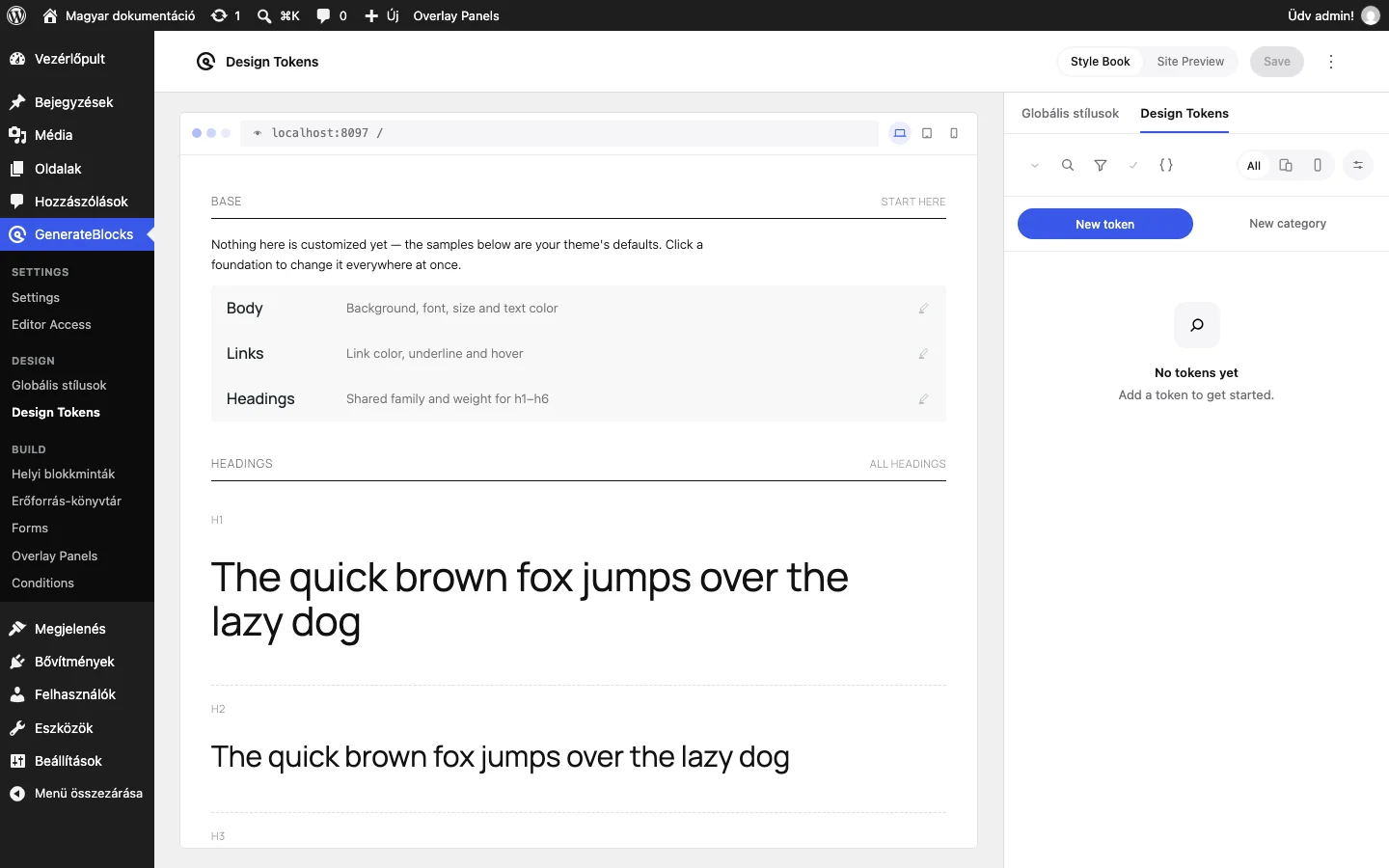
A képen a Design Tokens fül üres listája látszik; a New token gombbal hozhatod létre az elsőt.
Hol éred el
Szekció neve “Hol éred el”A Design Tokens panel a Global Styles mellett érhető el: a dashboardon a dedikált workspace-ben (GenerateBlocks → Design Tokens), a szerkesztőben pedig a felső sáv Design gombjával nyíló oldalsó panelen. A workspace és a panel csak azoknak jelenik meg, akik kezelhetik a Global Stylest.
Token létrehozása
Szekció neve “Token létrehozása”- Kattints a New token gombra.
- Válassz Type értéket: Color, Unit vagy Text.
- Ha akarod, válassz vagy hozz létre Category-t.
- Írd be a Name mezőbe a nevet (ez a barátságos név a stílusválasztókban, például „Brand color”).
- Add meg a Value értéket, majd állítsd be a többit.
A CSS-változót a rendszer a névből automatikusan generálja (a „Brand color” --brand-color lesz). Módosításához kattints a változó melletti ceruza ikonra: a Rename token variable ablak ellenőrzi, hogy az új név érvényes és szabad-e, és megmutatja, hány helyen használják a tokent a megerősítés előtt.
Token beállításai
Szekció neve “Token beállításai”| Beállítás | Jelentése |
|---|---|
| Type | Color: hex kód, rgb(), hsl(), oklch() és hasonló függvények, vagy névvel megadott CSS-szín. Unit: méret vagy hossz, például 16px, 1.5rem, clamp(1rem, 2vw, 2rem). Text: szabad értékű mező mindenre, amit a másik kettő nem fed (betűkészlet-lista, rácssablon) |
| Category | Opcionális csoport a kapcsolódó tokenek rendezéséhez. A mező melletti + gombbal újat hozhatsz létre, vagy áthelyezhetsz egy tokent egy meglévőbe |
| Name | Egyszerű név a tokenpanelben és a stílusvezérlők kiválasztásánál |
| Value | Érvényes CSS-tulajdonságérték, minden érvényes függvénnyel: clamp(), calc(), min(), max(), var() és más |
| Variable | A névből generált CSS-változó (például --brand-color), csak olvasható. A ceruzával nyitod a Rename token variable ablakot. Az átnevezés nem frissíti a régi névre mutató hivatkozásokat, ezért futtasd előbb a Check usage funkciót |
| Quick-edit control | Azt választja meg, hogyan szerkeszted a token értékét a Design Tokens képernyő adott során: színválasztóval, mértékegység-vezérlővel, vagy a saját előbeállításaidból épített gombcsoporttal/választóval (az Add option gombbal adsz meg Option label és Option value párokat). Csak a szerkesztés módját változtatja, a token máshol látható megjelenését az Applies to adja |
| Applies to | Melyik stílusválasztók ajánlják fel ezt a tokent. Választhatsz gyors előbeállítást (például „All color properties”, „All border colors”, „Font size”) vagy egyes tulajdonságokat. Ha üresen hagyod, a token akkor is létrejön és CSS-változóként kimegy, csak egyetlen választó sem ajánlja fel: ez olyan tokennél hasznos, amelyet csak saját CSS-ben hivatkozol |
Reszponzív tokenértékek
Szekció neve “Reszponzív tokenértékek”A token értéke nem korlátozódik egyetlen fix értékre. Mint bármely Global Style tulajdonságnál, átválthatsz egy másik at-media szabályra, és ott más értéket adhatsz meg. Az at-media szabály lehet bármely töréspont, de egyéni szabály is, például prefers-color-scheme.
A token mindig az aktuális szabálynak megfelelő értékre oldódik fel, így a „Spacing large” asztali gépen lehet egy érték, mobilon kisebb, külön második token vagy további stílusok nélkül.
A :root szerkesztése CSS Edit módban
Szekció neve “A :root szerkesztése CSS Edit módban”Ha inkább kézzel írnál CSS-t, a :root Global Style-t átkapcsolhatod CSS Edit módba, és a Design Tokens képernyő vezérlői helyett közvetlenül szerkesztheted az egyéni tulajdonságait. Az így megadott értékeket ugyanúgy ellenőrzi a rendszer, mint a token vezérlőivel megadottakat: az értéknek illenie kell a token típusához, és elutasítja azokat, amelyek {, }, ;, <, > karaktert vagy CSS-megjegyzés jelet tartalmaznak. CSS Edit módban a CSS-változókat másolhatod és beillesztheted.
Token használata
Szekció neve “Token használata”A létrehozott token minden megfelelő stílusvezérlőben felajánlódik a szerkesztőben: ahol színt vagy méretet adnál meg, a neves tokenek a szokásos választók mellett jelennek meg. A tokenválasztót a stílusépítő vezérlői mellett lévő gombbal éred el.
Névvel közvetlenül is hivatkozhatsz rá egyéni CSS-ben vagy speciális szelektorban, mint bármely CSS egyéni tulajdonságra:
.my-card { background-color: var(--brand-color); padding: var(--space-lg);}A sor beállítások menüjében a Copy var() reference művelet a var(--name) szintaxist a vágólapra másolja. A tokenek CSS egyéni tulajdonságként a :root Global Style-ban jelennek meg, akár ajánlja fel őket választó, akár használja őket blokk.
A tároló szélességének átvétele
Szekció neve “A tároló szélességének átvétele”A GenerateBlocks régi, globális tárolószélesség beállítása a GenerateBlocks → Settings oldalon van. Ha létrehozol egy Unit tokent --gb-container-width változónévvel, az a token veszi át: az értéke lesz az oldal tárolószélessége mindenhol, és a régi beállítás elrejtődik. A régi érték nem vész el, azonnal visszatér, ha a tokent törlöd vagy átnevezed.
Használat ellenőrzése
Szekció neve “Használat ellenőrzése”Átnevezés vagy törlés előtt a token menüjéből válaszd a Check usage műveletet. Négy helyen keres hivatkozást:
- a Global Styles CSS-ében,
- a bejegyzéseid és oldalaid blokktartalmában,
- más tokenek előbeállított opcióértékeiben,
- a gyökér Global Style más egyéni tulajdonságaiban.
Ha a tokent sehol nem hivatkozzák, ezt közvetlenül megerősíti. Nagyobb oldalon a vizsgálat csak a tartalom egy friss részhalmazát nézheti, ilyenkor ezt jelzi, ahelyett hogy hamisan „sehol nem használt” eredményt adna. Az eredmény módosítások után automatikusan frissül.
Átnevezés, duplikálás, törlés
Szekció neve “Átnevezés, duplikálás, törlés”A token sorának menüje (három pont) ezeket adja: Edit, Rename, Duplicate token, Copy var() reference, Check usage, Delete token.
Átnevezés vagy törlés előtt vedd figyelembe:
- Az átnevezés minden
:rootfelülbírálásban frissíti a változót, de a régi névre mutató hivatkozásokat blokkokban, más Global Stylesban, előbeállított opcióértékekben és más változókban nem, ezek ezután nem oldódnak fel értékre. - A törlés kiveszi a tokent a nyilvántartásból és a stílusválasztókból, de nem írja át azt a CSS-t, amely már hivatkozik a nevére.
- Mindkét módosítás mentéskor lép életbe, a Discard addig visszavonja.
- Előbb futtasd a Check usage funkciót, hogy tudd, mit kell frissítened. Az átnevezés és a törlés ablaka is mutatja, hány helyen használják a tokent.
Importálás és exportálás
Szekció neve “Importálás és exportálás”A Design workspace felső sávjának menüjével exportálhatod a tokeneket, vagy importálhatsz egy ebből vagy más oldalról exportált tervezőrendszert. Az exportok JSON-fájlok.
- Export design tokens
- Export all global styles (a Design Tokenekkel együtt)
- Import…
Az importálás alkalmazása előtt összegzést látsz arról, mit fog tenni. Olvasd át gondosan:
- Ha a fájl tartalmaz
:rootGlobal Style-t, az importálás lecseréli a teljes:rootGlobal Style-t (a szokásos deklarációkat, változókat és a reszponzív vagy téma-szabályokat is) és az összes Design Token beállítást, nem csak a tokeneket. - A fájlban lévő, az oldaladon még nem létező Global Stylest azonnal létrehozza.
- A már létező Global Stylest alapból kihagyja. Az Overwrite styles that already exist opcióval lecserélheted.
- Nem importál olyan Global Style-t, amelynek valamelyik szelektora az oldalad egy másik Global Style-jához tartozik.
- A
:rootcseréje és a felülírások szakaszosan gyűlnek, mentéskor lépnek életbe, a Discard visszavonja őket. - A Design Tokent tartalmazó fájlnak pontosan egy
:rootGlobal Style-t kell tartalmaznia, és nem lehet benne körkörös tokenhivatkozás. - A tokenek importálásához a Design Tokens kezelésének joga kell. Ha nincs meg, a tokeneket tartalmazó fájlt egészében elutasítja.
Jogosultság
Szekció neve “Jogosultság”A Design Tokens kezelését ugyanaz a jogosultság szabályozza, mint a Global Stylest. Ha az oldalad korlátozza, ki kezelheti a Global Stylest, ez ugyanúgy érvényes itt. Aki nem kezelheti a Global Stylest, a Design Tokens workspace-t sem látja.
Pro Pattern Library
Szekció neve “Pro Pattern Library”A Pro Pattern Library 200-nál több drótvázas mintát ad az ingyenes minták mellé, a mögöttük álló stílusokkal (Pro Pattern Global Styles). A minták magukkal hozzák a használt Global Stylest és Design Tokent, ha már van azonos szelektorú stílusod, a tiéd marad.
Készült: Frissítve: