

 Magyarmagyar
Eszköztár-gombok
A GenerateBlocks blokkok eszköztárának gombjai: tároló köré tétel, belső Container, igazítás, link, stílusok másolása, címke és Dynamic Tag, képfelirat.
Ha kijelölsz egy blokkot, fölötte megjelenik a blokk eszköztára. A WordPress alapgombjai mellett a GenerateBlocks saját gyorsműveleteket is ad. Hogy melyik gomb látszik, az a blokk típusától és attól függ, hol áll az oldalon.

A képen egy h2 címkéjű szövegblokk eszköztára látszik: a blokk típusa, a mozgatás, a Container köré tétele, a címke (H2), a Dynamic Tags, a stílusgomb, az igazítás, a félkövér, a dőlt, a link és a további formázás.
Hozzáadás Containerhez
Szekció neve “Hozzáadás Containerhez”Ez a gyorsművelet a kijelölt blokkot egy új Container blokkba teszi. Akkor hasznos, ha blokkokat akarsz egy csoportba fogni.
- Több blokkot is kijelölhetsz, de ezeknek azonos típusúnak kell lenniük.
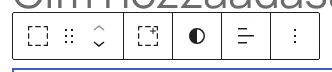
A képen egy Container blokk eszköztára látszik: a kijelölt blokk köré tevő gomb mellett a belső Containert hozzáadó gomb is ott van.
Belső Container hozzáadása
Szekció neve “Belső Container hozzáadása”A kijelölt Container blokkba egy „belső” Containert tesz.
Gyakori elrendezés, hogy a háttér a teljes képernyő szélességét kitölti, a rajta lévő tartalom viszont korlátozott szélességű. Ezt a legegyszerűbben egy külső és egy belső Containerrel éred el. A lista nézetben a szerkezet:
- Container (teljes szélesség)
- Container (korlátozott szélesség)
- A tartalmad
- Container (korlátozott szélesség)
A belső Container előre beállított stílusokat kap:
| Stílus | Érték | Szerepe |
|---|---|---|
| Sizing → Max Width | var(--gb-container-width) |
a tartalom legnagyobb szélessége |
| Spacing → Margin bal és jobb | auto |
a belső Container középre igazítása |
A --gb-container-width egy CSS-változó, amely a legnagyobb szélességet tartalmazza. Az értékét két helyen állíthatod:
- GeneratePress téma esetén: Testreszabás → Elrendezés → Container → Container Width.
- Minden más témánál: a GenerateBlocks beállításai.
Ha a gomb nem látszik: a belső Container hozzáadása nem érhető el beágyazott blokkoknál. A kijelölt blokknak az oldal gyökerében kell lennie.
Igazítás és szélesség
Szekció neve “Igazítás és szélesség”Ez a gomb a tartalom igazítását és a blokk szélességét állítja.
Igazítás. Négy lehetőség van: balra (kezdet), középre, jobbra (vég) és sorkizárt. Minden olyan blokknál elérhető, amelyben szöveg van, vagy amely más blokkokat tartalmazhat.
Szélesség. Ez a WordPress alapfunkciója, három állapottal: alapértelmezett, széles és teljes szélesség.
- A széles és a teljes szélesség az
alignwideés azalignfullCSS-osztályt teszi a blokkra. - Csak az oldal gyökerében lévő, csoportosító blokkoknál jelenik meg, beágyazott blokkoknál nem.
- A témának támogatnia kell ezeket, és mellé kell adnia a szükséges CSS-t.
A Button blokkhoz linket ad. A Szöveg blokkban a kurzor helyére szúr be linket, vagy a kijelölt szöveget fogja be vele.

A képen a linkként viselkedő szövegblokk eszköztára látszik, a kiemelt Link gombbal.
Stílusok másolása, beillesztése, törlése (Pro)
Szekció neve “Stílusok másolása, beillesztése, törlése (Pro)”A stílusgomb a kijelölt blokk helyi stílusaival dolgozik. Három művelete van:
- a kijelölt blokk helyi stílusainak vágólapra másolása,
- a másolt stílusok beillesztése a blokk helyi stílusai közé,
- a blokk helyi stílusainak törlése.
Címke (tag) kiválasztása
Szekció neve “Címke (tag) kiválasztása”A gomb a kijelölt blokk HTML-elemét állítja.
- Headline (Szöveg h2): H1, H2 (alapértelmezett), H3, H4, H5, H6, P, DIV, SPAN.
- Szöveg blokk (p): ugyanez a lista, de itt a P az alapértelmezett.
Ennél több címkét a blokk beállításaiban választhatsz, minden blokkhoz.
Dynamic Tags megnyitása
Szekció neve “Dynamic Tags megnyitása”A gomb megnyitja a kijelölt blokk Dynamic Tags beállításait. Az elkészült címke oda kerül be, ahol a kurzor állt (vagy a kijelölt szöveg helyére), amikor a panelt megnyitottad.
Ha a blokkban már van Dynamic Tag, az eszköztáron egy előnézet és szerkesztés kapcsoló is megjelenik. A Dynamic Tagekről bővebben: Dinamikus tartalom.
Képfelirat hozzáadása
Szekció neve “Képfelirat hozzáadása”Az Image blokkon ez a gomb képaláírást ad a képhez. Kattintásra a GenerateBlocks két dolgot hoz létre:
- egy Szöveg blokkot
figcaptionHTML-címkével, - egy Container blokkot a kép és a szöveg köré,
figureHTML-címkével.
A lista nézetben a szerkezet:
- Figure
- Image
- Text

A képen az Image blokk eszköztára látszik, a képfelirat-gombbal és a Kép beállítása gombbal.
Készült: