

 Magyarmagyar
Mega menü építése
Mega menü készítése Overlay Panellel: létrehozás, csatolás a menüelemhez, elhelyezés, teljes szélesség, hover buffer és animáció.
Az Overlay Panels egyik felhasználása a mega menü. Az általános panelbeállításokat az Overlay Panels fejezet tartalmazza, itt a mega menü elkészítése és csatolása szerepel.
Alapok
Szekció neve “Alapok”- Minden mega menü külön Overlay Panel.
- A mega menüt a Megjelenés → Menük oldalon rendeled hozzá egy szülő menüelemhez.
- Csak a GenerateBlocks Pro Navigation blokkjával jelenik meg.
- A megnyitás módját (rámutatás, kattintás a menüelemre, kattintás a kapcsolóra) a Navigation blokk beállításai szabályozzák.
- Mint minden panel, feltétellel is megjeleníthető.
- A funkcióhoz klasszikus menü kell (Megjelenés → Menük). Blokkos sablonú témánál ez a menüpont nem jelenik meg, ezért olyan téma kell, amely támogatja a menüket.
Mega menü létrehozása
Szekció neve “Mega menü létrehozása”- Nyisd meg a GenerateBlocks → Overlay Panels oldalt.
- Az Add new melletti legördülő menüből válaszd a Mega Menu típust.
- A blokkszerkesztőben adj a mega menünek beszédes nevet.
- Építsd meg a tartalmát bármilyen blokkal, vagy kezdj egy mintával: a mintakönyvtár Overlay Panels gyűjteményének Mega Menu kategóriájában találsz készeket. A minták kevés globális stílust használnak, így közösen testre szabhatók.
- Tedd közzé a panelt.
Csatolás a menüelemhez
Szekció neve “Csatolás a menüelemhez”A közzétett mega menüt a megfelelő szülő menüelemhez kell csatolni.
- Nyisd meg a Megjelenés → Menük oldalt.
- Szerkeszd a használt menüt.
- Nyisd ki azt a menüelemet, amelyhez a mega menüt csatolod.
- A Mega Menu legördülő listában válaszd ki az Overlay Panelt.
- Mentsd a menüt (Menü mentése).
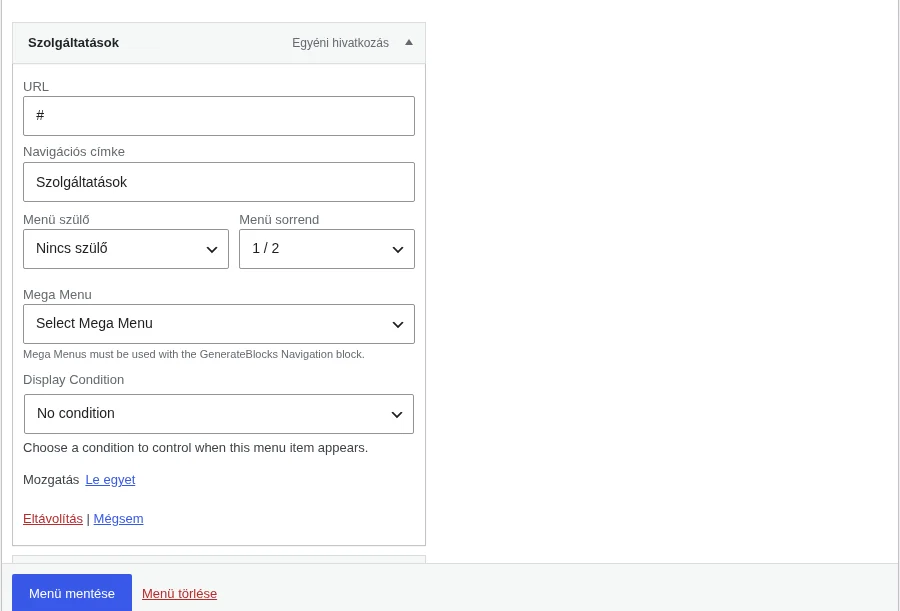
A képen a menüelem mezői között a Mega Menu lista látszik, alatta a Display Condition mezővel. Ez a lista csak a közzétett, Mega Menu típusú panelek közül kínál választást.
Ahhoz, hogy a menüelem a weboldalon is látsszon, a menünek meg kell jelennie egy GenerateBlocks Pro Navigation blokkban.
Beállítások
Szekció neve “Beállítások”A mega menü beállításait a szerkesztő jobb oldalsávjának Overlay Panel fülén, az Overlay Panel Options részben találod.
- Category: kategória a panelek rendezettebb kezeléséhez.
- Display Condition: ha No Condition az érték, a mega menü mindenhol megjelenik. Ha csak bizonyos helyeken kell, készíts hozzá feltételt (lásd a Feltételek fejezetet).
Elhelyezés
Szekció neve “Elhelyezés”Alapból a mega menü a szülő menüelem bal alsó széle alatt jelenik meg, és a legtöbb esetben ez megfelelő. A beépített szélérzékelés megpróbálja megakadályozni, hogy a panel kilógjon a nézetből, ezért a panel mérete és a képernyő méretétől függően a helye változhat.
Az alapviselkedést két beállítással módosíthatod:
- Placement: a szülő elem melyik pontjához igazodjon a mega menü (például bal alul, alul középen). Alapérték: bal alul.
- Position to Parent: egy CSS-osztállyal másik szülő elemet adhatsz meg a pozicionáláshoz.
- A szülő menüelemhez: hagyd üresen (alapértelmezés).
- A Site Header blokkhoz:
.gb-site-header. - A Navigation blokkhoz:
.gb-navigation.
Példa: a mega menü a fejléc alatt középen. Site Header blokk használata esetén:
- A Position to Parent értéke legyen
.gb-site-header. - A Placement legyen a fejléc alatti közép (below center).
- Ha szükséges, állíts be Hover Buffer értéket.
Teljes szélességű mega menü
Szekció neve “Teljes szélességű mega menü”Ha a mega menünek a böngésző teljes szélességét ki kell töltenie:
- Az Overlay Panel Options részben a Width Mode legyen Full Width.
- Jelöld ki a mega menü szülő Container blokkját, és a blokkstílusoknál a szélessége legyen 100%.
Hover Buffer
Szekció neve “Hover Buffer”A Hover Buffer csak akkor kell, ha a mega menüt megjelenítő Navigation blokk Sub Menu Type beállítása Hover. Megakadályozza, hogy a mega menü bezáródjon, miközben az egeret a szülő menüelemről a mega menüre viszed, különösen, ha rés van köztük.
Példa: ha a mega menü a Site Header alatt van, és a Navigation blokknak is, a Site Headernek is 20px alsó kitöltése van, a menüelem és a mega menü között 40px rés keletkezik. Ilyenkor állíts be 40px Hover Buffer értéket, hogy a menü nyitva maradjon, amíg az egér átér.
Animáció
Szekció neve “Animáció”Négy beállítás szabályozza az animációt:
- Animation IN és Animation OUT: a belépés és kilépés animációja, Fade vagy Slide közül.
- Animation Duration (MS): az időtartam ezredmásodpercben.
- Animation Distance: az irányított animációk távolsága tetszőleges mértékegységben (
px,remstb.).
Megnyitás
Szekció neve “Megnyitás”A mega menü úgy viselkedik, mint egy hagyományos almenü, és követi a Navigation blokk Sub Menu Type beállítását:
- Hover
- Click Menu Item
- Click Toggle
Alapból a mega menü közvetlenül a szülő menüelemről lóg le, köztük nincs hely. Ha a kialakításhoz rés kell, a Placement, a Position to Parent és a Hover Buffer együtt állítható be a fent leírt módon.
Készült: