

 Magyarmagyar
Blokkmintakönyvtár
A mintakönyvtár használata: az ingyenes és a Pro minták, megnyitás, keresés, beszúrás, tömeges beszúrás, könyvtárak kezelése.
A minták a blokkszerkesztő sablonjai: egyszer megtervezett elrendezést ugyanúgy illeszthetsz be az oldal bármelyik pontjára vagy másik oldalra, anélkül hogy a blokkokat újra összeraknád és a stílusokat újra beállítanád. A GenerateBlocks sokféle tervezési lehetőséget ad, ezért a minták az egyik legfontosabb munkafolyamat-eszközei. A beépített mintakönyvtár ehhez ad kiindulópontot.
A minták alapjai
Szekció neve “A minták alapjai”A GenerateBlocks minták a WordPress saját mintái. A GenerateBlocks csak a mintakönyvtárak kezeléséhez ad hozzá taxonómiákat, a többi a WordPress mag mintafunkciója. Ezért mindegy, hogy hol és hogyan hozol létre egy mintát, ugyanúgy működik.
Egyszerű és szinkronizált minták
Szekció neve “Egyszerű és szinkronizált minták”- Az egyszerű minta a blokkjainak egy másolatát illeszti a tartalomba. A másolat nincs összekötve az eredeti mintával, így minden beszúrt példány külön szerkeszthető. A GenerateBlocks mintakönyvtára csak egyszerű mintákat tartalmaz.
- A szinkronizált minta egy dinamikus blokkot tesz a tartalomba, amely magát a mintát jeleníti meg. Minden példány szinkronban van: az egyik szerkesztése az összeset frissíti. Szinkronizált mintát csak a WordPress szokásos blokkbeszúrójával lehet hozzáadni. A GenerateBlocks mintakönyvtára a szinkronizált mintákat is egyszerű mintaként adja ki.
Ingyenes és Pro minták
Szekció neve “Ingyenes és Pro minták”A mintakönyvtár az ingyenes és a Pro bővítményben is elérhető. A minták közepes részletességű tervek, teljesen reszponzív elrendezéssel, így könnyen ráteheted a saját arculatodat.
- Az Ingyenes könyvtár csak a legfontosabb mintákat tartalmazza. Ezek csak a távolságokhoz és a belső margókhoz használnak helyi blokkstílust, a tipográfia és a színek többnyire alapértelmezetten maradnak, így általában átveszik a sablonod beállításait.
- A Pro könyvtár sokkal nagyobb készlet, több mint 200 minta. A lényeges különbség, hogy a Pro minták Global Styles stílusokat használnak. Ezek értékeit a Pro minták globális stílusai fejezet sorolja fel.
A mintakönyvtár megnyitása
Szekció neve “A mintakönyvtár megnyitása”A mintakönyvtár bármelyik szerkesztőképernyőről megnyitható: kattints a szerkesztő felső sávjában a Blokkmintakönyvtár gombra.
A felület áttekintése
Szekció neve “A felület áttekintése”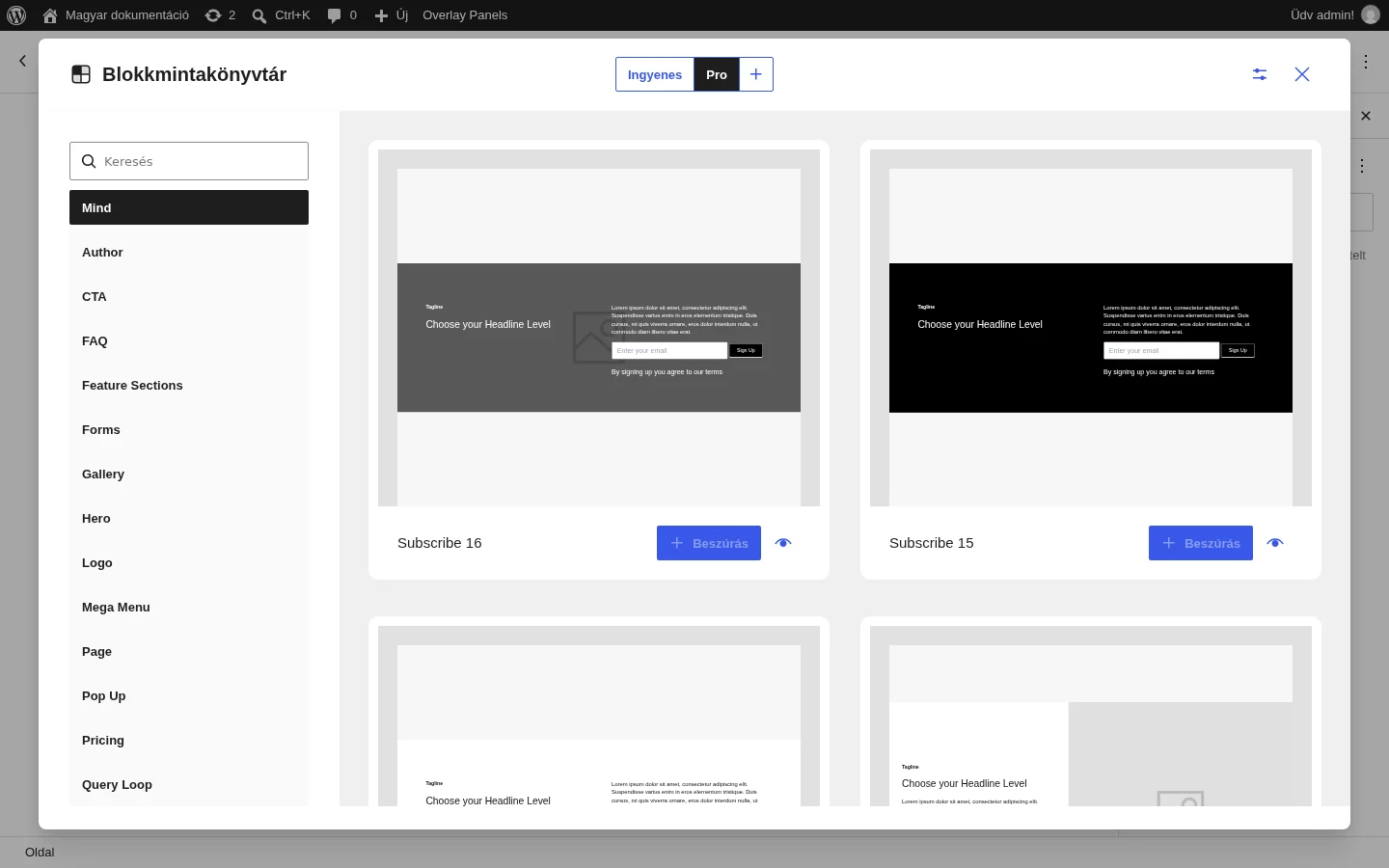
A képen a könyvtárválasztó fülek, a keresőmező, a kategóriák és a mintakártyák láthatók. Minden kártyán ott van a Beszúrás gomb és a szem alakú előnézet gomb.
| Elem | Mit csinál |
|---|---|
| Könyvtárválasztó fülek | Minden elérhető könyvtárnak saját füle van (Ingyenes, Pro). A + gomb (Könyvtár hozzáadása) további könyvtárat ad hozzá, például egy GenerateCloud szerverét. |
| Blokkminták frissítése | A távoli könyvtárak a teljesítmény miatt gyorsítótárban vannak. Ha egy frissítés után nem a megfelelő minták látszanak, ezzel törölheted a gyorsítótárat. Öt percenként egyszer használható. Ha a gomb hiányzik, akkor friss, még gyorsítótár nélküli gyűjteményt látsz. |
| Könyvtárak kezelése | Itt állíthatod be, melyik könyvtár jelenjen meg: az alapértelmezett ingyenes és Pro, valamint a GenerateCloud szerverekről hozzáadottak. |
| Keresés és kategóriák | Gyorsan megtalálhatod a mintakategóriát (például Hero, CTA, FAQ, Pricing, Site Headers). |
| Tömeges beszúrás | Több mintát vehetsz fel egy listára, átrendezheted, és egyszerre szúrhatod be. |
| Beszúrás | Beszúrja az adott mintát a tartalomba. |
| Előnézet (szem ikon) | Nagy, reszponzív előnézetet nyit a mintáról. |
Könyvtárak kezelése
Szekció neve “Könyvtárak kezelése”A Könyvtárak kezelése ikonra kattintva egy ablak jelenik meg, amelyben az Alapértelmezett csoportban az Ingyenes és a Pro könyvtár kapcsolója látszik. Kapcsold ki azt a könyvtárat, amelyet nem akarsz látni.
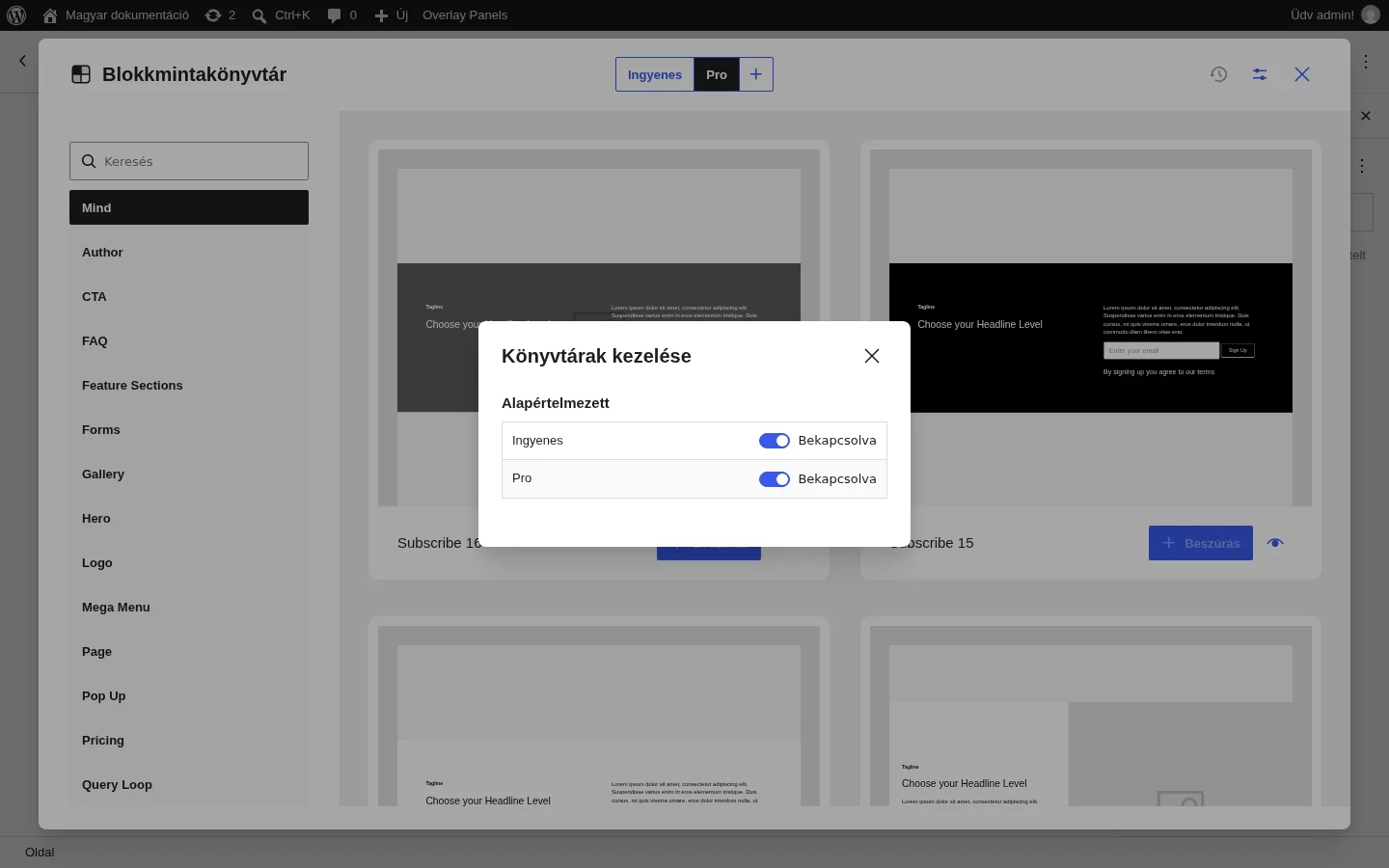
A képen mindkét alapértelmezett könyvtár Bekapcsolva állapotban van.
Külső könyvtár hozzáadása
Szekció neve “Külső könyvtár hozzáadása”A fülek melletti + gomb a Könyvtár hozzáadása ablakot nyitja. A DOMAIN mezőbe a felhő címét, a PUBLIC KEY mezőbe a nyilvános kulcsát írd, majd kattints az Add gombra. A felhő üzemeltetéséről a Munkafolyamat és csapatmunka fejezet GenerateCloud része szól.
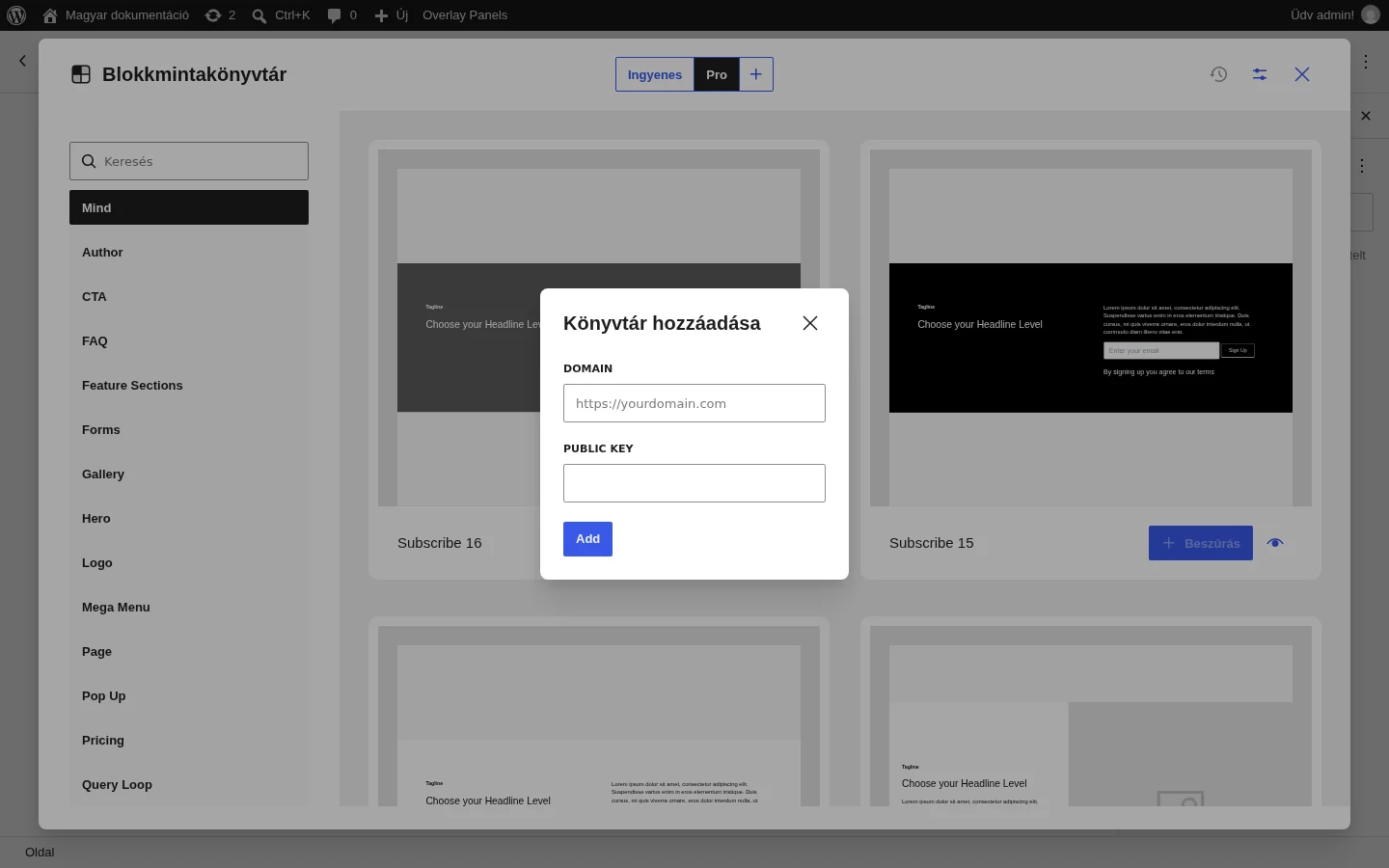
Tömeges beszúrás
Szekció neve “Tömeges beszúrás”Ha egy oldalra több mintát kell betenned, a Tömeges beszúrás módban listát állíthatsz össze, átrendezheted, majd egyszerre beszúrhatod. Így nem kell többször megnyitnod a könyvtárat.
- Nyisd meg a Blokkmintakönyvtárat.
- Kattints a Tömeges beszúrás gombra.
- Válaszd ki a beszúrandó blokkmintákat a kártyákra kattintva.
- Rendezd át a listát a kívánt sorrendre.
- Kattints az Összes beszúrása gombra, vagy a Mégse gombbal lépj ki a módból.
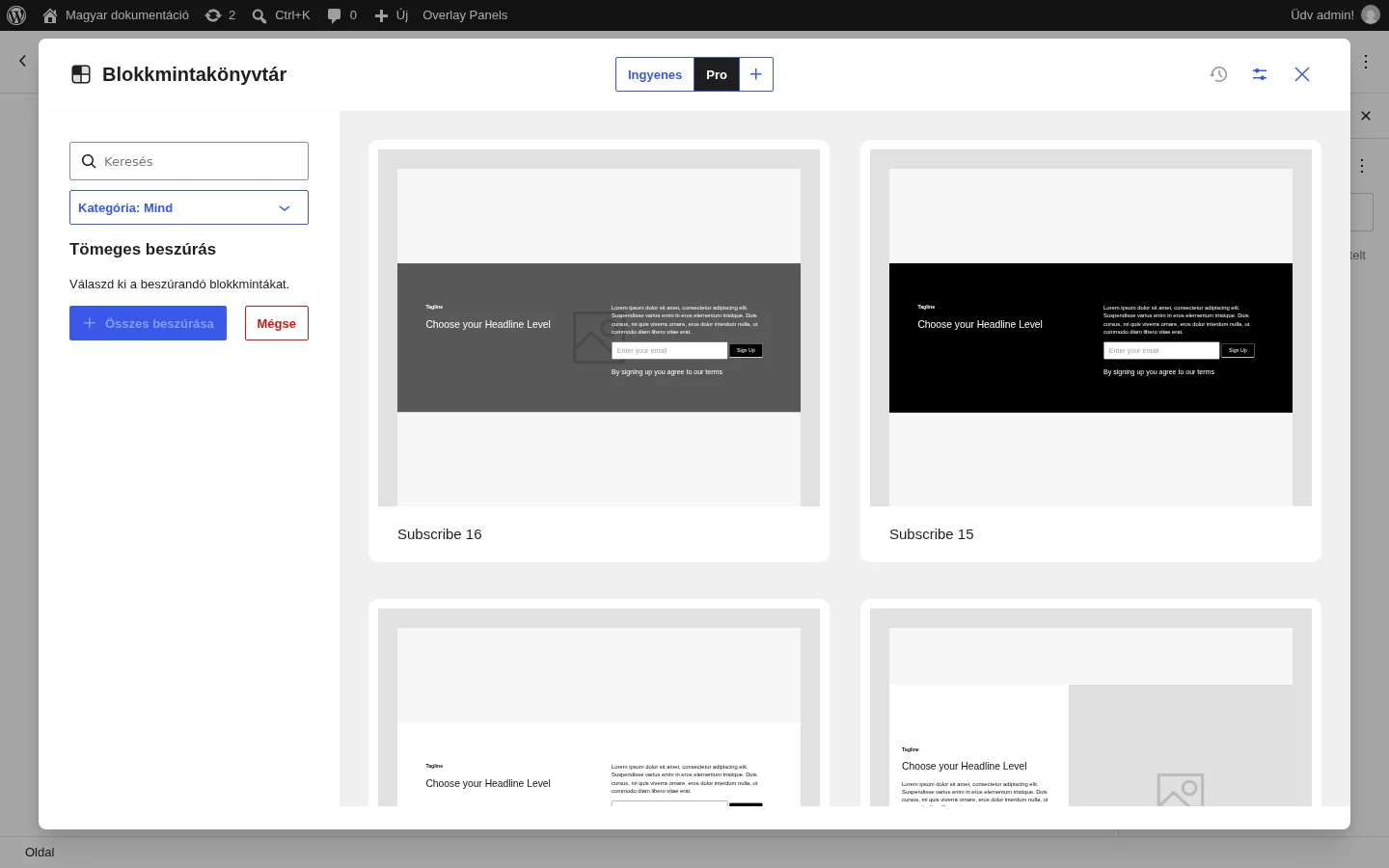
Ebben a módban a keresőn kívül csak a kategóriaválasztó (Kategória: Mind) látszik, és a kártyákról eltűnik az egyedi Beszúrás gomb.
Készült: