

 Magyarmagyar
Dinamikus címkék: használat
Mik a dinamikus címkék (Dynamic Tags), a szintaxisuk, a beszúrásuk négy lépésben, az Előnézet és Szerkesztés mód, a vegyes tartalom és az eseménykezelők korlátja.
A dinamikus címkék (Dynamic Tags) az adatbázisból származó tartalmat közvetlenül a blokkszerkesztőbe szúrják be, és ott elő is nézhető. Egy címke egy konkrét adatot jelenít meg, például egy címet, egy képet vagy egy meta értéket. A kapott adatot ugyanúgy stílusozhatod és rendezheted el, mint a sima tartalmat.
Összesen 25 címke van. Közülük kilencet csak a GenerateBlocks Pro tartalmaz: Archive Title, Current year, Loop Index, Loop Item, Option, Site Tagline, Site Title, Term Meta és User Meta. A többi az ingyenes GenerateBlocks része. Az egyes címkék paramétereit a Dinamikus címkék: a címkék részletei fejezet sorolja fel.
A címke szintaxisa
Szekció neve “A címke szintaxisa”Egy címke kettős kapcsos zárójelben áll, a neve után szóközzel jönnek a paraméterek név:érték alakban, függőleges vonallal (|) elválasztva:
{{címke_neve paraméter1:érték1|paraméter2:érték2}}Paraméter nélkül:
{{post_title}}Egy paraméterrel (a cím a bejegyzésre hivatkozik):
{{post_title link:post}}Több paraméterrel:
{{term_list link:term|tax:category|sep:,}}Címke beszúrása négy lépésben
Szekció neve “Címke beszúrása négy lépésben”A dinamikus címkét ott tudod beszúrni, ahol a Dinamikus címkék megnyitása gombot látod. Három gyakori hely van:
- a blokk eszköztára, ha a blokk tartalmába szúrsz be címkét;
- a blokk eszköztárának Link mezője, ha dinamikus hivatkozást adsz egy Button blokknak;
- a blokk beállításainak mezői, például a kép URL-je vagy a hivatkozások.
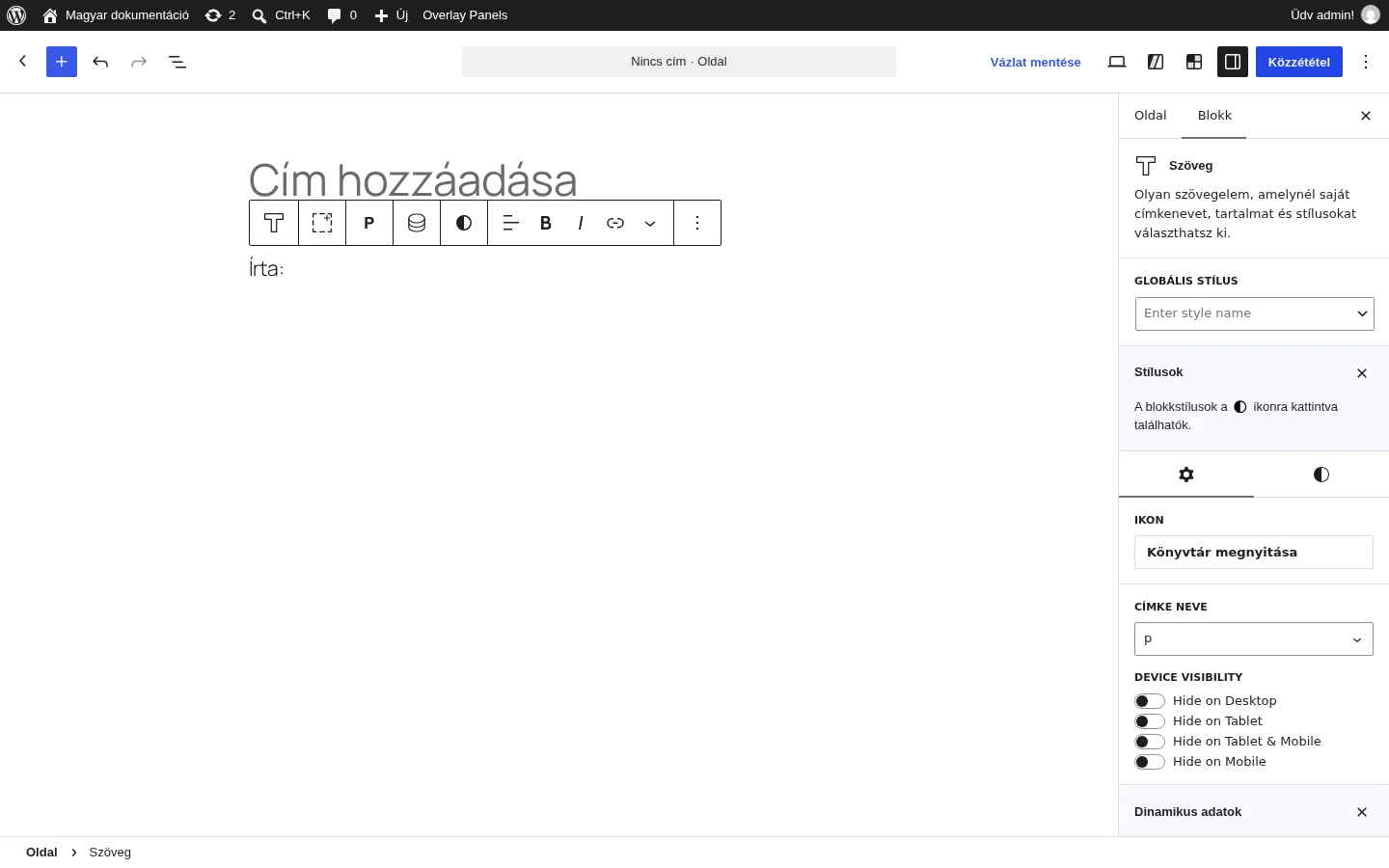
A képen az eszköztár adatbázis-ikonja nyitja meg a címkeszerkesztőt.
- Nyisd meg a címkeszerkesztőt a Dinamikus címkék megnyitása gombbal. Megnyílik a Dinamikus címkék ablak.
- A Válassz ki egy dinamikus címkét listából válaszd ki a címkét. A lista csoportokba rendezett: Post, Author, Media, Archive, Option, Term, User és Site.
- Állítsd be a címke paramétereit. A beállítások a címkétől függnek, a kész címke pedig a Beszúrandó dinamikus címke mezőben látszik.
- Kattints a Dinamikus címke beszúrása gombra, ezzel a címke bekerül a blokkba.
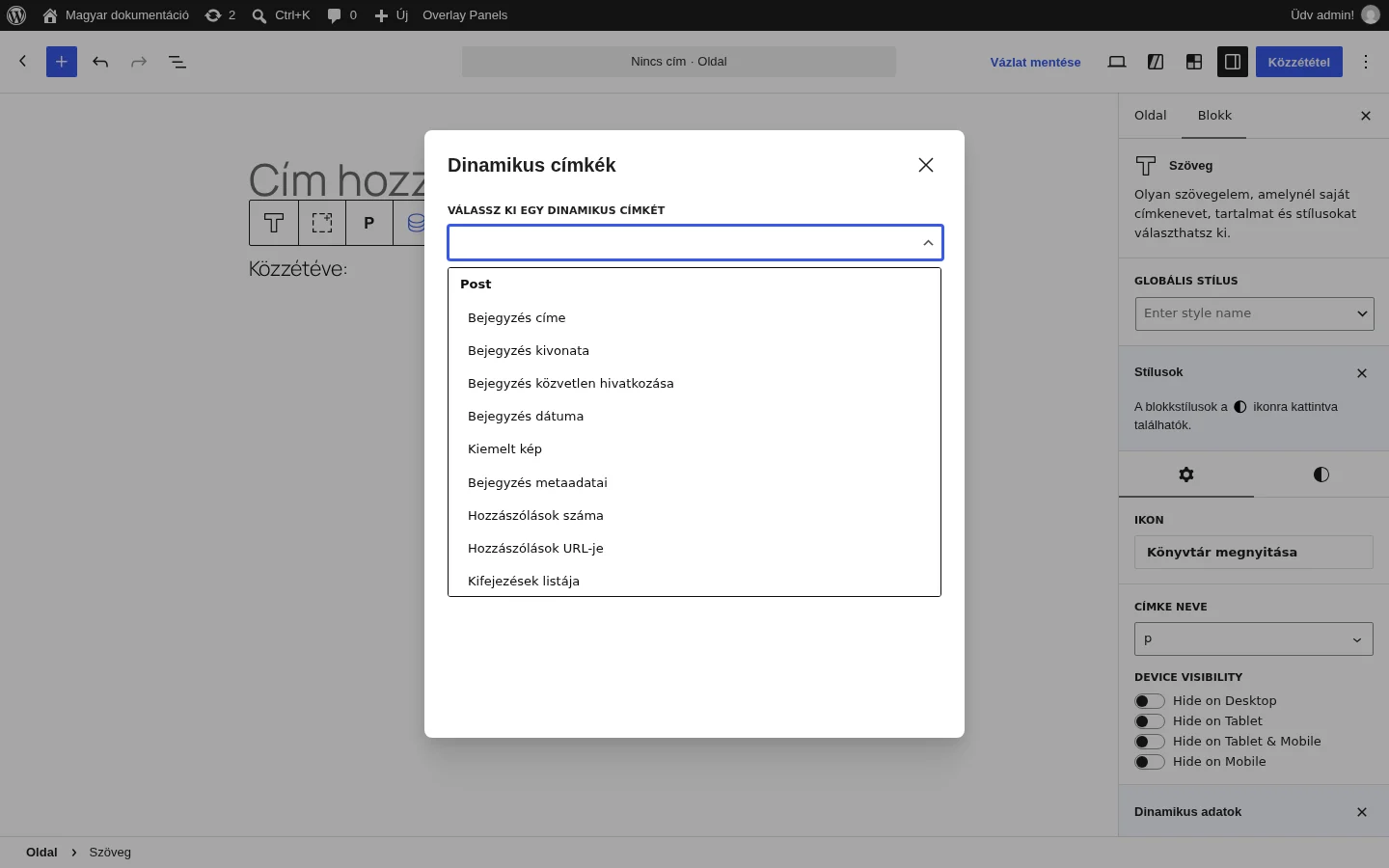
A listában a címkék csoportonként követik egymást. A bejegyzéshez tartozó címkék nevei magyarul, a Pro címkéké angolul állnak.
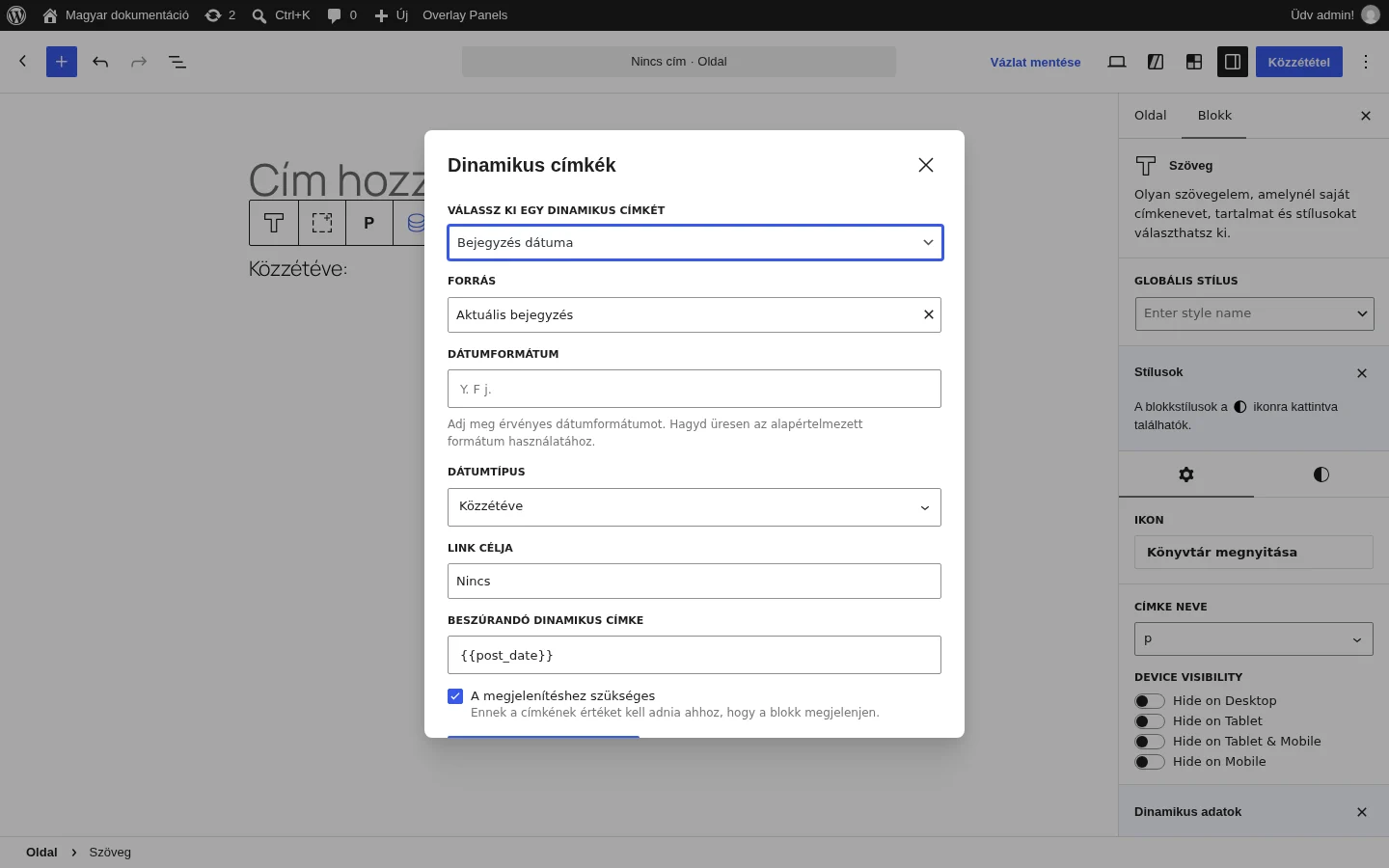
A képen a Bejegyzés dátuma címke paraméterei és a Beszúrandó dinamikus címke mező látszanak, ahol a kész címke ({{post_date}}) olvasható.
A megjelenítéshez szükséges
Szekció neve “A megjelenítéshez szükséges”A paraméterek alatt van az A megjelenítéshez szükséges jelölőnégyzet („Ennek a címkének értéket kell adnia ahhoz, hogy a blokk megjelenjen”). Ez azt szabályozza, mi történik, ha a címke nem ad vissza értéket.
- Bekapcsolva a blokk csak akkor jelenik meg, ha a címkének van értéke. Ha nincs, a blokk el sem készül a kimeneten.
- A szabály minden olyan GenerateBlocks blokkra érvényes, amelynek a tartalmában, egy blokkbeállításban (például a kép URL-jében) vagy az Advanced → Data Attribute mezőben (csak Proban) szerepel a címke.
Meglévő címkék szerkesztése
Szekció neve “Meglévő címkék szerkesztése”Egy blokk egy vagy több címkét is tartalmazhat. A címkeszerkesztőt bármelyik blokkon újra megnyithatod, hogy megnézd vagy módosítsd a blokkban lévő címkéket, vagy újabbat adj hozzá.
Előnézet és Szerkesztés mód
Szekció neve “Előnézet és Szerkesztés mód”A dinamikus címkét tartalmazó blokk a szerkesztőben két állapotban lehet: Előnézet vagy Szerkesztés módban. A blokk eszköztárában a megfelelő kapcsolóval válthatsz közöttük.
Előnézet mód (ez az alapértelmezett, a kapcsoló ilyenkor ki van emelve):
- a blokk tartalma nem szerkeszthető;
- a tényleges adat jelenhet meg a címke helyén.
Szerkesztés mód:
- a blokk tartalma szerkeszthető;
- az értékek helyett maguk a címkék látszanak;
- további címkét szúrhatsz be a kurzor helyére.
Ha az előnézet nem működik
Szekció neve “Ha az előnézet nem működik”Előfordulhat, hogy a GenerateBlocks a szerkesztőben nem tudja lekérni az adatot. Ennek oka lehet az adatforrás korlátja, például hogy nincs REST API-támogatása. Ilyenkor nézd meg a nyilvános oldalt: ott az érték attól még megjelenhet.
Több címke és vegyes tartalom
Szekció neve “Több címke és vegyes tartalom”Egy blokk tartalmában több dinamikus címke és sima szöveg is lehet együtt. Így több forrás adatát fűzheted össze. Példa egy szerzői sorra:
Írta: {{author_meta key:display_name}} ekkor: {{post_date}}Elkészítése:
- Vegyél fel egy Text blokkot, és írd bele az előtagot, például
Írta:. - Nyisd meg a címkeszerkesztőt a blokk eszköztárából.
- Add hozzá a Szerző metaadatai címkét a
display_namekulccsal. - Váltsd a blokkot Szerkesztés módra, és írd be a további szöveget, például
ekkor:. - Nyisd meg újra a címkeszerkesztőt.
- Add hozzá a Bejegyzés dátuma címkét.
Szerkesztés módban a blokk tartalma a fenti kódhoz hasonlóan fog kinézni.
Címke kézi beírása
Szekció neve “Címke kézi beírása”A címkeszerkesztő csak kényelmi eszköz: segít felépíteni és szerkeszteni a címkét. Ha akarod, a címkét kézzel is beírhatod vagy bemásolhatod a blokk tartalmába vagy egy blokkbeállításba.
Dinamikus címkék és az on* eseménykezelők
Szekció neve “Dinamikus címkék és az on* eseménykezelők”A dinamikus címkék szinte mindenhol feloldódnak: a blokk tartalmában, hivatkozásokban, kép-forrásokban és adatattribútumokban. Egyetlen helyen nem használhatók: a beágyazott eseménykezelőkben, vagyis minden olyan attribútumban, amelynek a neve on-nal kezdődik (például onclick, onmouseover, oninput). Ugyanez igaz a srcdoc attribútumra.
Amit beírtál: onclick="track('{{post_title}}')"Ami megjelenik: onclick="track('')"Miért nem fut a címke az eseménykezelőben
Szekció neve “Miért nem fut a címke az eseménykezelőben”A beágyazott eseménykezelő az értékét JavaScriptként futtatja, és a böngésző az attribútumot még azelőtt dekódolja, hogy a JavaScript-motor elolvasná. Ezért a GenerateBlocks nem tudja úgy védetté tenni a behelyettesített értéket, hogy a böngésző azt egy pillanattal később vissza ne alakítsa. Egy idézőjelet tartalmazó érték, vagy egy eval(), setTimeout() vagy new Function() hívásnak átadott érték kitörhetne a kezelőből, és kódként lefuthatna.
A biztonságos megoldás: olvasd ki az értéket egy data attribútumból
Szekció neve “A biztonságos megoldás: olvasd ki az értéket egy data attribútumból”Ne a kezelő kódjába tedd az értéket, hanem olvasd ki adatként, amikor a kezelő lefut. A címkét tedd egy data-* attribútumba, ami biztonságosan feloldódik, és a kezelőből erre hivatkozz. Mindkét attribútumot a blokkhoz az Advanced → HTML Attributes résznél adhatod meg (GenerateBlocks Pro):
data-my-title="{{post_title}}"onclick="track( this.dataset.myTitle )"A címke itt csak a data-my-title attribútumban van, ezért normálisan feloldódik. Az onclick nem tartalmaz címkét, ezért pontosan úgy marad, ahogy beírtad. Kattintáskor a this.dataset.myTitle sima szövegként adja át az értéket a függvénynek. Mivel az érték adatként olvasódik be, és soha nem lesz része a JavaScript-forrásnak, nem tud kitörni vagy kódként futni, még akkor sem, ha a cím tele van idézőjellel vagy <script> címkékkel.
Az on* attribútumot csak olyan felhasználó mentheti el, aki szűretlen HTML-t is közzétehet (egyetlen webhelyen általában az adminisztrátorok és a szerkesztők). Ez a WordPress szokásos működése. Ha a kezelőd mentéskor eltűnik, vagy egy szkriptet több elemhez szeretnél használni, a beágyazott kezelő helyett csatolj delegált eseményfigyelőt:
document.addEventListener( 'click', function ( event ) {    const el = event.target.closest( '[data-my-title]' );
    if ( el ) {        track( el.dataset.myTitle );    }} );
Mindkét esetben a címke a data attribútumba oldódik fel (például data-my-title="A bejegyzés címe"), a kódod pedig onnan olvassa ki, értékként, soha nem végrehajtandó kódként.
Készült: