

 Magyarmagyar
Navigation és Site Header blokk
A Navigation blokk és gyerekblokkjai, a mobilmenü beállításai, valamint a Site Header blokk ragadós fejléc beállításai.
A Navigation blokk egy WordPress-menüt jelenít meg, és sok tervezési beállítást ad bármilyen egyedi navigáció felépítéséhez. A Site Header blokkal és más blokkokkal együtt bármilyen egyedi fejléc elkészíthető. A kezdéshez a Pattern Library 15 fejlécmintát tartalmaz.
Navigation
Szekció neve “Navigation”Gyors indulás
Szekció neve “Gyors indulás”Egy alap navigáció öt lépésben:
- Készíts menüt a WordPress menüszerkesztőjében: Megjelenés → Menük.
- Szerkeszd a webhelyfejléc-sablont.
- Nyisd meg a GB Pattern Library-t, és add hozzá a kiválasztott Site Header mintát.
- Nyisd meg a szerkesztő Lista nézetét, és jelöld ki a Navigation blokkot.
- A Navigation blokk beállításaiban válaszd ki a WordPress-menüt.
A fejlécsablon felépítése a témától függ. GeneratePress Premiumnál a GP Block Element: Site Header használható. Blokktémánál egy Template Part.
Menüstílusok gyorsan. A Lista nézetben jelöld ki a Navigation blokkot, és a blokk beállítások fülén a gyorsgombokkal állítható a menü háttér- és szövegszíne (normál, hover, aktuális), a betűméret és a belső margó.
Mobilmenü színei gyorsan. A Lista nézetben jelöld ki a Menu Container blokkot, és a beállítások fülén a gyorsgombokkal adhatsz mobilháttér- és szövegszínt, valamint menüelem-hátteret és -szöveget (normál, hover, aktuális). Vizuálisan is stílusozhatod: állítsd a reszponzív nézetet mobilra, és kattints a hamburger-kapcsolóra. Így élőben látod a változásokat.
Szerkezet
Szekció neve “Szerkezet”- Navigation
- Menu Toggle
- Menu Container
- Menu
- Menu Item
- Sub Menu
- Menu
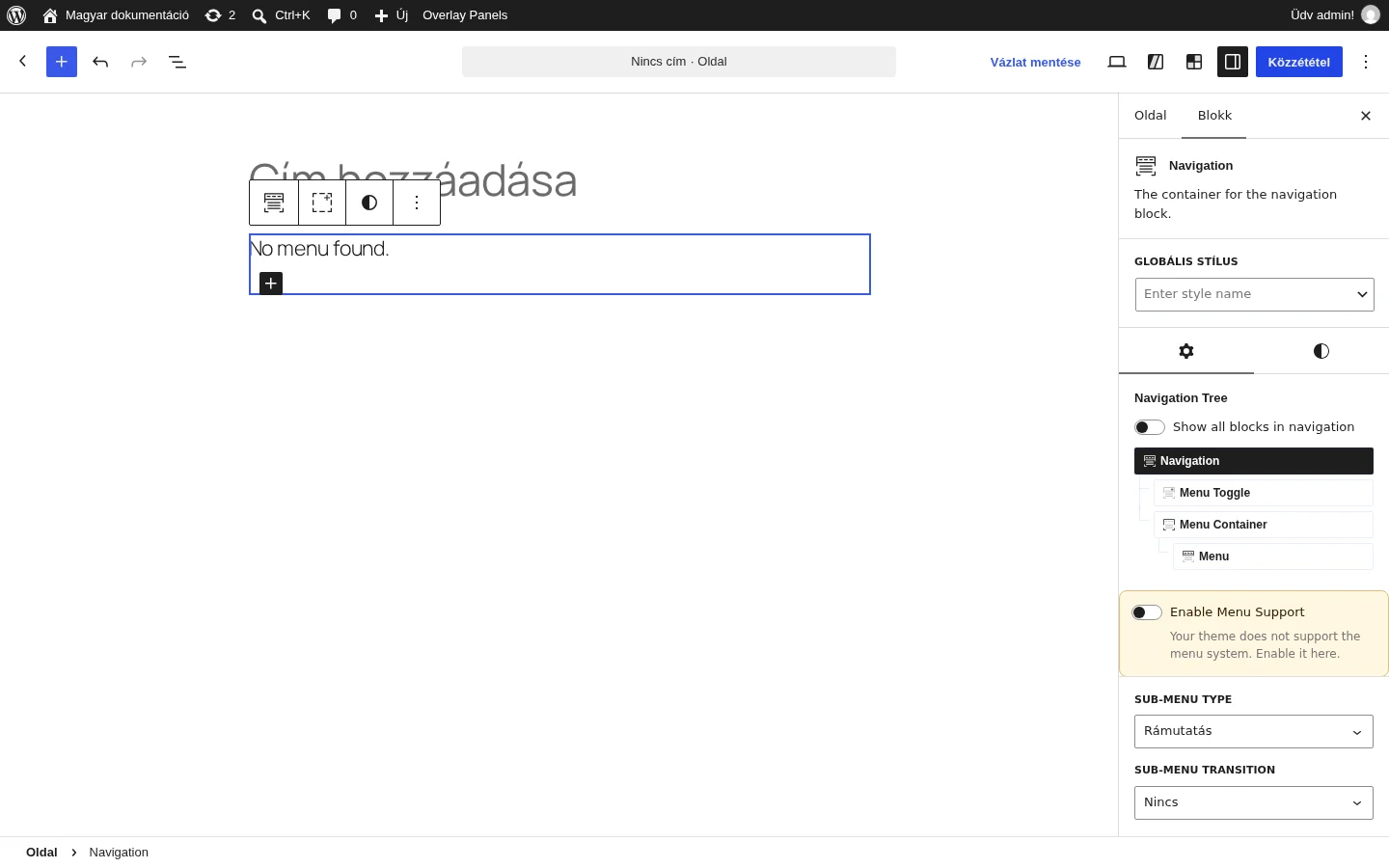
A képen a kijelölt Navigation blokk látszik a Navigation Tree fával (Menu Toggle, Menu Container, Menu). Menü híján a blokk a „No menu found.” szöveget mutatja.
Navigation Tree
Szekció neve “Navigation Tree”A Navigation Tree minden Navigation és Menu blokk beállítópaneljén megtalálható. Innen gyorsan kijelölhetsz bármelyik navigációs blokkot. Alapból csak a navigációs blokkokat mutatja. A Show all blocks in navigation kapcsolóval a navigációba tett többi blokkot is (például Buttont) megjeleníti.
Navigation blokk
Szekció neve “Navigation blokk”A fő <nav> elem: itt adod meg az általános beállításokat és működést, vagyis a megjelenítendő menüt, az almenük viselkedését és a mobilmenü töréspontját.
Menu. Bármelyik elérhető WordPress-menü kiválasztható. Ha nincs menü, a beállítások felszólítanak egy létrehozására (Megjelenés → Menük).
Enable Menu Support (blokktémák). Blokktéma esetén a menüválasztó helyett egy Enable Menu Support kapcsoló jelenik meg, amellyel bekapcsolhatod a menürendszert. A felirat: „Your theme does not support the menu system. Enable it here.”
| Beállítás | Mit csinál |
|---|---|
| Sub-menu type | Az almenü megjelenítése: Hover (rámutatás, magyar felületen Rámutatás), Click Menu Item vagy Click Toggle. |
| Sub-menu transition | Az almenü animációja: Fade, Slide & Fade Up, Slide & Fade Down, Slide & Fade Left, Slide & Fade Right. Alapból Nincs. Átmenet választása után két további beállítás jelenik meg: a Sub-menu transition speed (sebesség) és a Sub-menu transition distance (az almenü által megtett távolság, csak csúszó átmeneteknél). |
| Mobile breakpoint | Az a képernyőméret, amelynél a mobilmenü megjelenik. |
| Mobile menu type | Full overlay vagy Partial overlay. |
| Mobile menu anchor | Partial overlay esetén a mobilmenü automatikusan a Navigation (vagy a Site Header) alá kerül. Ezt úgy változtathatod, hogy megadsz egy elem selector-t, amelynek az aljához a mobilmenü csatlakozik. |
| Mobile menu transition | A mobilmenü átmenete: Fade, Slide Left, Slide Right, Slide Up, Slide Down, Fade & Slide Left, Fade & Slide Right, Fade & Slide Up, Fade & Slide Down. |
| Mobile menu transition speed | A mobilmenü átmenetének sebessége. |
Menu Toggle
Szekció neve “Menu Toggle”A Menu Toggle a mobilmenü gombja. Kiválasztható az ikonja, és gyorsgombokkal állítható a háttér- (Background) és szövegszín (Text) alapértelmezett, hover és aktuális állapotban.
Toggled választó. A blokk beállításaiban a Toggled választóval stílusozhatod a megnyitott állapotot. Ezzel állítható az overlay bezáró ikonja is. Ha jobbról balra szeretnéd tenni, a Style → Position → Position → Left értékét állítsd 0-ra.
Menu Container
Szekció neve “Menu Container”A Menu Container becsomagolja a menüt, és a mobil (toggled) nézetben ő adja a háttér-overlayt.
Style Shortcuts (a Mobile Menu Container választóra vonatkoznak):
- Mobile Background: a mobil (toggled) nézet háttérszíne.
- Mobile Text: a mobil nézet szövegszíne.
Választók. A blokk előre megadott választókkal jön, amelyekkel a toggled állapotban célozhatod a konténert és a benne lévő elemeket:
- Mobile Menu Container: az overlay konténer. A gyorsgombok színei ide kerülnek, a benne lévő menüelemek öröklik a szövegszínt.
- Mobile Menu: a menülista (
<ul>). - Mobile Menu Item, Mobile Menu Item Hover, Mobile Menu Item Current: a menüelemek normál, hover és aktuális állapotban.
- Mobile Sub-Menu Item, Mobile Sub-Menu Item Hover, Mobile Sub-Menu Item Current: az almenüelemek ugyanígy.
A megjelenítendő menü kiválasztása.
Menu Item
Szekció neve “Menu Item”A Menu Item egy helyettesítő blokk, amely az összes menüelemet képviseli. Gyorsgombjai:
| Gyorsgomb | Mit állít |
|---|---|
| Background | A menüelem háttérszíne, hover és aktuális színnel. |
| Text | A menüelem szövegszíne, hover és aktuális színnel. |
| Font size | A menüelem betűmérete. |
| Inline padding | A vízszintes belső margó, így nő az elemek közti vízszintes távolság. |
| Block padding | A függőleges belső margó, így nő az elemek függőleges tere. |
Sub Menu
Szekció neve “Sub Menu”A Sub Menu szintén helyettesítő blokk, az összes almenüelemet képviseli.
| Gyorsgomb | Mit állít |
|---|---|
| Item Background | Az almenüelem háttérszíne, hover és aktuális színnel. |
| Item Text | Az almenüelem szövegszíne, hover és aktuális színnel. |
Site Header
Szekció neve “Site Header”A Site Header blokk webhelyfejléc-elemet készít, opcionális ragadós (sticky) fejlécbeállításokkal.
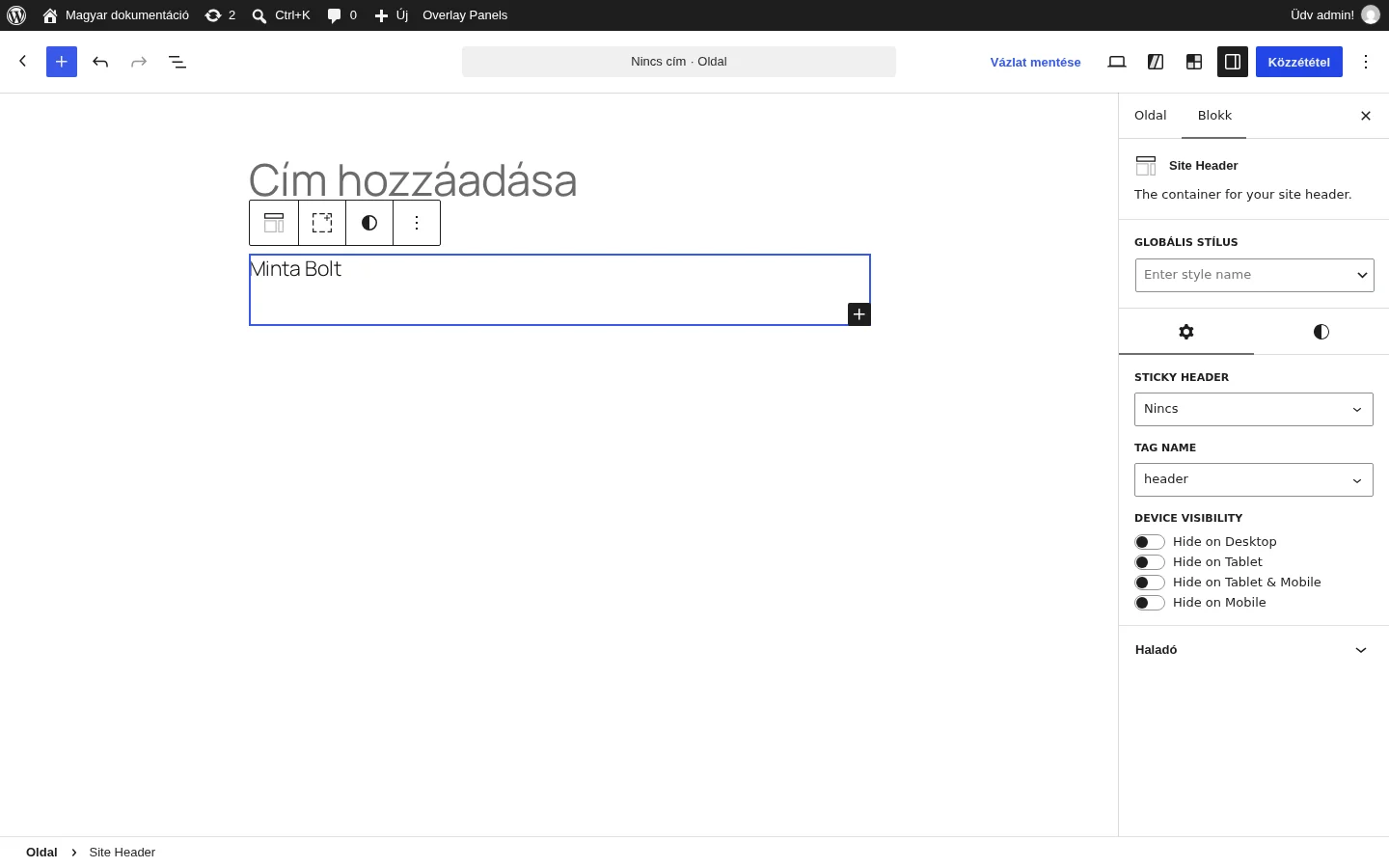
A képen a kijelölt Site Header blokk látszik. A jobb oldalsávon a Sticky Header és a Tag Name választó van.
Eszköztár
Szekció neve “Eszköztár”- Hozzáadás Containerhez: a kijelölt blokkokat új Containerbe teszi.
Beállítások
Szekció neve “Beállítások”| Beállítás | Mit csinál |
|---|---|
| Sticky Header | Nincs (alapérték): nem ragadós. Always Sticky: mindig ragadós. When Scrolling Up: csak felfelé görgetéskor ragadós. Past Threshold: egy pixelben megadott küszöb után jelenik meg a ragadós fejléc. |
| Sticky Breakpoint | Milyen eszközméretre vonatkozzon a ragadós fejléc: Always (minden eszközre), Mobile, Desktop vagy Custom (egyéni eszközméret). |
| Tag Name | A blokk HTML-eleme: div, section, aside, header (alapérték) vagy nav. |
Ragadós fejléc stílusozása
Szekció neve “Ragadós fejléc stílusozása”A ragadós fejléc két előre megadott választót kap, így külön stílust adhatsz a ragadós és a nem ragadós állapotnak:
.gb-is-sticky:not(.gb-is-sticky)
Készült: