

 Magyarmagyar
E-mailes jelentések beállítása
Az E-mail-értesítések kiegészítő bekapcsolása, a feladó, a címzettek és az ütemezés beállítása, teszt e-mail küldése.
Az E-mail-értesítések kiegészítő a webhely statisztikáit e-mailben küldi el heti vagy havi ütemezéssel, így nem kell minden alkalommal belépned a WordPress vezérlőpultjára vagy a Google Analyticsbe.
Követelmények
Szekció neve “Követelmények”- telepített és aktív Analytify Pro,
- az Analytify összekötve a Google Analytics 4-gyel (hitelesítés nélkül az E-mail fül nem érhető el, csak egy figyelmeztetés látszik).
1. A kiegészítő bekapcsolása
Szekció neve “1. A kiegészítő bekapcsolása”- Nyisd meg az Analytify → Kiegészítők oldalt.
- Keresd meg az „Email Notifications” kártyát, és kattints a Kiegészítő bekapcsolása gombra. Bekapcsolás után a gomb felirata Kiegészítő kikapcsolása lesz.
A kiegészítő az Analytify Pro része, külön zip-fájlt feltölteni nem kell.
2. A beállítások helye
Szekció neve “2. A beállítások helye”A beállításokat az Analytify → Beállítások oldal E-mail fülén találod.
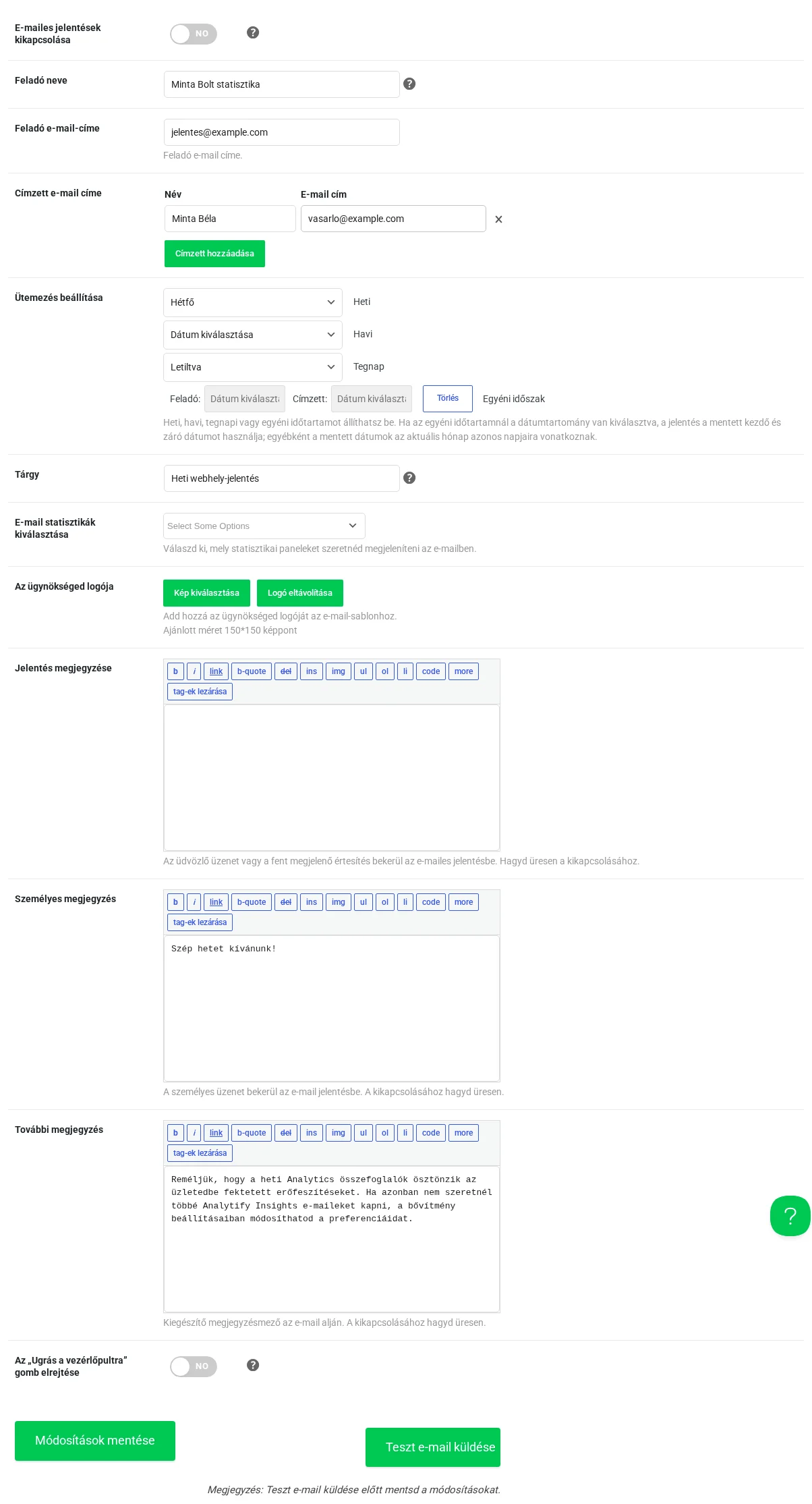
A képen fentről lefelé a fül összes beállítása látszik, a lap alján a Módosítások mentése és a Teszt e-mail küldése gombbal.
| Beállítás | Mit csinál |
|---|---|
| E-mailes jelentések kikapcsolása | Bekapcsolt állapotban leállítja a jelentések küldését |
| Feladó neve | A név, amellyel a jelentés megérkezik |
| Feladó e-mail-címe | A feladó címe |
| Címzett e-mail címe | A jelentést kapó személyek neve és e-mail-címe |
| Ütemezés beállítása | Heti, havi, tegnapi vagy egyéni időszakú jelentés |
| Tárgy | Az e-mail tárgysora |
| E-mail statisztikák kiválasztása | Mely statisztikák kerüljenek a jelentésbe |
| Az ügynökséged logója | A sablon tetején megjelenő logó |
| Jelentés megjegyzése, Személyes megjegyzés, További megjegyzés | Saját szöveg a jelentésben |
| Az „Ugrás a vezérlőpultra” gomb elrejtése | Elrejti a jelentés alján lévő gombot |
Minden módosítás után kattints a Módosítások mentése gombra, különben a változtatás nem lép érvénybe.
A feladó beállítása
Szekció neve “A feladó beállítása”- Írd be a Feladó neve mezőbe a nevet, amelyet a címzettek látni fognak (például a cégedét vagy az ügynökségedét).
- A Feladó e-mail-címe mezőbe írd be a címet, amelyről a jelentések indulnak. Használhatsz céges vagy egy adott részleg címét.
- Kattints a Módosítások mentése gombra.
A címzettek beállítása
Szekció neve “A címzettek beállítása”- A Címzett e-mail címe résznél töltsd ki a Név és az E-mail cím mezőt.
- Újabb címzetthez kattints a Címzett hozzáadása gombra, és add meg az új személy nevét és címét. Annyi címzettet vehetsz fel, ahányat szeretnél, így a jelentést a csapatod vagy az ügyfeleid is megkapják.
- Egy címzett törléséhez kattints a sora végén lévő ×-re.
- Mentsd a módosításokat.
Tippek:
- Ellenőrizd a címeket, hogy a levelek kézbesíthetők legyenek.
- Tartsd naprakészen a listát, ha változik, ki kapja a jelentést.
Az ütemezés beállítása
Szekció neve “Az ütemezés beállítása”Az Ütemezés beállítása résznél négyféle időszak közül választhatsz:
| Mező | Jelentése |
|---|---|
| Heti (a napválasztó, alapból Hétfő) | Hetente, a kiválasztott napon megy a jelentés |
| Havi (Dátum kiválasztása) | Havonta, a hónap kiválasztott napján (1-től 28-ig, vagy Elmúlt nap) |
| Tegnap (Letiltva / Bekapcsolva) | Bekapcsolva a jelentés az előző napot összegzi |
| Egyéni időszak (Feladó és Címzett dátum) | Saját kezdő és záró dátum. A Törlés gomb kiüríti a dátumokat |
Ha az egyéni időszaknál van kiválasztott dátumtartomány, a jelentés a mentett kezdő és záró dátumot használja. Egyébként a mentett dátumok az aktuális hónap azonos napjaira vonatkoznak.
Beállítás után mentsd a módosításokat.
Teszt e-mail küldése
Szekció neve “Teszt e-mail küldése”Az első ütemezett jelentés előtt érdemes megnézni, hogyan néz ki és megérkezik-e a levél.
- Add meg a feladó nevét és e-mail-címét, a címzettet és a többi beállítást.
- Kattints a Módosítások mentése gombra. A teszt e-mail csak a mentett beállításokkal megy ki (a gomb alatti megjegyzés is erre figyelmeztet).
- Görgess a lap aljára, és kattints a Teszt e-mail küldése gombra a mentés gomb mellett.
- Nézd meg a címzett postaládáját. A levélnek meg kell érkeznie, és látszik rajta a jelentés kinézete: elrendezés, statisztikák, hivatkozások.
Ha nem érkezik meg:
- ellenőrizd a feladó és a címzett címét,
- nézd meg a levélszemét (spam) mappát.
A rendszeres tesztelés azért hasznos, hogy ne maradj le fontos jelentésekről egy elírt cím miatt.
Készült: