

 Magyarmagyar
Statisztikák a bejegyzések és oldalak alatt
Az Admin fül beállításai: analitika a szerkesztőben, szerepkörök, bejegyzéstípusok, panelek és kizárt oldalak.
Az Analytify a bejegyzések, oldalak és egyéni bejegyzéstípusok szerkesztőjében, az adminban is megmutatja az adott tartalom Google Analytics-statisztikáit. Ez gyors képet ad arról, hogyan teljesít egy oldal, anélkül hogy elhagynád a szerkesztőt. A Pro változatban az általános statisztikák, a közösségi média, a kulcsszavak, a földrajzi adatok és a hivatkozók panelje is elérhető.
Követelmény: az Analytify össze legyen kötve a Google Analytics 4-gyel (lásd Google Analytics 4 összekötése).
Beállítások
Szekció neve “Beállítások”A beállítások a Analytify → Beállítások → Admin fülön vannak.
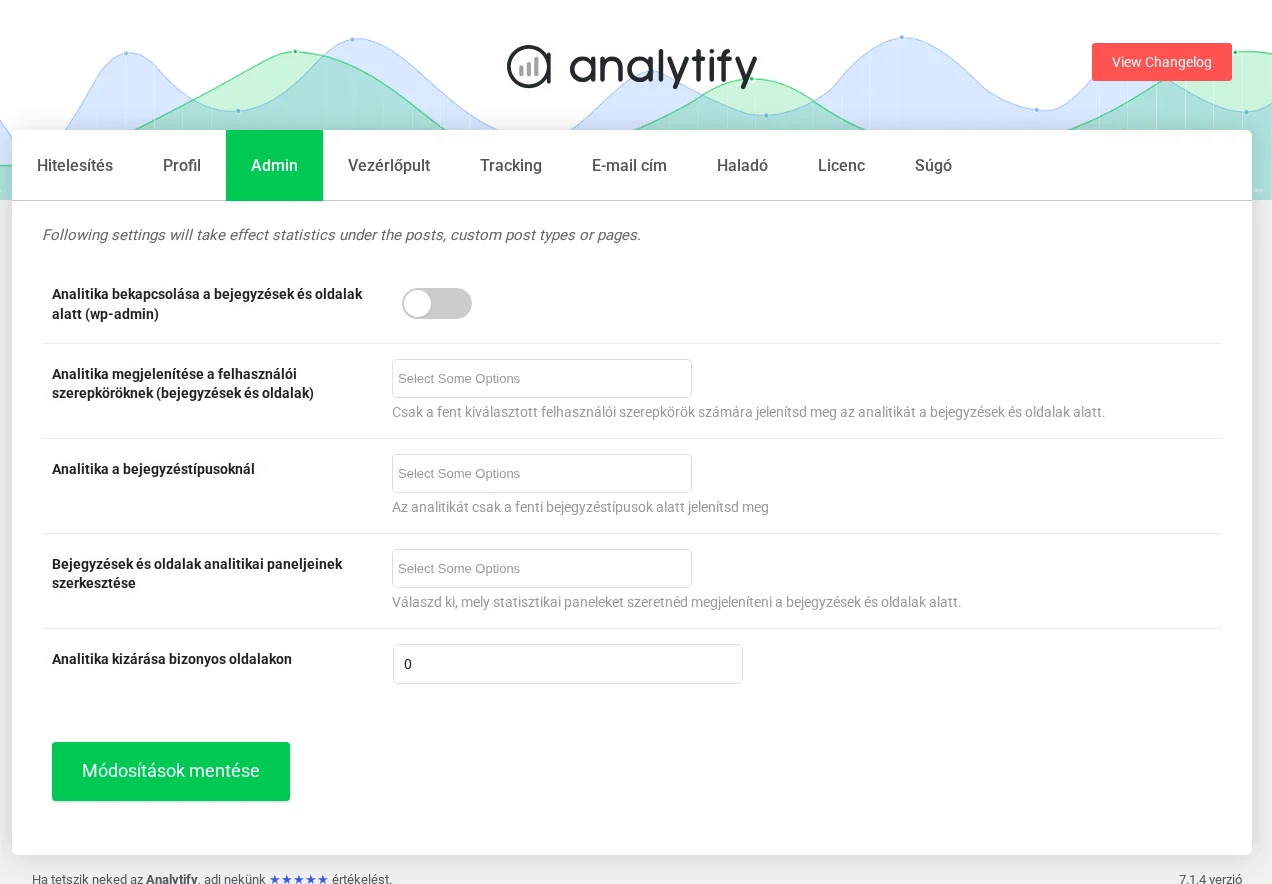
A képen az Admin fül öt beállítása és a Módosítások mentése gomb látszik.
| Beállítás | Mit csinál | Alapérték |
|---|---|---|
| Analitika bekapcsolása a bejegyzések és oldalak alatt (wp-admin) | Bekapcsolja a statisztikákat a bejegyzések, oldalak és egyéni bejegyzéstípusok alatt. Kikapcsolva nem jelenik meg semmi. | kikapcsolva |
| Analitika megjelenítése a felhasználói szerepköröknek (bejegyzések és oldalak) | Csak a kiválasztott szerepkörök látják a statisztikákat. | nincs kijelölve |
| Analitika a bejegyzéstípusoknál | Azok a bejegyzéstípusok, amelyek alatt megjelenik az analitika (bejegyzés, oldal, termék vagy saját típus). | nincs kijelölve |
| Bejegyzések és oldalak analitikai paneljeinek szerkesztése | A megjelenő statisztikai panelek, például általános, földrajzi, rendszer, kulcsszó, közösségi média és hivatkozó statisztikák. | nincs kijelölve |
| Analitika kizárása bizonyos oldalakon | Azok az oldalak, amelyeken nem jelenik meg az analitika. | 0 |
A módosítások után kattints a Módosítások mentése gombra.
Bekapcsolás lépésről lépésre
Szekció neve “Bekapcsolás lépésről lépésre”- Nyisd meg a Analytify → Beállítások → Admin fület.
- Kapcsold be az Analitika bekapcsolása a bejegyzések és oldalak alatt (wp-admin) kapcsolót. Kikapcsolni ugyanitt tudod.
- Az Analitika megjelenítése a felhasználói szerepköröknek (bejegyzések és oldalak) listában válaszd ki, mely szerepkörök lássák a statisztikákat.
- Az Analitika a bejegyzéstípusoknál listában jelöld ki a bejegyzéstípusokat.
- A Bejegyzések és oldalak analitikai paneljeinek szerkesztése listában válaszd ki a megjelenő paneleket.
- Kattints a Módosítások mentése gombra.
Szerepkörök szerinti megjelenítés
Szekció neve “Szerepkörök szerinti megjelenítés”Ha csapatban dolgozol, szabályozhatod, ki mit lát. A szerepkör-listában például bejelölheted az „Administrator” és az „Editor” szerepkört, a „Author” szerepkört pedig kihagyhatod. Így csak a kijelöltek látják a statisztikákat. A beállítás nemcsak az adatvédelem miatt hasznos: a szerkesztők csak azt látják, ami számukra fontos.
Bejegyzéstípusok és panelek
Szekció neve “Bejegyzéstípusok és panelek”Ha az oldalad különböző típusú tartalmat használ (bejegyzés, oldal, termék, vagy saját típus, például ingatlan vagy portfólió), az Analitika a bejegyzéstípusoknál listában kiválaszthatod, melyek alatt jelenjen meg az analitika. A Bejegyzések és oldalak analitikai paneljeinek szerkesztése listában azt is megadhatod, milyen statisztikák legyenek láthatók. Például a terméklapokon hasznos lehet a földrajzi statisztika, a blogbejegyzéseknél a kulcsszavak statisztikája.
A statisztikák megtekintése
Szekció neve “A statisztikák megtekintése”- Nyiss meg egy bejegyzést vagy oldalt a szerkesztőben.
- Görgess a tartalom aljára.
- Kattints a View Stats hivatkozásra: megjelennek az adott tartalom adatai a kiválasztott panelekkel.
A gomb mellett az Send Email hivatkozás is megjelenik: ezzel e-mailben is elküldheted a statisztikákat, ehhez az E-mail-értesítések kiegészítő kell (lásd E-mail-jelentések).
Videókövetés a bejegyzés alatt
Szekció neve “Videókövetés a bejegyzés alatt”Ha az oldalon videókövetés is működik, a bejegyzés statisztikái között a videókhoz is találsz adatot:
- Videó legfontosabb hivatkozói: melyik forrásból (közvetlen, keresés, hivatkozó oldal) érkeznek a látogatók arra az oldalra, ahol a videó van;
- Elköteleződés: a videóval való interakciók a kiválasztott időszakban. Ha senki sem használta a videót, a „No activity during this period” üzenet látszik.
Ezek az adatok a hivatkozók listája alatt vannak, így egyben látod, hogyan jut el a forgalom a videóig. Ebből eldöntheted, hogy jó helyen van-e a videó az oldalon.
Készült: