

 Magyarmagyar
Hirdetési pixelek beállítása
A Pixelek követése kiegészítő bekapcsolása, a hét támogatott hirdetési pixel beállítása és az ellenőrzés menete.
A Pixelek követése kiegészítővel a hirdetési platformok követőkódját az Analytifyból kezeled, a sablon fájljainak szerkesztése nélkül. Az Analytify minden oldalra beilleszti a kódot, így a látogatók viselkedését és a hirdetési kampányok eredményét a platform saját felületén látod. A kiegészítő az Analytify Pro része.
Támogatott platformok:
- Meta (Facebook)
- TikTok
- LinkedIn (Insight Tag)
- X (Twitter)
- Snapchat
- Microsoft Ads (UET)
A kiegészítő bekapcsolása
Szekció neve “A kiegészítő bekapcsolása”- Nyisd meg az Analytify → Kiegészítők oldalt.
- Keresd meg a Pixelek követése kártyát.
- Kattints a Kiegészítő bekapcsolása gombra.
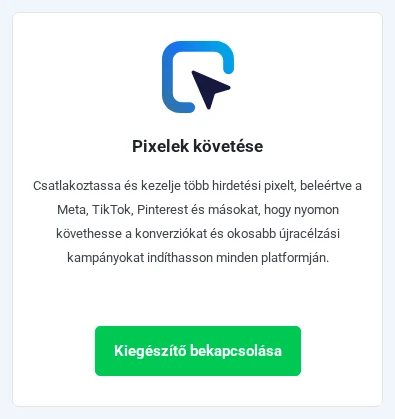
A képen a kártya bekapcsolás előtti állapota látszik, zöld Kiegészítő bekapcsolása gombbal.
Egy pixel beállítása
Szekció neve “Egy pixel beállítása”Minden platformhoz külön szakasz tartozik az Analytify → Beállítások oldal Tracking fülén. A lépések minden platformnál ugyanazok:
- Másold ki a pixel azonosítóját a hirdetési fiókodból (hol találod, azt a következő fejezet írja le).
- Nyisd meg az Analytify → Beállítások oldalt, és kattints a Tracking fülre.
- Nyisd le a platform szakaszát a listában.
- Kapcsold be a … bekapcsolása kapcsolót (például Snapchat-képpont bekapcsolása).
- Illeszd be az azonosítót a mezőbe, ügyelve rá, hogy ne maradjon szóköz az elején vagy a végén.
- Kattints a Módosítások mentése gombra.
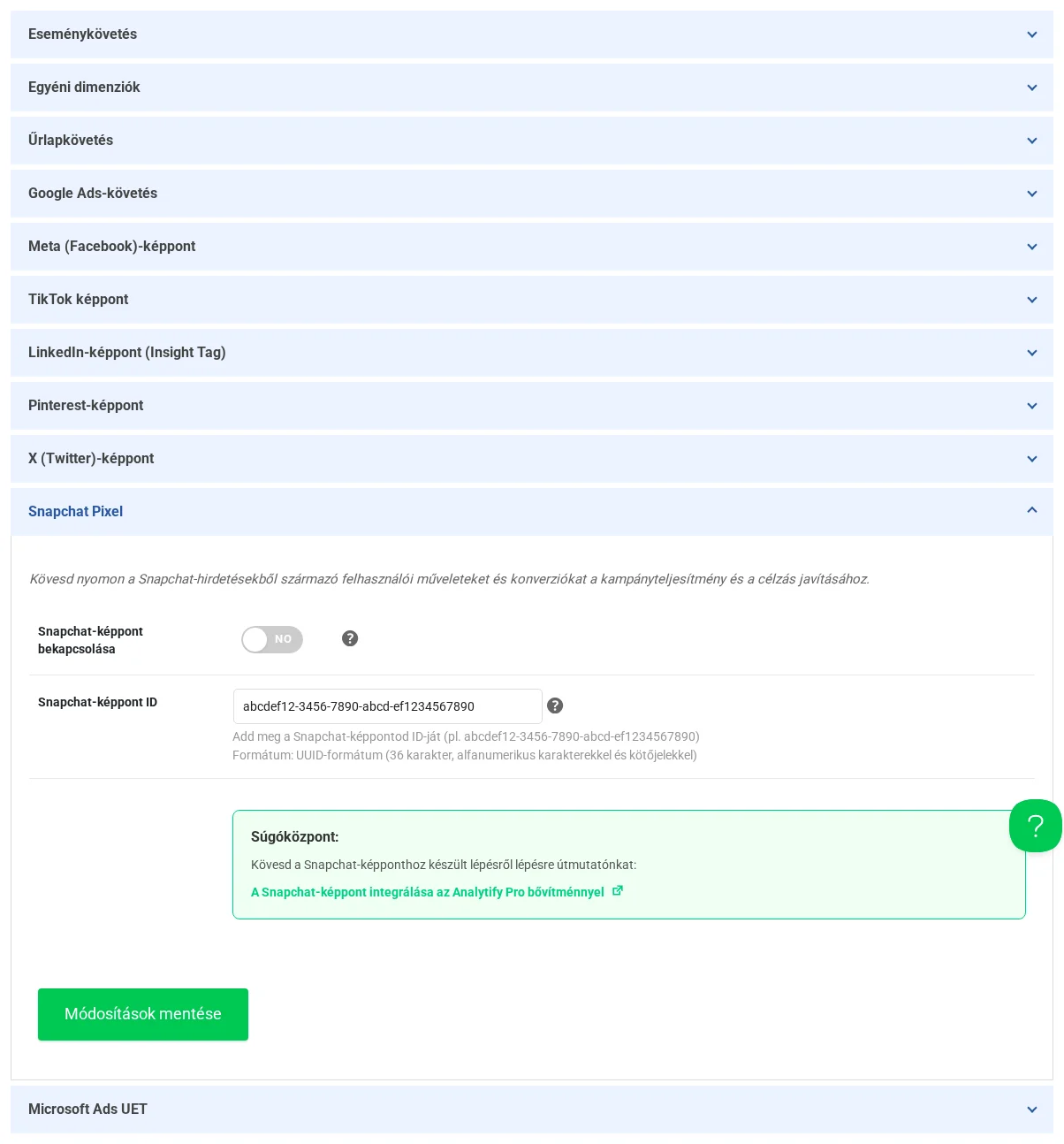
A képen a lenyitott szakasz látszik a bekapcsoló kapcsolóval, az azonosító mezővel és a mentés gombbal; az azonosító itt csak példa.
| Szakasz címe | Az azonosító mezője | Az azonosító alakja |
|---|---|---|
| Meta (Facebook)-képpont | Meta Pixel ID | csak számjegyek, 15 vagy 16 karakter |
| TikTok képpont | TikTok Pixel ID | betűk és számok, általában „C”-vel kezdődik, kb. 19 vagy 20 karakter |
| LinkedIn-képpont (Insight Tag) | LinkedIn Pixel ID | csak számjegyek, hossza változó (jellemzően 6 és 8 közötti vagy több számjegy); ez a LinkedIn Partner ID-ja |
| Pinterest-képpont | Pinterest Pixel ID | csak számjegyek, jellemzően 15 és 17 közötti karakter |
| X (Twitter)-képpont | X (Twitter)-képpont ID | rövid betű-szám kód, 5 és 20 közötti karakter (például „o123abcde”) |
| Snapchat Pixel | Snapchat-képpont ID | UUID-formátum, 36 karakter betűkkel, számokkal és kötőjelekkel |
| Microsoft Ads UET | Microsoft UET-címke ID | számjegyek, jellemzően 8 vagy 9 számjegy, legfeljebb 20 |
Minden szakaszban van egy Súgóközpont doboz is a platformra vonatkozó útmutató hivatkozásával.
Több platformot egyszerre is használhatsz: mindegyiket külön kapcsolod be és mented.
Működés ellenőrzése
Szekció neve “Működés ellenőrzése”Mentés után a pixel magától elsül a támogatott eseményeknél, például oldalmegtekintéskor. Az ellenőrzés menete minden platformnál ugyanaz:
- Nyisd meg a weboldalad egy új ablakban.
- Térj vissza a hirdetési platform eseménykezelőjébe.
- Nézd meg, hogy megjelennek-e a beérkező események a megfelelő forrásnál.
Az események megjelenése a platformon néhány percet is késhet az első látogatás után, főleg a Pinterestnél.
A kód ellenőrzéséhez a platformok saját Chrome-bővítményeit is használhatod, amelyek megmutatják, elsül-e a pixel az oldalon:
| Platform | Bővítmény |
|---|---|
| Meta | Meta Pixel Helper |
| TikTok | TikTok Pixel Helper |
| Pinterest Tag Helper | |
| X | X Pixel Helper |
| Snapchat | Snap Pixel Helper |
| Microsoft Ads | UET Tag Helper |
A Microsoft Ads felületén a UET-címkék listájában a címke állapota Aktív-ra vált, amint forgalmat észlel.
Készült: