

 Magyarmagyar
Haladó követési beállítások
A helyi Google Analytics-szkript, a felhasználói azonosító és a demográfiai adatok követésének beállítása.
Az Analytify → Beállítások → Haladó fül kapcsolói közül itt a leggyakrabban használt három funkción át mutatjuk be. A fül teljes listája és a kapcsolók rövid leírása az Első lépések fejezetben van.
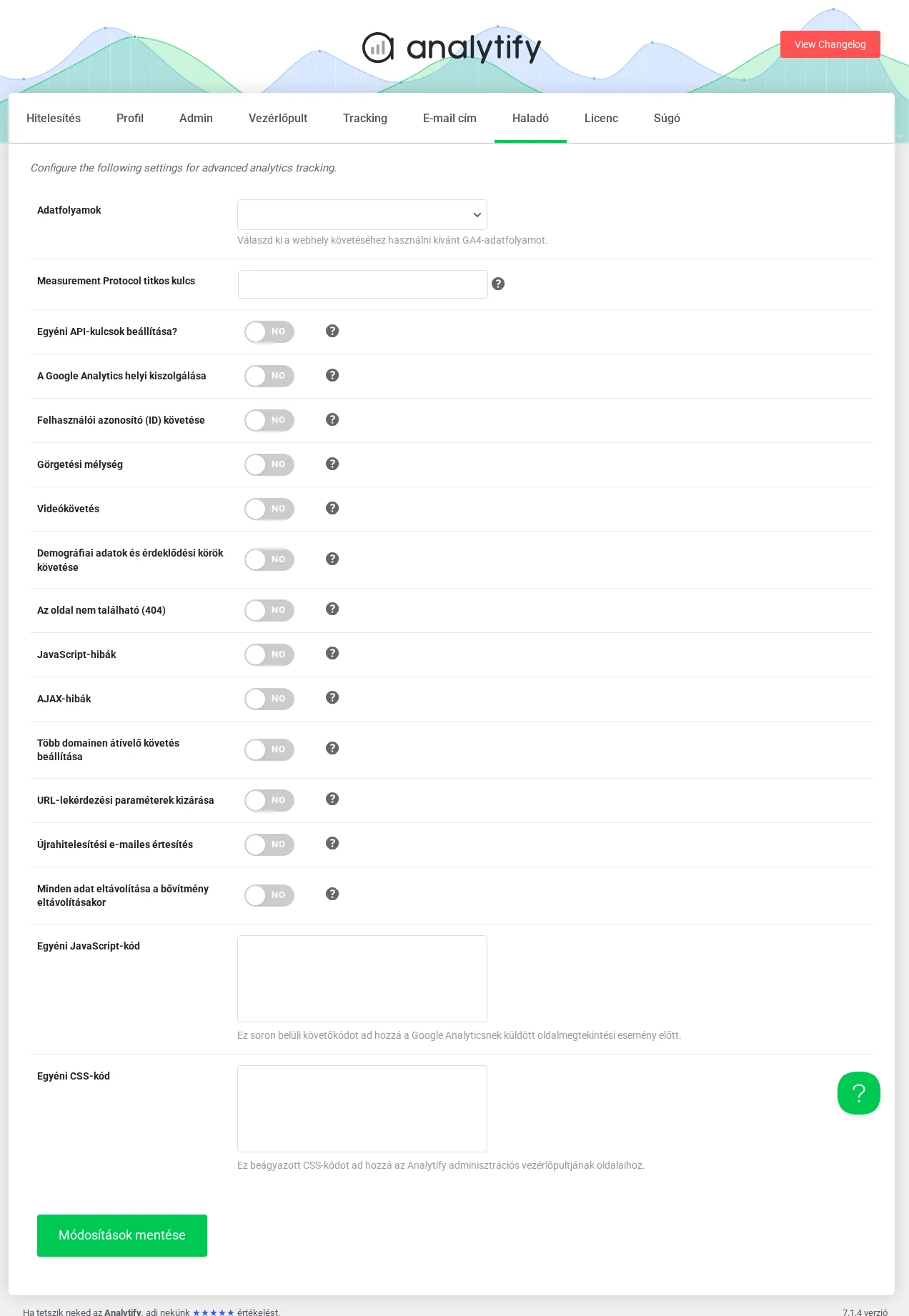
A képen a Haladó fül teljes listája látszik: lent az Egyéni JavaScript-kód és az Egyéni CSS-kód mező, alattuk a Módosítások mentése gomb. Minden módosítás után ezt kell megnyomnod.
A Google Analytics helyi kiszolgálása
Szekció neve “A Google Analytics helyi kiszolgálása”Alapesetben a Google Analytics szkriptjét a látogatók a Google szervereiről töltik le. Ha bekapcsolod a A Google Analytics helyi kiszolgálása kapcsolót, az Analytify a szkriptet a saját szerveredről szolgálja ki.
Ennek három oka lehet:
- Gyorsabb betöltés: nem kell külső szerverről lekérni a fájlt, ami az oldal betöltési idejét rövidíti.
- Böngészőgyorsítótár: a Google saját gyorsítótár-beállításai nem biztos, hogy neked megfelelnek. A helyi fájlra te szabod a gyorsítótárazást, így a látogató böngészője eltárolhatja, és a következő látogatáskor nem tölti le újra.
- Reklámblokkolók: egyes bővítmények a külső domainről érkező Google Analytics szkriptet letiltják. Az Analytify a helyi fájlt 24 óránként átnevezi, így ha egy nevet letiltanak, a másnapi név már más lesz, és a követés több látogatónál működik.
Bekapcsolás:
- Nyisd meg az Analytify → Beállítások → Haladó fület.
- Kapcsold be az A Google Analytics helyi kiszolgálása kapcsolót (NO → YES).
- Görgess le, és kattints a Módosítások mentése gombra.
Ettől kezdve a szkript a saját domainedről töltődik. Érdemes időnként ellenőrizni, hogy a követés továbbra is működik-e, és hogy a statisztikában látszik-e a reklámblokkolók hatásának csökkenése.
Felhasználói azonosító (ID) követése
Szekció neve “Felhasználói azonosító (ID) követése”A GA4 felhasználói azonosítója egy egyedi, állandó szöveg, amellyel a Google Analytics ugyanahhoz a bejelentkezett látogatóhoz kapcsolja a különböző munkameneteit és eszközeit. Így látod egyben az útját több eszközön át, és a konverziók is pontosabbak.
Az azonosítóra a Google szabályai vonatkoznak: egyedi és állandó legyen minden felhasználónál, legfeljebb 256 karakter, és nem tartalmazhat olyan adatot, amellyel harmadik fél azonosíthatná a személyt (például e-mail-címet).
Bekapcsolás az Analytifyban
Szekció neve “Bekapcsolás az Analytifyban”- Nyisd meg az Analytify → Beállítások → Haladó fület.
- Kapcsold be a Felhasználói azonosító (ID) követése kapcsolót.
- Kattints a Módosítások mentése gombra.
Jelentési azonosító választása a GA4-ben
Szekció neve “Jelentési azonosító választása a GA4-ben”- Jelentkezz be a Google Analytics-fiókodba, és nyisd meg a Felügyelet (Admin) részt.
- A tulajdonbeállításokban lépj az Adatmegjelenítés, majd a Jelentési azonosító (Reporting identity) oldalra.
- Válassz a három lehetőség közül:
- Blended: a felhasználói azonosítót használja, ha van; ha nincs, az eszközazonosítót; ha az sincs, modellezést.
- Observed: a felhasználói azonosítót használja, ha van, egyébként az eszközazonosítót.
- Device-based: csak az eszközazonosítót használja, minden mást figyelmen kívül hagy.
Az adatok megtekintése
Szekció neve “Az adatok megtekintése”A GA4-ben nyisd meg a Felfedezés (Explore) menüt, hozz létre egy új felfedezést, és adj hozzá dimenzióként User ID-t. Ez az azonosító más, mint az ügyfélazonosító (Client ID) és az eszközazonosító (Device ID): a felhasználóhoz akkor rendelődik, amikor bejelentkezik, és ez köti össze a több eszközön lévő munkameneteit.
Demográfiai adatok és érdeklődési körök
Szekció neve “Demográfiai adatok és érdeklődési körök”Az Analytify Pro mutathatja a látogatók életkorát, nemét és érdeklődési körét. Az ingyenes változatban ez nem érhető el. Két lépés kell hozzá: a Google Signals bekapcsolása a GA4-ben, és a kapcsoló az Analytifyban.
Követelmények
Szekció neve “Követelmények”- GA4-tulajdon, amelyhez az oldal csatlakoztatva van
- Szerkesztő vagy Adminisztrátor jogosultság a GA4-tulajdonban (a Google Signals bekapcsolásához)
- aktív Analytify Pro
- az Analytify összekötve a GA4-tulajdonnal (lásd Google Analytics 4 összekötése)
A Google Signals bekapcsolása a GA4-ben
Szekció neve “A Google Signals bekapcsolása a GA4-ben”- Jelentkezz be a Google Analytics-fiókodba, és válaszd ki a GA4-tulajdont.
- Kattints a bal alsó sarokban a Felügyelet (Admin) ikonra.
- A Tulajdon oszlopban nyisd meg az Adatbeállítások → Adatgyűjtés pontot.
- Keresd meg a Google Signals adatgyűjtés bekapcsolását, és kattints az indításra („Get Started”). Ha a Signals már be van kapcsolva, itt egy kapcsolót látsz: győződj meg róla, hogy bekapcsolt állapotú.
- Az aktiváló oldalon kattints a Continue, majd az Activate gombra.
A kapcsoló az Analytifyban
Szekció neve “A kapcsoló az Analytifyban”- Nyisd meg az Analytify → Beállítások → Haladó fület.
- Kapcsold be a Demográfiai adatok és érdeklődési körök követése kapcsolót.
- Kattints a Módosítások mentése gombra.
Az adatok megjelennek az Analytify vezérlőpultjain. A GA4 a bekapcsolás után általában 24 órán belül kezdi gyűjteni őket, ezért eleinte ne csodálkozz az üres jelentésen.
Tudnivalók és hibaelhárítás
Szekció neve “Tudnivalók és hibaelhárítás”- A demográfiai adatot csak azok a látogatók adják, akik be vannak jelentkezve a Google-fiókjukba, és engedélyezték a hirdetések személyre szabását. Mindenki más hiányzik a jelentésből.
- Kisebb forgalmú oldalon a demográfiai adat „(not set)” lehet. Ez a GA4 adatvédelmi küszöbe, nem hiba: ha egy szegmensben túl kevés a felhasználó, a Google visszatartja az adatot.
- A Google Signals bekapcsolásakor megjelennek a remarketinghez használt, harmadik féltől származó DoubleClick-sütik is. Ha a látogatóid az EU-ból vagy más szigorú adatvédelmi térségből érkeznek, nézd át előtte a hozzájárulási és süti-szabályzatodat.
- Ha 48 óra után is üres vagy „(not set)” a jelentés, ellenőrizd, hogy a Google Signals kapcsolója be van-e kapcsolva az Adatbeállítások → Adatgyűjtés oldalon, hogy nem blokkolja-e a sütiket alapból valamelyik hozzájárulás-kezelő bővítmény (aki nem fogadja el a sütiket, abból nem lesz demográfiai adat), és hogy a forgalmad elég nagy-e.
Készült: