

 Magyarmagyar
Telepítés és aktiválás
Az Analytify alapbővítmény és a Pro változat telepítése, licenc, haladó követési beállítások.
Az Analytify Pro az ingyenes Analytify bővítményre épül, ezért előbb az alapbővítményt kell feltenni, utána a Pro változatot.
Követelmények
Szekció neve “Követelmények”- Saját tárhelyen futó WordPress-oldal.
- Rendszergazdai hozzáférés.
- Aktív Google Analytics-fiók.
Az alapbővítmény telepítése
Szekció neve “Az alapbővítmény telepítése”Kétféleképpen teheted fel.
Közvetlenül az admin felületről (ez a könnyebb):
- Nyisd meg a Bővítmények → Új bővítmény hozzáadása oldalt.
- A keresőbe írd be: „Analytify Google Analytics Dashboard Plugin for WordPress”.
- Kattints a Telepítés gombra, majd az Aktiválás gombra.
Zip-fájlból:
- Töltsd le a bővítmény zip-fájlját.
- A Bővítmények → Új bővítmény hozzáadása oldalon kattints a Bővítmény feltöltése gombra, válaszd ki a fájlt, majd Telepítés.
- A telepítés végén kattints az Aktiválás gombra.
Aktiválás után megjelenik az Analytify menüpont a WordPress oldalsávjában.
Az indítási képernyő
Szekció neve “Az indítási képernyő”Az első megnyitáskor az Analytify üdvözlő képernyője fogad. Az Engedélyezés és folytatás gombbal hozzájárulsz ahhoz, hogy a bővítmény telepítésével kapcsolatos bizonyos adatok (statisztikai adat nincs közöttük) és értesítések menjenek a fejlesztőnek. A Lépés kihagyása hivatkozással hozzájárulás nélkül is továbbléphetsz.
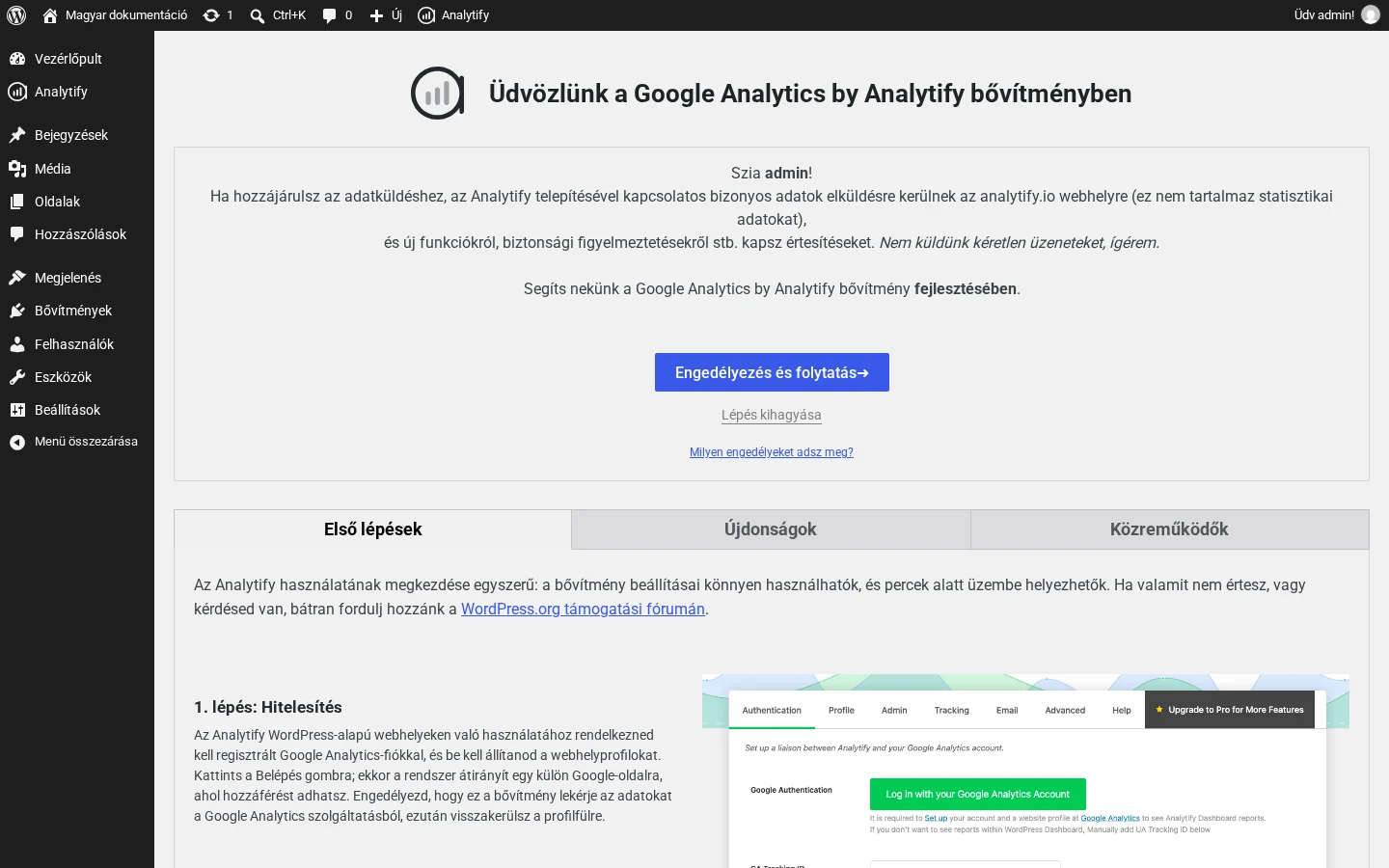
A képen az Engedélyezés és folytatás gomb és alatta a Lépés kihagyása hivatkozás látszik. Lejjebb az Első lépések fülön a bővítmény rövid bemutatója olvasható.
Kapcsolódás a Google Analyticshez
Szekció neve “Kapcsolódás a Google Analyticshez”- Nyisd meg az Analytify → Beállítások oldalt, és válaszd a Hitelesítés fület.
- Kattints a Bejelentkezés Google Analytics-fiókkal gombra.
- A Google oldalán válaszd ki a Google Analytics-fiókhoz tartozó Google-fiókot.
- Engedélyezd a kért jogosultságokat.
- Visszakerülsz a WordPress admin felületére.
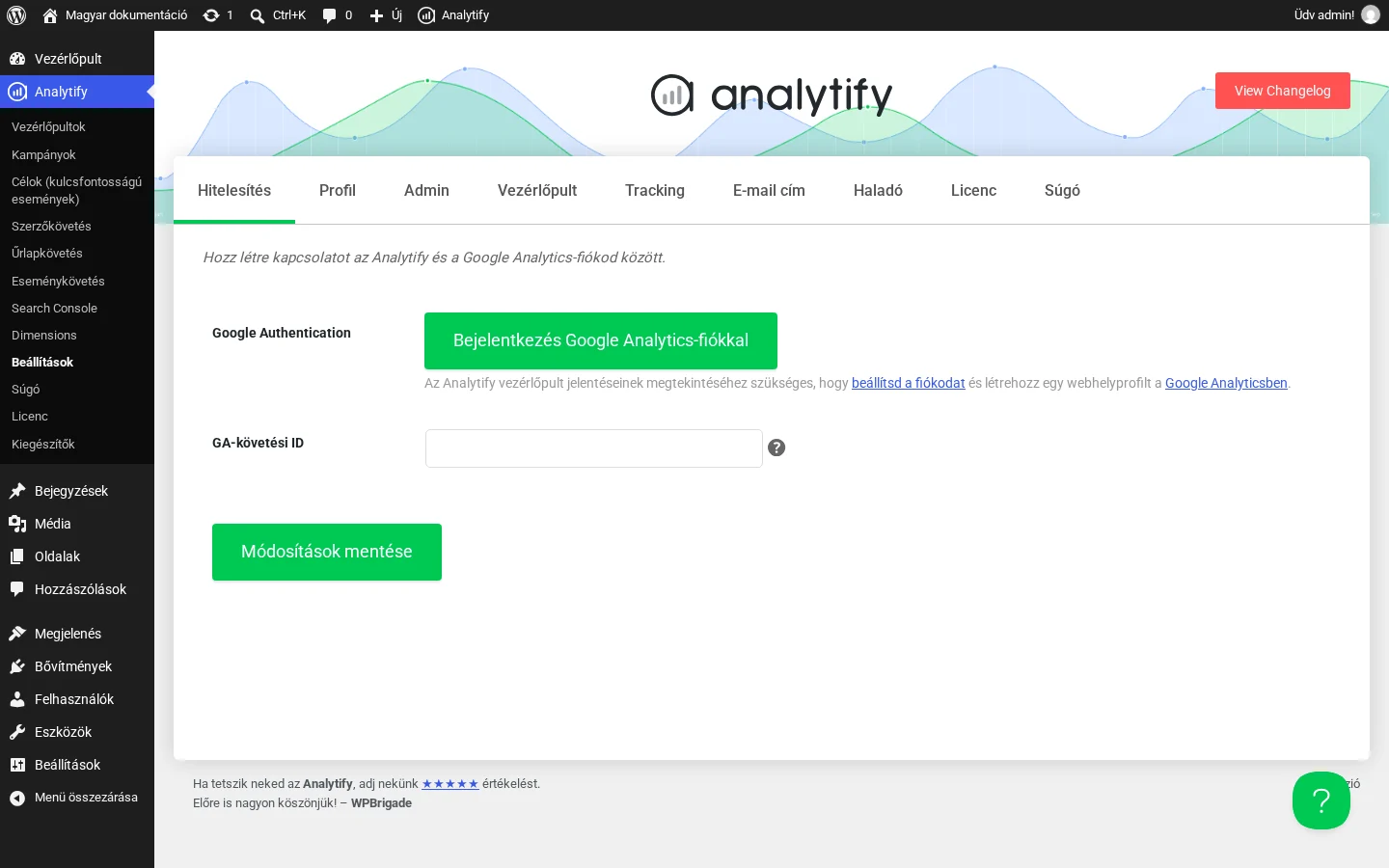
A képen a Bejelentkezés Google Analytics-fiókkal gomb és a GA-követési ID mező látszik. A fülek sora: Hitelesítés, Profil, Admin, Vezérlőpult, Tracking, E-mail cím, Haladó, Licenc, Súgó.
A további lépéseket (profilok kiválasztása, követőkód) a Profilok és követőkód fejezet írja le, a GA4-tulajdon létrehozását pedig a Google Analytics 4 összekötése.
A Pro változat telepítése
Szekció neve “A Pro változat telepítése”A Pro bővítmény külön bővítményként települ az ingyenes mellé, ugyanúgy, mint egy zip-fájlból telepített bővítmény:
- A Bővítmények → Új bővítmény hozzáadása oldalon kattints a Bővítmény feltöltése gombra.
- Válaszd ki a Pro zip-fájlt, kattints a Telepítés, majd az Aktiválás gombra.
- A telepített bővítmények között megjelenik a Pro.
A teljes működéshez a licenckulcsot is aktiválni kell.
Licenckulcs aktiválása
Szekció neve “Licenckulcs aktiválása”A licenc teszi lehetővé a Pro funkciókat, az automatikus frissítéseket és a támogatást.
- Másold ki a licenckulcsot a vásárláskor kapott fiókodból. Ha több csomagot vettél, több kulcs is lehet.
- Nyisd meg az Analytify → Licenc oldalt (vagy a beállítások Licenc fülét).
- Írd be a kulcsot az Analytify Premium (licenckulcs) mezőbe.
- Kattints a licenc aktiválása gombra. Sikeres aktiválásról üzenetet kapsz, a kulcs ezután elrejtve jelenik meg, mellette Eltávolítás hivatkozással.
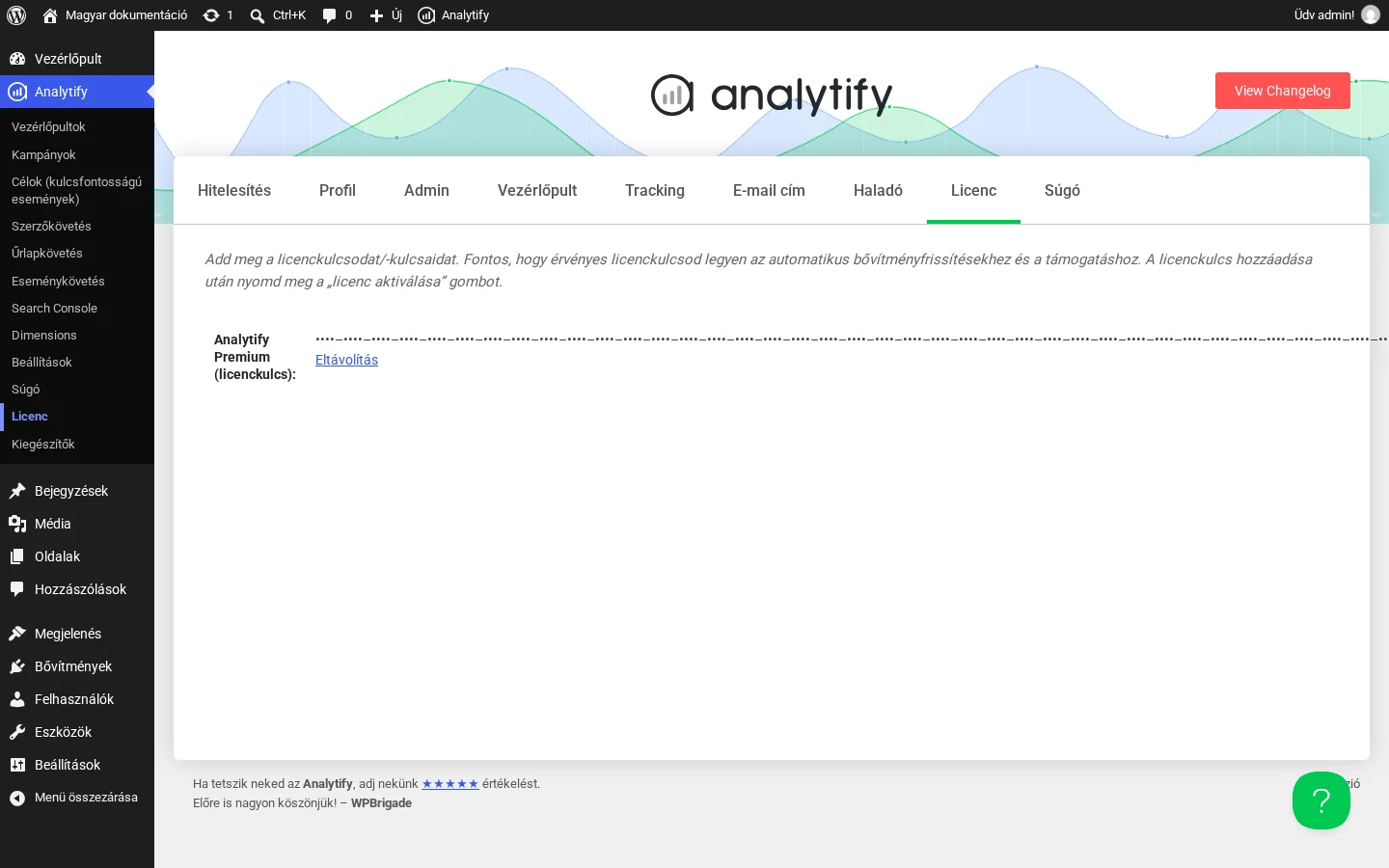
A képen az aktivált, elrejtett kulcs és az Eltávolítás hivatkozás látszik.
Haladó követési beállítások
Szekció neve “Haladó követési beállítások”A licenc aktiválása után érdemes átnézni a Haladó fület: itt kapcsolhatók a speciális követési lehetőségek. Mindegyik kapcsolóval külön be- és kikapcsolható, a saját igényeid szerint.
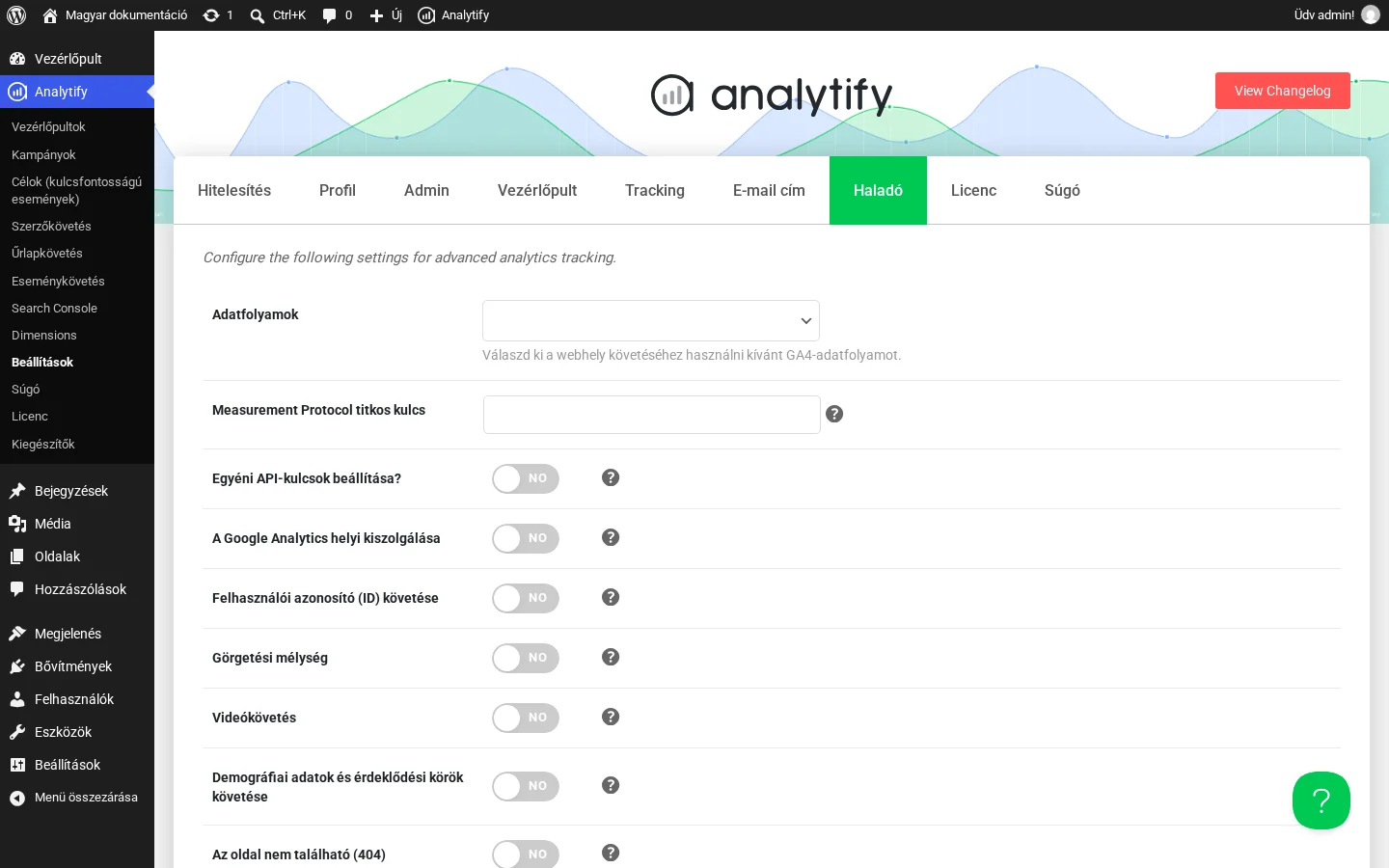
A képen az Adatfolyamok lista, a Measurement Protocol titkos kulcs mező és az első kapcsolók látszanak.
| Beállítás | Mit csinál |
|---|---|
| Egyéni API-kulcsok beállítása? | Saját API-kulcsok használata, ahogy a Google ajánlja |
| A Google Analytics helyi kiszolgálása | A Google Analytics szkript a saját szerveredről töltődik |
| Felhasználói azonosító (ID) követése | A felhasználói azonosítót is követi a Google Analytics |
| Görgetési mélység | A görgetés százalékos mélységét követi |
| Videókövetés | A videók megtekintését követi |
| Demográfiai adatok és érdeklődési körök követése | További dimenziók a látogatókról: életkor, nem, érdeklődési kategóriák, vásárlási szándék szerinti szegmensek |
| Az oldal nem található (404) | Az összes 404-es oldal követése |
A további kapcsolók (JavaScript-hibák, AJAX-hibák, több domain közötti követés, egyéni CSS az admin oldalakhoz, WooCommerce e-mailek követése) ugyanitt, lejjebb találhatók. A keresztdomain-követés a követőkódhoz az allowLinker: true jelölést teszi hozzá.
Kiegészítők telepítése
Szekció neve “Kiegészítők telepítése”A Pro kiegészítői a Pro bővítményben vannak, külön telepíteni nem kell őket: lásd a Kiegészítők fejezetet.
Készült: