

 Magyarmagyar
Haladó shortcode: bontások, rendezés, országok, városok
GA4-adatok kiírása bejegyzésben vagy oldalon az Analytify Shortcodes blokk haladó változatával: dimenziók, rendezés, egyéni időszak, legnépszerűbb országok, városok és közösségi média.
A haladó shortcode ott kell, ahol egyetlen szám kevés: bontást kérsz országok vagy városok szerint, rendezed a találatokat, egyéni időszakot adsz meg, vagy egy meghatározott oldal azonosítójára szűrsz. Mindent tud, amit az egyszerű shortcode, és még négy dolgot: a dimenziók, a rendezés, az egyéni dátum és az oldalazonosító választását. Ha csak egy mérőszám összegére van szükséged a teljes webhelyről vagy az aktuális oldalról, az egyszerű változat gyorsabb.
A beállításokat az Analytify Shortcodes blokk jobb oldali paneljén adod meg, kódot nem kell írnod.
Követelmények
Szekció neve “Követelmények”- az Analytify Pro telepítve és aktív;
- a Google Analytics 4 össze van kötve az Analytify-jal (lásd Google Analytics 4 összekötése).
Enélkül a shortcode nem tud adatot lekérni.
Haladó shortcode beillesztése
Szekció neve “Haladó shortcode beillesztése”-
Jelentkezz be a WordPress admin felületére.
-
Hozz létre új bejegyzést vagy oldalt, vagy nyiss meg egy meglévőt szerkesztésre.
-
A szerkesztőben kattints a + (Blokkbeillesztő) gombra, keress rá az „Analytify” szóra, és válaszd az Analytify Shortcode blokkot.
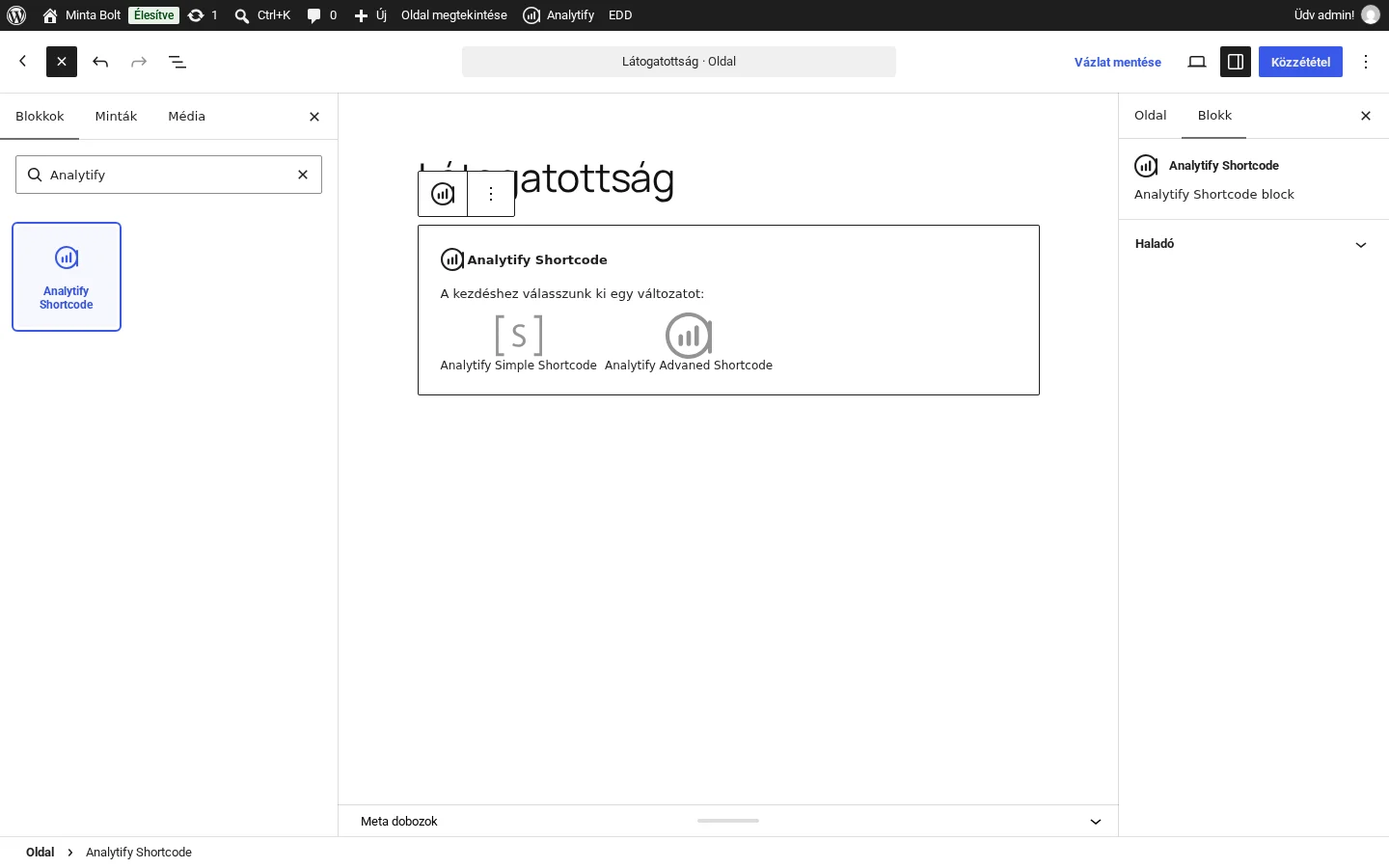
A blokk két változatot kínál: az Analytify Simple Shortcode és az Analytify Advanced Shortcode gombot.
-
Kattints az Analytify Advanced Shortcode változatra. A jobb oldali panelen megnyílnak a beállítások, a blokkban pedig megjelenik a magától összeállított shortcode.
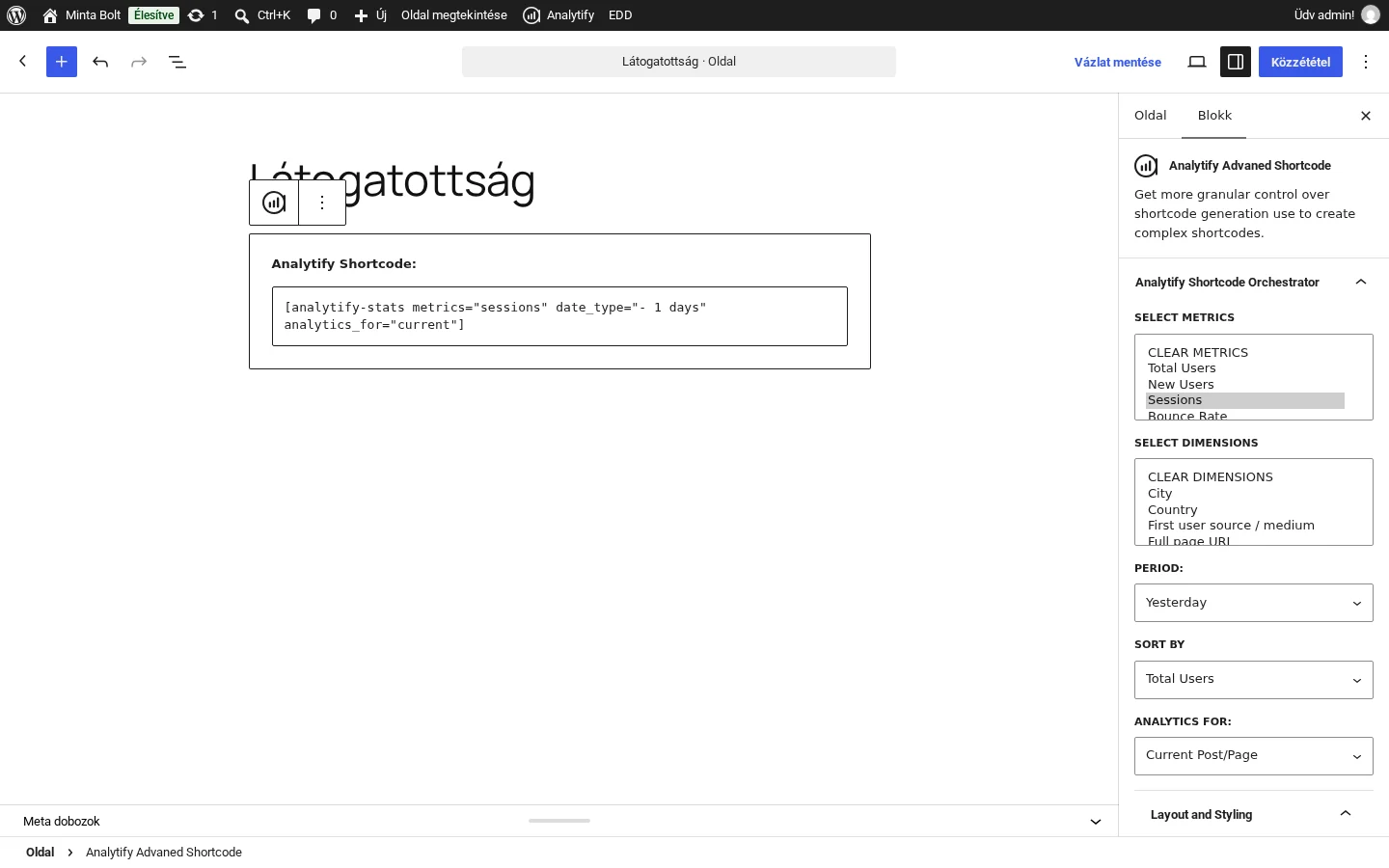
A blokkban a kész shortcode látszik, a panelen az Analytify Shortcode Orchestrator beállításai: a metrikák, a dimenziók, az időszak, a rendezés és a hatókör.
-
Állítsd be az értékeket (lásd az alábbi táblázatot).
-
Kattints a Közzététel gombra új oldalnál, vagy a Frissítés gombra meglévőnél.
Az élő oldalon ezután egy táblázat jelenik meg a kért bontással és rendezéssel.
A panel beállításai
Szekció neve “A panel beállításai”| Beállítás | Mit csinál |
|---|---|
| SELECT METRICS | A megjelenítendő GA4-számok, például Total Users, New Users, Sessions, Bounce Rate. Többet is kijelölhetsz. A CLEAR METRICS sor törli a kijelölést. |
| SELECT DIMENSIONS | A bontás szempontja, például City, Country, First user source / medium, Full page URL. Többet is választhatsz. A CLEAR DIMENSIONS sor törli a kijelölést. |
| PERIOD: | Az időszak előre megadott értékkel: Yesterday, Last Week, Last 15 Days, Last 30 Days, This Year vagy Last Year. |
| SORT BY | Melyik mérőszám szerint rendeződjön a táblázat, például Total Users vagy Sessions. |
| ANALYTICS FOR: | A hatókör: Current Post/Page (az aktuális oldal), az egész webhely, vagy egy meghatározott oldal azonosítója. Az azonosítós változatnál megjelenik egy mező, ahová az oldal vagy bejegyzés azonosítóját írod. |
| Egyéni dátum | Ha egyik előre megadott időszak sem jó, adj meg kezdő és záró dátumot ÉÉÉÉ-HH-NN formában. |
A Layout and Styling szakaszban a megjelenő táblázat színei és betűmérete állítható.
Példák arra, mit kapsz:
- munkamenetek, összes felhasználó és visszapattanási arány országok szerint bontva az utolsó 30 napra: a táblázat soronként egy országot mutat, a mérőszámok oszlopokban;
- az összes felhasználó egy meghatározott oldalra, két egyéni dátum között: egyetlen szám.
A shortcode paraméterei
Szekció neve “A shortcode paraméterei”A blokk által előállított shortcode-ot kézzel is megadhatod. A paraméterek:
| Paraméter | Mit csinál | Példaérték |
|---|---|---|
metrics |
Melyik GA4-számokat írja ki. Több érték vesszővel elválasztva adható meg. | sessions,totalUsers,bounceRate |
date_type |
Az időszak. | today, -7 days, -30 days, year-to-date, custom |
start_date, end_date |
Az időszak első és utolsó napja, ha a date_type értéke custom. Formátum: ÉÉÉÉ-HH-NN. |
start_date="2024-01-01" end_date="2024-01-31" |
analytics_for |
A hatókör: aktuális oldal, teljes webhely vagy meghatározott oldal. | current, full, page_id |
custom_page_id |
Az oldal vagy bejegyzés azonosítója. Csak akkor számít, ha az analytics_for értéke page_id. |
custom_page_id="123" |
dimensions |
A bontás szempontja, például ország, város vagy oldalcím. | dimensions="country" |
sort |
Melyik mérőszám szerint rendezi a táblázatot. | sort="sessions" |
Jó tudni:
- az előre megadott időszakoknál (például Last Week vagy
-30 days) az Analytify magától számolja ki a kezdő és a záró dátumot, kézzel csakcustomesetén kell megadnod; - a
custom_page_idazanalytics_for="page_id"nélkül hatástalan; - a mérőszámok és dimenziók kijelölését a CLEAR METRICS és a CLEAR DIMENSIONS sorral törölheted anélkül, hogy a blokkot törölnöd kellene;
- a shortcode minden oldalbetöltéskor friss adatot kér le a GA4-ből, ezért a statisztika mindig a shortcode-ban megadott időszakot mutatja a látogatás pillanatában.
Legnépszerűbb országok
Szekció neve “Legnépszerűbb országok”Ha azt szeretnéd megmutatni, mely országokból érkeznek a legtöbben egy oldalra:
- Add hozzá az Analytify Shortcode blokkot, és válaszd az Analytify Advanced Shortcode változatot.
- A SELECT METRICS listában jelöld ki a Sessions (munkamenetek) értéket.
- A SELECT DIMENSIONS listában jelöld ki a Country (ország) értéket.
- A SORT BY listában válaszd a munkamenetek számát, hogy a legtöbb munkamenetet hozó ország legyen felül.
- Az ANALYTICS FOR: listában döntsd el, hogy az aktuális oldal vagy az egész webhely adatait kéred.
- Válaszd ki az időszakot.
- Kattints a Közzététel vagy a Frissítés gombra.
Az oldalon megjelenik a táblázat országonként a munkamenetek számával.
Legnépszerűbb városok
Szekció neve “Legnépszerűbb városok”A városok listája ugyanígy készül, csak dimenzióként a City (város) értéket jelölöd ki a Country helyett. A blokk a beállításokból magától összeállítja a shortcode-ot, a többi beállítást (metrika, időszak, rendezés, hatókör) a saját igényed szerint adhatod meg. A bejegyzés vagy oldal frissítése után a városok szerinti statisztika látszik az oldalon.
Közösségi média statisztikák
Szekció neve “Közösségi média statisztikák”Ha egy oldal vagy bejegyzés közösségi médiás forgalmát szeretnéd megmutatni, szintén a haladó shortcode-ot használod:
- Szerkeszd a bejegyzést vagy oldalt, és add hozzá az Analytify Shortcode blokkot, majd válaszd az Analytify Advanced Shortcode változatot.
- A SELECT METRICS listában jelöld ki a megjeleníteni kívánt mérőszámokat, például a Sessions, Total Users vagy Bounce Rate értéket.
- A SELECT DIMENSIONS listában válaszd a forrás szerinti bontást, például a First user source / medium értéket.
- Állítsd be az időszakot.
- Nézd meg az előnézetet, hogy a statisztika jól jelenik-e meg, majd kattints a Közzététel vagy a Frissítés gombra.
Az élő oldalon a táblázat azt mutatja, mely közösségi hálózatokról érkezett forgalom a kiválasztott időszakban.
A látogatók földrajzi eloszlását térképen is kiírhatod, lásd a Látogatók világtérképe shortcode-dal fejezetet.
Készült: