

 Magyarmagyar
Egyéni dimenziók
WordPress-adatok (szerző, kategória, bejegyzéstípus és más) küldése a GA4-be az Egyéni dimenziók kiegészítővel.
Az Egyéni dimenziók kiegészítő a Google Analytics 4 alapértelmezett követését bővíti: a tartalomról szóló extra adatokat (például szerző, kategória, bejegyzéstípus, bejelentkezett-e a látogató) küldi a GA4-be, és az Analytify vezérlőpultján szegmentáltan jeleníti meg. A dimenziók az adataid jellemzői, amelyekkel a jelentéseket szűrheted és bonthatod.
Követelmény: aktív Analytify Pro, és a Google Analytics 4-gyel összekötött Analytify.
1. A kiegészítő bekapcsolása
Szekció neve “1. A kiegészítő bekapcsolása”- Nyisd meg az Analytify → Kiegészítők oldalt.
- Az Egyéni dimenziók kártyán kattints a Kiegészítő bekapcsolása gombra.
- A gomb Kiegészítő kikapcsolása feliratra vált.
2. Dimenziók felvétele az Analytifyban
Szekció neve “2. Dimenziók felvétele az Analytifyban”- Nyisd meg az Analytify → Beállítások → Tracking fület, és nyisd ki az Egyéni dimenziók részt.
- Kattints az Add Dimension gombra, és válaszd ki a kívánt dimenziókat.
- Kattints a Módosítások mentése gombra.
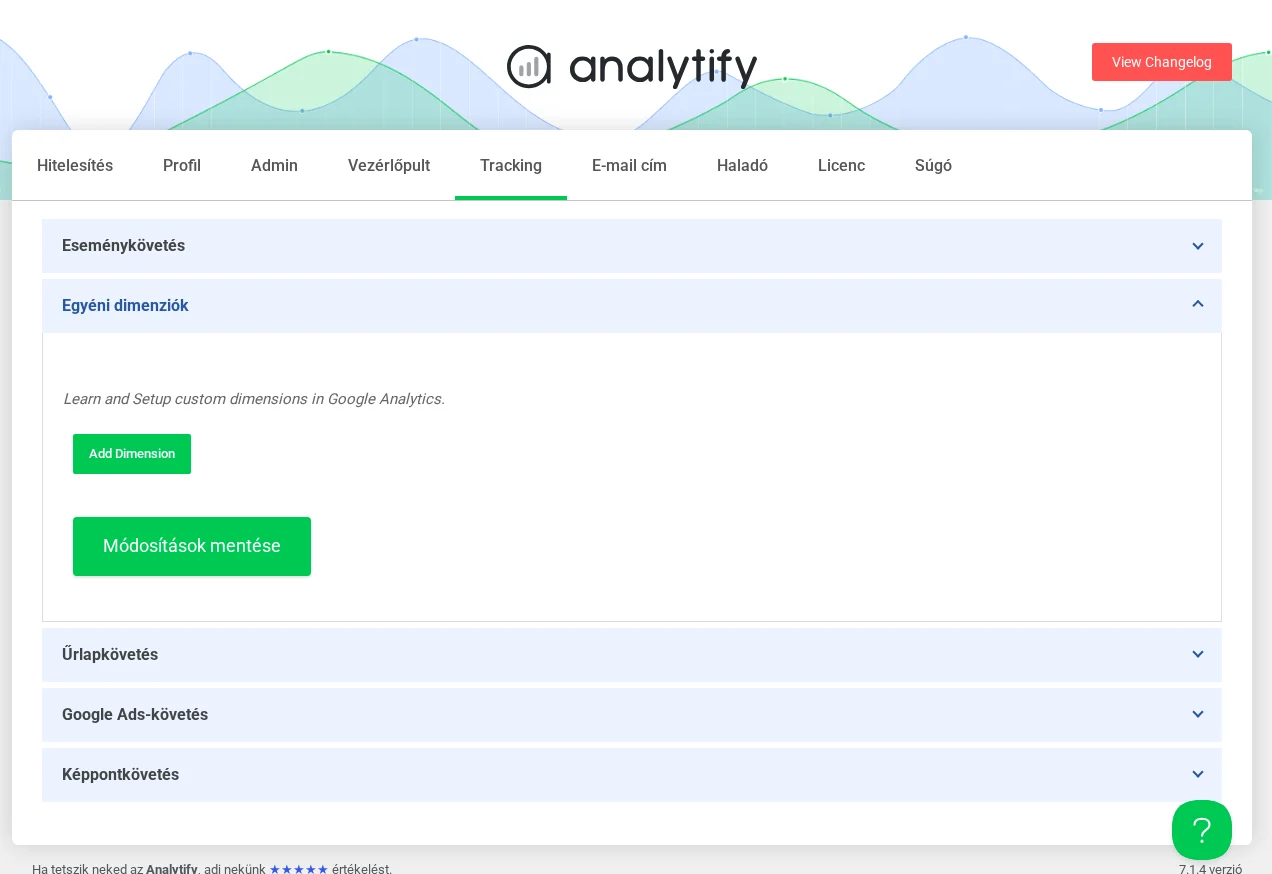
A képen az Add Dimension gomb és a Módosítások mentése gomb látszik. A dimenziók felvétele után a lista ide kerül.
Az előre elkészített dimenziók
Szekció neve “Az előre elkészített dimenziók”| Dimenzió | Mit követ |
|---|---|
| Author | Melyik szerző írta a megtekintett tartalmat (több szerzős oldalon hasznos) |
| Post Type | Milyen típusú a tartalom (bejegyzés, oldal, egyéni típus) |
| Category | Melyik kategóriába tartozik a bejegyzés |
| Published At | A megtekintett tartalom közzétételének dátuma |
| Logged In | Be van-e jelentkezve a látogató |
| User ID | A bejelentkezett felhasználók egyedi azonosítója |
| Tags | A tartalomhoz rendelt címkék |
| SEO Score | A bejegyzés Yoast SEO-pontszáma (Yoast SEO bővítmény kell hozzá) |
| Focus Keyword | A bejegyzés Yoast SEO fókuszkulcsszava (Yoast SEO bővítmény kell hozzá) |
3. Egyező dimenzió létrehozása a GA4-ben
Szekció neve “3. Egyező dimenzió létrehozása a GA4-ben”Az Analytify automatikusan küldi az adatot, de a GA4-nek is kell egy azonos egyéni dimenzió, hogy fogadja és tárolja. Ez dimenziónként egyszeri beállítás.
- A Google Analyticsben kattints a bal alsó sarokban a Felügyelet (fogaskerék) ikonra, válaszd ki a GA4-tulajdont, és nyisd meg az Egyéni definíciók (Custom definitions) részt.
- Kattints az egyéni dimenzió létrehozására, és töltsd ki:
- Dimenzió neve: érthető név, amely egyezik az Analytifyban választottal (például „Author” vagy „Post Category”).
- Hatókör: tartalmi dimenziónál Esemény. Így az adat minden oldalmegtekintéskor vagy interakciónál rögzül.
- Eseményparaméter: pontosan az a paraméternév, amelyet az Analytify a GA4-nek küld. Karakterre egyeznie kell, különben a GA4 nem rögzíti az adatot.
- Leírás: nem kötelező, de később segít azonosítani a dimenziót.
- Mentsd el.
Az adatok megjelenéséig 24-48 óra kell. A GA4 visszamenőleg nem tölti fel az új dimenziót.
Kulcseseménynek jelölés (nem kötelező)
Szekció neve “Kulcseseménynek jelölés (nem kötelező)”Ha egy adott felhasználói műveletet kulcseseményként akarsz követni, a GA4-ben nyisd meg a Felügyelet → Kulcsesemények részt, keresd meg az eseményt, és kattints a csillag ikonra.
4. Az adatok megtekintése
Szekció neve “4. Az adatok megtekintése”A 24-48 órás feldolgozás után az adatok az Analytify vezérlőpultján jelennek meg. Két helyen éred el:
- Analytify → Dimensions (a WordPress oldalsávjában), vagy
- Analytify → Vezérlőpultok → Engagement → Dimensions.
Ha a szerzők teljesítményét akarod követni, folytasd a Szerzők követése fejezettel.
Készült: