

 Magyarmagyar
Űrlapkövetés: első lépések
Az Űrlapkövetés kiegészítő bekapcsolása, a támogatott űrlapbővítmények és az eredmények megtekintése.
A Google Analytics 4 alapból nem követi a WordPress-űrlapok beküldését. Ehhez általában bonyolult kódolás vagy Tag Manager-beállítás kell. Az Űrlapkövetés kiegészítővel kód nélkül mérheted az űrlapmegjelenéseket (impressziókat), a beküldéseket és az átváltási arányt, az eredményt pedig a WordPress admin felületén nézheted meg. Így látod, melyik űrlap hoz érdeklődőt, és melyiket érdemes javítani.
A kiegészítő a Pro változat része, külön csomagot nem kell letölteni.
Követelmények:
- aktív Analytify Pro,
- a Google Analytics 4-gyel összekötött Analytify,
- a követni kívánt űrlapbővítmény telepítve és aktiválva (egyéni űrlapnál nincs rá szükség).
Támogatott űrlapok
Szekció neve “Támogatott űrlapok”A kiegészítő a következőkkel működik: Contact Form 7, WPForms, Ninja Forms, Gravity Forms, Formidable Forms, Fluent Forms, Happyforms, Forminator, GiveWP, weForms, Elementor Forms, HubSpot Forms, Jotform, MailPoet Forms és WS Form. Ezeken kívül saját készítésű űrlapokat is követhetsz, lásd az egyéni űrlapok fejezetet.
A kiegészítő bekapcsolása
Szekció neve “A kiegészítő bekapcsolása”- Nyisd meg az Analytify → Kiegészítők oldalt.
- Keresd meg az Űrlapkövetés (Forms Tracking) kártyát, és kattints a bekapcsoló gombra.
- A gomb szövege megváltozik, és ez mutatja, hogy a kiegészítő fut.
Bekapcsolás után az Analytify menüben megjelenik az Űrlapkövetés menüpont.
A követés bekapcsolása az űrlapbővítményhez
Szekció neve “A követés bekapcsolása az űrlapbővítményhez”- Nyisd meg az Analytify → Beállítások → Tracking fület, és nyisd ki az Űrlapkövetés részt.
- Kapcsold be a használt űrlapbővítményhez tartozó kapcsolót.
- Kattints a Módosítások mentése gombra.
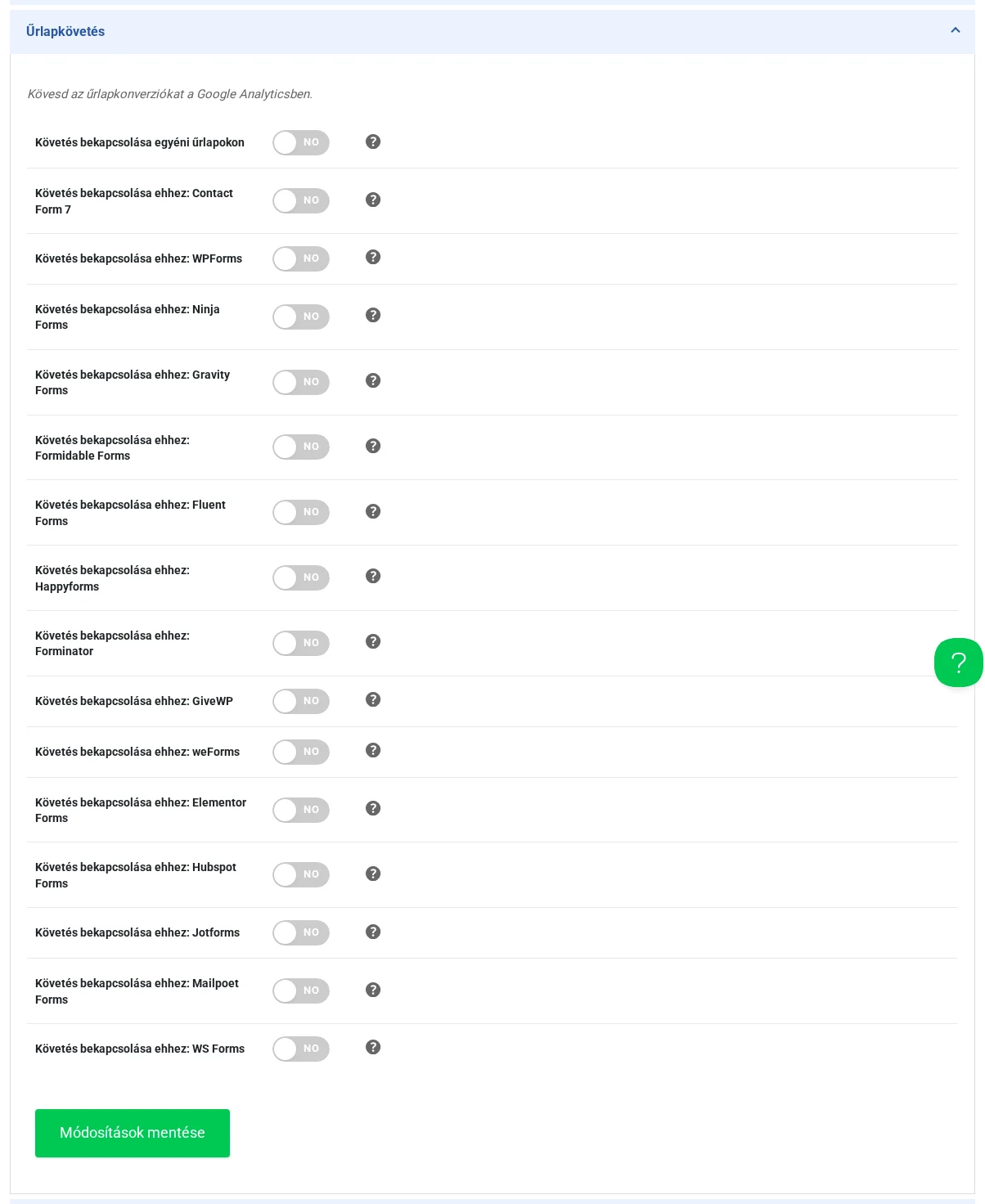
A képen az egyes űrlapbővítményekhez tartozó Követés bekapcsolása ehhez: … kapcsolók látszanak, alapból mind kikapcsolva (NO). A lista elejét a Követés bekapcsolása egyéni űrlapokon kapcsoló nyitja.
Fontos tudnivalók:
- A követni kívánt űrlapbővítménynek telepítve és aktívnak kell lennie az oldalon.
- Külön kódot nem kell beilleszteni: az Analytify automatikusan felismeri az űrlapokat, ha a kapcsoló be van kapcsolva és az űrlap egy élő oldalon megjelenik.
- Saját készítésű űrlapnál a
<form>címkéhez azanalytify_form_customosztályt kell adnod.
Az eredmények megtekintése
Szekció neve “Az eredmények megtekintése”Az adatokat kétféleképpen éred el:
- Analytify → Űrlapkövetés, vagy
- Analytify → Vezérlőpultok, azon belül a Conversions fül, majd az űrlapkövetés.
Mindkét nézet megmutatja a beküldések számát, az átváltási arányt és az egyes űrlapok teljesítményét. Az Analytify a GA4 feldolgozott adataiból dolgozik, ezért az új események az első napokban késve jelennek meg (lásd a Gravity Forms fejezet hibaelhárítását).
Ha egyéb felhasználói akciókat is mérnél (fájlletöltés, külső link, partnerlink), nézd meg az Események követése fejezetet.
Készült: