

 Magyarmagyar
Google Ads konverziókövetés
Google Ads konverzió létrehozása, majd a Konverziós ID és a Konverziócímke megadása az Analytifyban.
A Google Ads követés kiegészítővel a WooCommerce és az Easy Digital Downloads vásárlásait konverzióként küldheted a Google Adsnek, kódbeillesztés nélkül. Így a Google Ads-fiókodban látod, mennyire térülnek meg a hirdetéseid.
Két részből áll: előbb létrehozol egy konverziót a Google Adsben (ebből lesz a Konverziós ID és a Konverziócímke), majd ezeket megadod az Analytifyban.
1. Konverzió létrehozása a Google Adsben
Szekció neve “1. Konverzió létrehozása a Google Adsben”- Jelentkezz be a Google Ads-fiókodba (ha nincs, hozz létre egyet, ez ingyenes).
- Kattints az Eszközök és beállítások (csavarkulcs) ikonra.
- A Mérés (Measurement) alatt válaszd a Konverziók menüpontot.
- Kattints az + Új konverziós művelet gombra.
- Válaszd forrásnak a Webhely lehetőséget, adj meg a webhelyed tartományát, és kattints a Szkennelés gombra.
- A Google felajánlja az automatikus vagy a kézi létrehozást. Válaszd a kézi lehetőséget (+ Konverziós művelet kézi hozzáadása), majd kattints a Mentés és folytatás gombra.
- A konverzió típusának válaszd a Vásárlás (Purchase) lehetőséget, és töltsd ki a részleteket:
- Név: világos, beszédes név, hogy a fiókban könnyen megtaláld.
- Érték: a második lehetőség (minden konverzióhoz más érték), mert a termékárak eltérnek.
- Darabszám: Minden (Every), hogy minden vásárlás külön konverzióként számítson. Ez segít a hirdetési kampányok megtérülésének mérésében.
- Kattints a Mentés gombra.
- A létrejött konverziónál jegyezd fel a Konverziós ID-t és a Konverziócímkét: ezek a követőkódjaid, a következő lépésben kellenek.
2. Az azonosítók megadása az Analytifyban
Szekció neve “2. Az azonosítók megadása az Analytifyban”- Nyisd meg az Analytify → Kiegészítők oldalt.
- A Google Ads követés kártyán kattints a Kiegészítő bekapcsolása gombra, ha még nincs bekapcsolva.
- Nyisd meg az Analytify → Beállítások → Tracking fület, és nyisd ki a Google Ads-követés részt.
- Kapcsold be a Google Ads-követés bekapcsolása kapcsolót (NO → YES).
- A Konverziós ID mezőbe írd be a Google Ads-konverziós azonosítót, a formátuma például
AW-123456789. - A Konverziócímke mezőbe másold be a Google Ads-konverziós címkét.
- Kattints a Módosítások mentése gombra.
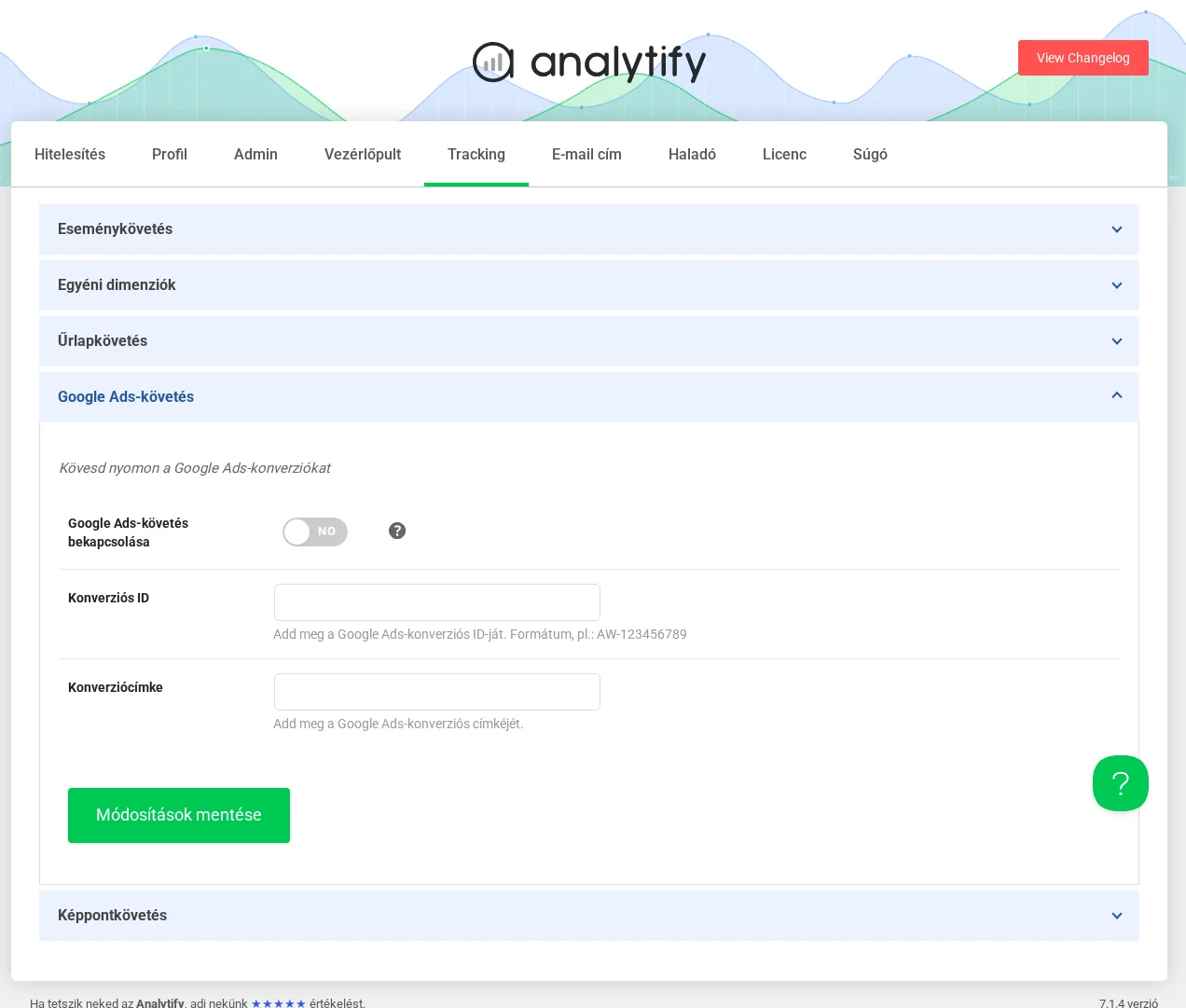
A képen a bekapcsoló kapcsoló, a Konverziós ID és a Konverziócímke mező látszik.
Ezután a kampányok teljesítményét a Google Ads-fiókodban követheted.
Készült: