

 Magyarmagyar
Cloudflare Turnstile és hCaptcha
A Turnstile és a hCaptcha ellenőrző mezők beállítása: kulcsok, megjelenés, felvétel az űrlapra.
A Cloudflare Turnstile és a hCaptcha emberi ellenőrzést végző eszközök, amelyek a többi captcha helyett használhatók. Mindkettő ingyenes fiókkal igénybe vehető, és mindkettőnek saját mezője van a Ninja Forms-ban.
Az Akismet-hez hasonló spamszűrőkkel együtt használhatod őket. Más captcha-megoldással (például reCAPTCHA-val) viszont ne kombináld ugyanazon az űrlapon.
Cloudflare Turnstile
Szekció neve “Cloudflare Turnstile”A webhely összekötése a Turnstile-lal
Szekció neve “A webhely összekötése a Turnstile-lal”- Nyisd meg a Ninja Forms → Beállítások oldalt, és keresd meg a Turnstile blokkot. A Cloudflare Turnstile Site Key mező melletti hivatkozás a Cloudflare oldalára visz, ahol be kell jelentkezned vagy fiókot kell létrehoznod.
- A Cloudflare Turnstile részében add meg a webhely állomásnevét: az oldal címe
https://www.és az útvonal nélkül. Ahttps://www.example.com/blogcímhez például azexample.comkell. - Válaszd ki a widget módját. A módot később bármikor megváltoztathatod a Cloudflare fiókodban, de egyszerre egy mód érvényes az összes űrlapra, nem lehet keverni. A Ninja Forms mindhárom módot támogatja:
- Managed
- Non-interactive
- Invisible
- A mód kiválasztása után ugyanazon az oldalon megkapod a webhelykulcsot és a titkos kulcsot. Másold be őket a Ninja Forms → Beállítások oldal Turnstile blokkjába, és kattints a beállítások mentésére az oldal alján.
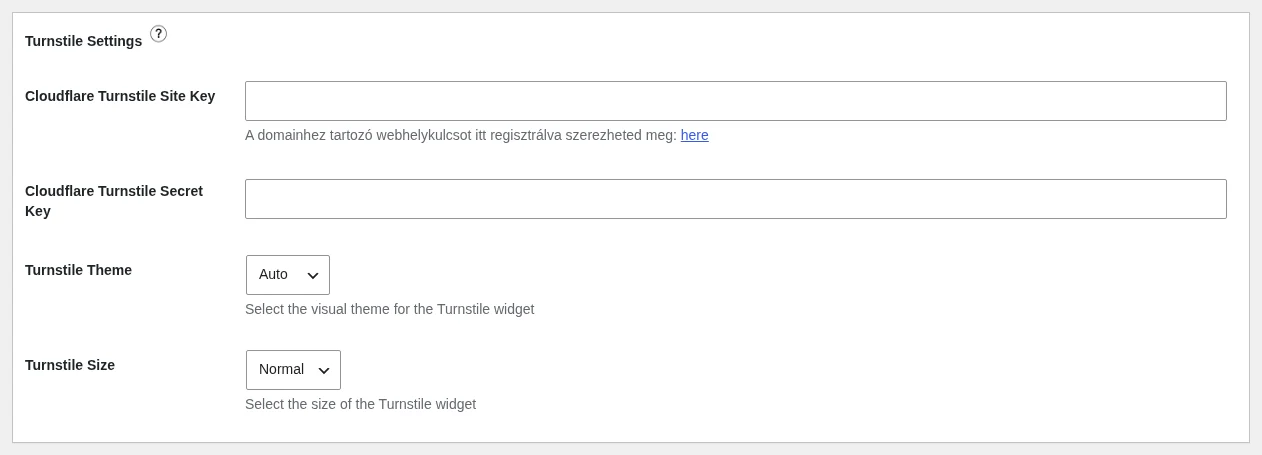
| Beállítás | Mit csinál |
|---|---|
| Cloudflare Turnstile Site Key | A Cloudflare-től kapott webhelykulcs. |
| Cloudflare Turnstile Secret Key | A Cloudflare-től kapott titkos kulcs. |
| Turnstile Theme | A widget színtémája: Világos, Sötét vagy Auto (alapérték). |
| Turnstile Size | A widget mérete: Normal (alapérték) vagy Compact. |
A téma és a méret csak a Managed és a Non-interactive módnál számít. Ezeket itt az összes űrlapra beállíthatod, de űrlaponként, a mezőnél felül is bírálhatod.
A Turnstile mező felvétele az űrlapra
Szekció neve “A Turnstile mező felvétele az űrlapra”- Nyisd meg az űrlapot, és kattints az Új mező hozzáadása gombra.
- Az Egyéb mezők csoportban kattints a Cloudflare Turnstile mezőre, és húzd oda, ahová szeretnéd (a Küldés gomb alá is kerülhet).
- Ha kell, kattints a mezőre, és a Megjelenítés szakaszban állítsd be a Size és a Theme értékét. Alapesetben a Cloudflare saját stílusa és mérete érvényes.
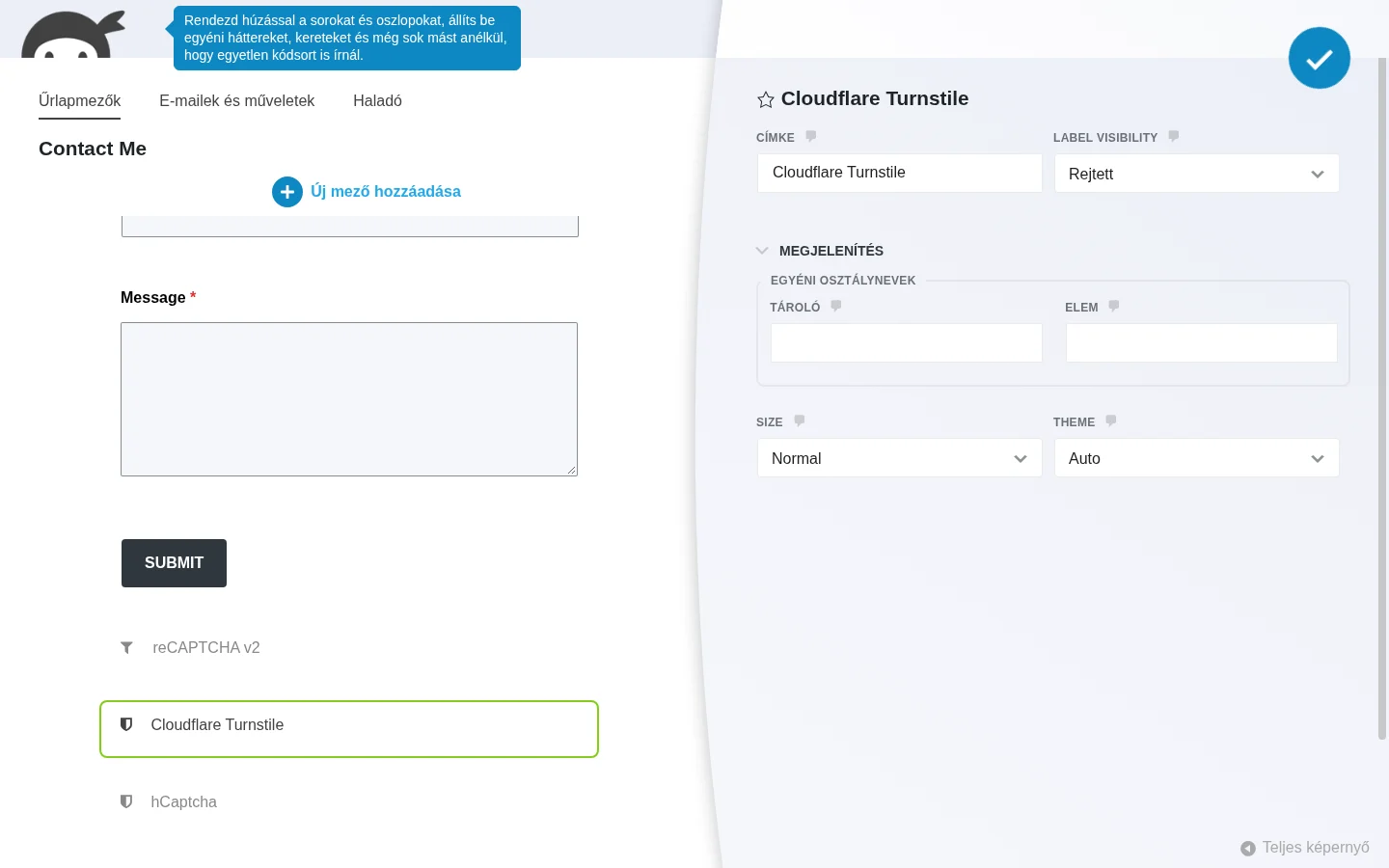
A mezőnél a Címke mellett a címke láthatóságát is megadhatod: Látható vagy Rejtett (a mező alapból rejtett címkével kerül fel).
- Tedd közzé az űrlapot, és nézd meg az előnézetben vagy az oldalon. Invisible módban a widget nem látszik, ez a működéséhez tartozik.
Ismételd meg minden űrlapon, ahol Turnstile-t szeretnél.
hCaptcha
Szekció neve “hCaptcha”A webhely összekötése a hCaptcha-val
Szekció neve “A webhely összekötése a hCaptcha-val”- Nyisd meg a Ninja Forms → Beállítások oldalt, és keresd meg a hCaptcha blokkot. A hCaptcha Site Key melletti hivatkozás a hCaptcha oldalára visz, ahol be kell jelentkezned vagy fiókot kell létrehoznod.
- Fiók létrehozásakor kapsz egy titkos kulcsot. Őrizd meg biztos helyen, és add meg a hCaptcha Secret Key mezőben.
- Add hozzá a webhelyedet a hCaptcha fiókodhoz: kapsz egy webhelykulcsot, amelyet a hCaptcha Site Key mezőbe írj.
- A hCaptcha fiókod webhelybeállításaiban válaszd ki a widget módját és az átengedési küszöböt. Ezeket később bármikor módosíthatod, de az összes űrlapra ugyanaz érvényes. A Ninja Forms minden módot és küszöböt támogat, de hogy melyik érhető el, a hCaptcha-csomagodtól függ.
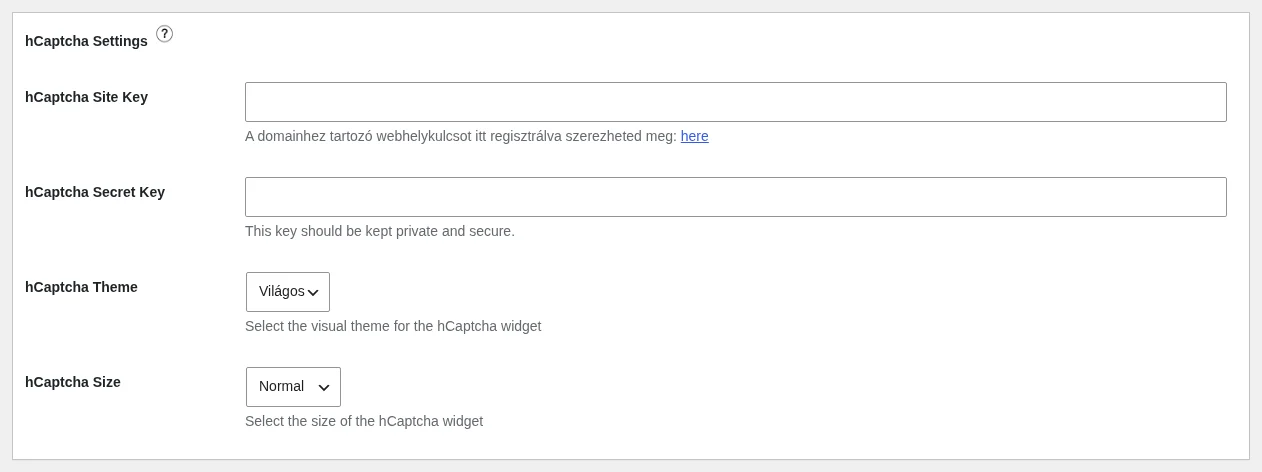
| Beállítás | Mit csinál |
|---|---|
| hCaptcha Site Key | A hCaptcha-tól kapott webhelykulcs. |
| hCaptcha Secret Key | A titkos kulcs, amelyet biztonságban kell tartanod. |
| hCaptcha Theme | A widget színtémája: Világos vagy Sötét. |
| hCaptcha Size | A widget mérete: Normal vagy Compact. Akkor számít, ha a látogatónak feladványt kell megoldania. |
A téma és a méretet itt az összes űrlapra beállíthatod, a mezőnél űrlaponként felülbírálhatod.
A hCaptcha mező felvétele az űrlapra
Szekció neve “A hCaptcha mező felvétele az űrlapra”- Nyisd meg az űrlapot, és kattints az Új mező hozzáadása gombra.
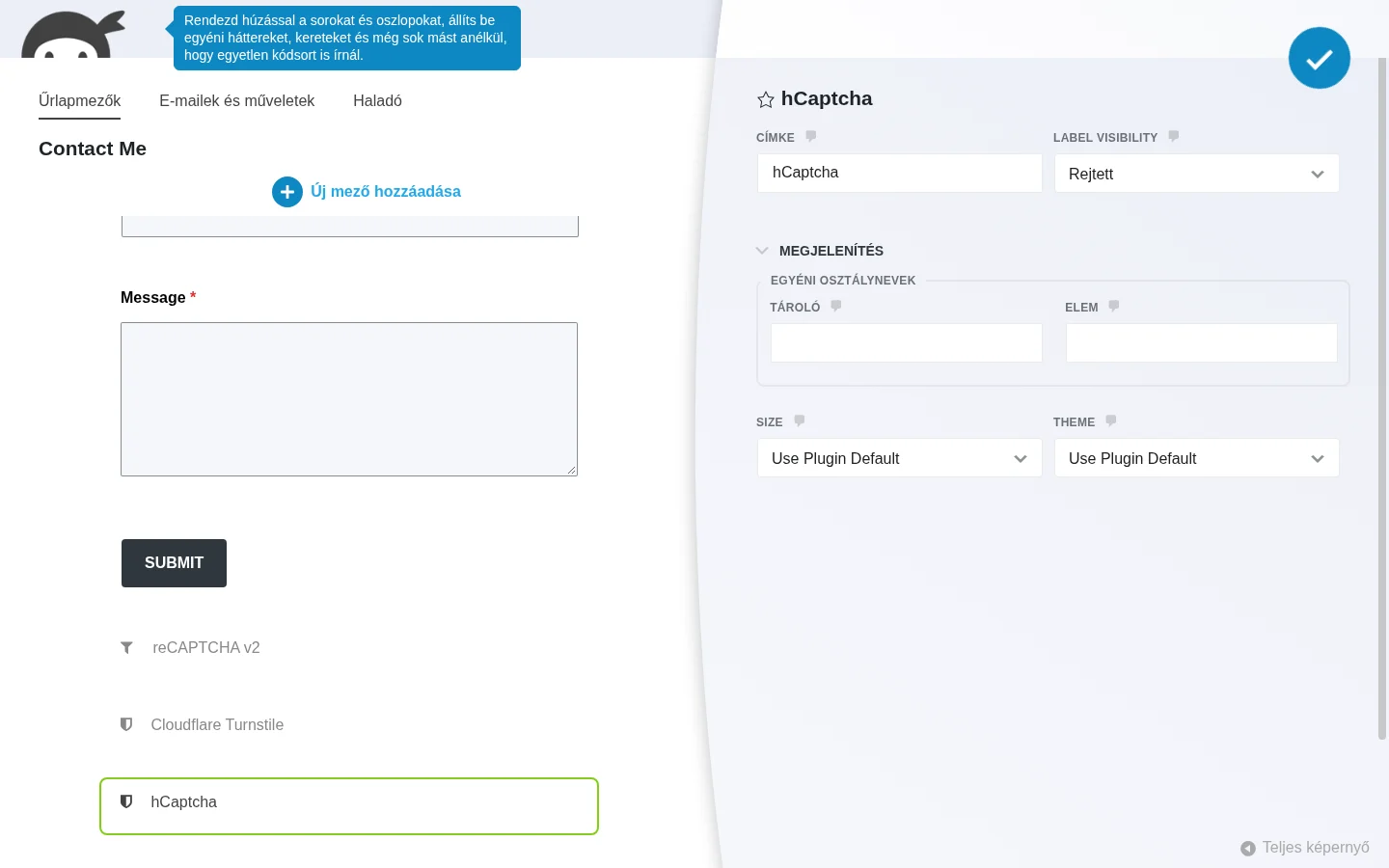
- Az Egyéb mezők csoportban kattints a hCaptcha mezőre, és húzd oda, ahová szeretnéd.
- A mezőre kattintva a Megjelenítés szakaszban a Size és a Theme listában a Use Plugin Default az alapérték: ilyenkor a Beállítások oldali érték érvényes. Itt felülbírálhatod űrlaponként.
- Tedd közzé az űrlapot, és nézd meg az oldalon: a widget megjelenik az űrlapon, és ha a hCaptcha gyanúsnak ítéli a látogatót, feladványt ad neki.
Készült: