

 Magyarmagyar
Az űrlapok stílusa
Hogyan kapják a Ninja Forms űrlapok a megjelenésüket: a sablon öröklése, a Markáns stílusok, az oszlopokat adó segédosztályok.
Hogyan stílusozza a Ninja Forms az űrlapokat
Szekció neve “Hogyan stílusozza a Ninja Forms az űrlapokat”A Ninja Forms alapból nagyon kevés saját stílust ad az űrlapokhoz. A betűtípust, a színeket, a beviteli mezők kinézetét a sablon (téma) határozza meg: ha a sablon szépen formázza az űrlapelemeket, az űrlap is szép lesz, ha furcsán, akkor furcsa.
A bővítmény saját stílusa csak a legszükségesebbre szolgál: a címkepozíciók (a mező fölött, alatt, mellett) működjenek, a hibaüzenetek a helyükön jelenjenek meg, és a mezők között legyen elég hely. Minden más a sablontól függ.
Markáns stílusok
Szekció neve “Markáns stílusok”Ha a sablonod nem formázza rendesen az űrlapelemeket, bekapcsolhatsz néhány beépített alapstílust. A beállítás a Ninja Forms → Beállítások oldalon, a Speciális beállítások részben van, Markáns stílusok néven.
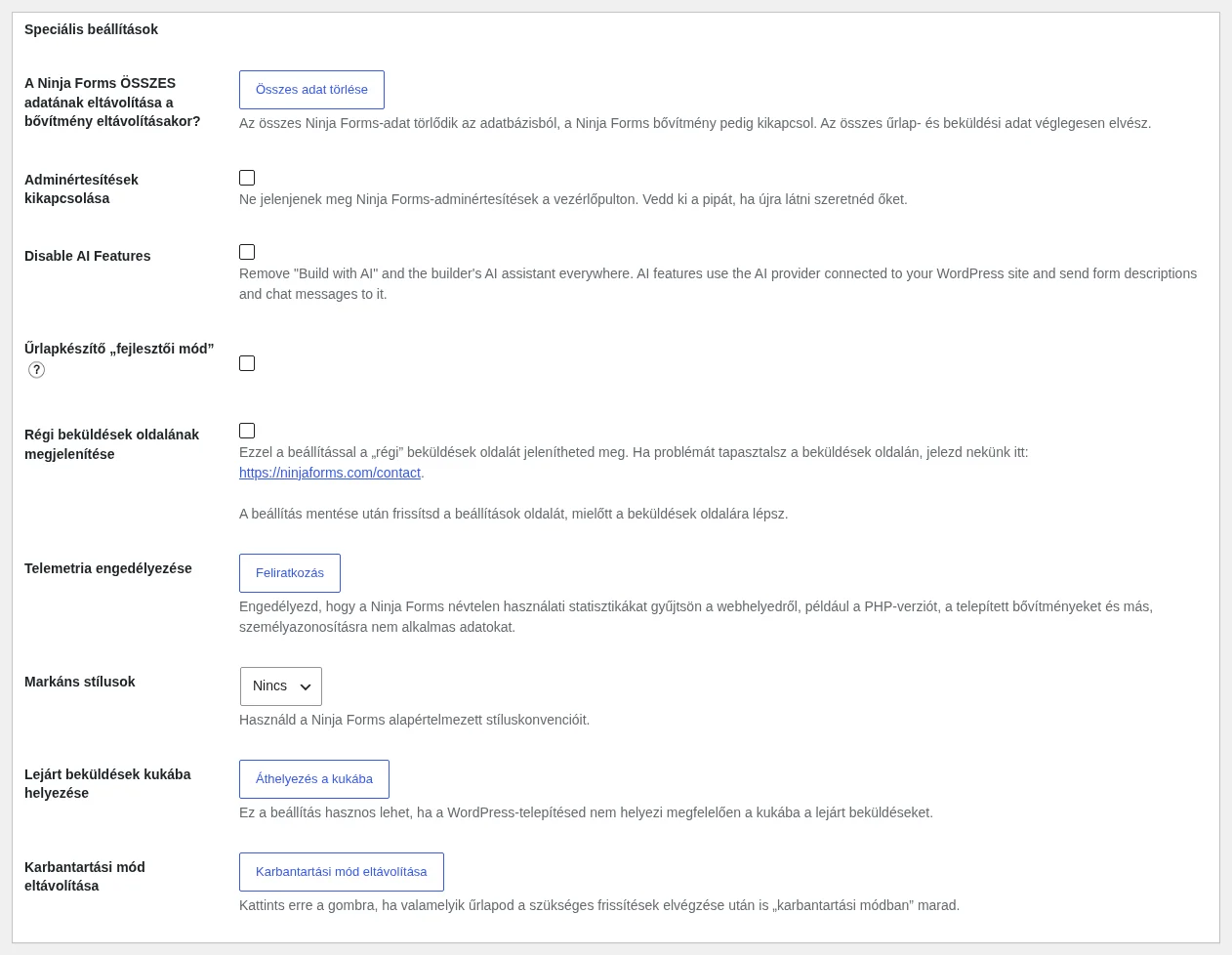
Figyeld meg a Markáns stílusok legördülő menüt: a három lehetőség közül választhatsz.
| Érték | Mit jelent |
|---|---|
| Nincs | A Ninja Forms nem ad saját megjelenést, az űrlap azt használja, amit a sablon ad. Ez az alapérték. |
| Világos | A Ninja Forms saját, világos színösszeállítású stílusa érvényes az űrlapokra. |
| Sötét | A Ninja Forms saját, sötét színösszeállítású stílusa érvényes az űrlapokra. |
Úgy érdemes használni, mint egy tartalék megoldást: ha a sablon jól formázza az űrlapokat, hagyd Nincs értéken.
Segédosztályok: oszlopok és listák
Szekció neve “Segédosztályok: oszlopok és listák”A Ninja Forms néhány segédosztályt (CSS-osztályt) is tartalmaz, amelyekkel egyszerűen oszlopokba rendezheted a mezőket, vagy a jelölőnégyzet- és rádiógomb-listák elemeit.
Az osztályok beírásához kapcsold be az Űrlapkészítő „fejlesztői mód” beállítást (lásd: Beállítások). Ezután a mező beállításai között, a Megjelenítés részben megjelenik a Tároló és az Elem mező: az oszlopos osztályokat a Tároló mezőbe írd.
Mezők egymás mellett
Szekció neve “Mezők egymás mellett”Az első mezőnek a sorban a first osztályt add, a szélességet pedig az alábbi osztályok adják:
| Osztály | Szélesség |
|---|---|
one-half |
fél sor |
one-third |
egyharmad |
two-thirds |
kétharmad |
one-fourth |
egynegyed |
two-fourths |
kétnegyed |
three-fourths |
háromnegyed |
one-sixth |
egyhatod |
two-sixths |
kéthatod |
three-sixths |
háromhatod |
four-sixths |
négyhatod |
five-sixths |
ötahatod |
Például két, egymás melletti mezőhöz az elsőnek a Tároló mezőjébe írd: one-half first, a másodiknak: one-half.
Ez a megoldás korlátozott. Rugalmasabb oszlopkezeléshez és vizuális beállításhoz külön bővítmény való (a Haladó fülön Stílusok néven jelenik meg).
Listaelemek oszlopokban
Szekció neve “Listaelemek oszlopokban”A jelölőnégyzet- és rádiógomb-listák elemeit is oszlopokba rendezheted. Az osztályt a lista mezőjének Tároló beállításába írd:
| Osztály | Oszlopok száma |
|---|---|
two-col-list |
2 |
three-col-list |
3 |
four-col-list |
4 |
five-col-list |
5 |
six-col-list |
6 |
Ha nem szeretnél CSS-sel bajlódni
Szekció neve “Ha nem szeretnél CSS-sel bajlódni”A Stílusok bővítménnyel (amely a Haladó fülön külön beállításként jelenik meg) kódolás nélkül, felületről állíthatod az űrlapok kinézetét. A bővítmény Ninja Forms → Stílusok oldalán az összes űrlap stílusát egy művelettel törölheted is: a gomb az oldal alján van, a törlés előtt megerősítést kér. Ez a Stílusok oldal minden fülén és minden űrlapon beállított stílust töröl. Azokat a stílusokat, amelyeket az űrlapszerkesztőben egy-egy űrlaphoz vagy mezőhöz külön adtál meg, nem érinti. A törlés azonnal megtörténik, és nem vonható vissza.
A saját CSS-szabályok megírásához a mezők HTML-szerkezetét az Egyéni CSS és kötelező mező szövege fejezet mutatja be.
Készült: