

 Magyarmagyar
Haladó beállítások
Az űrlap Haladó füle: megjelenítési beállítások, korlátozások és számítások.
Az űrlapszerkesztő Haladó fülén az űrlap egészére vonatkozó beállítások vannak. A fül három beállítási csoportot kínál: Megjelenítési beállítások, Korlátozások és Számítások. Egyikre kattintva jobb oldalon csúszik be a hozzá tartozó panel, ugyanúgy, mint a mezőknél és a műveleteknél.
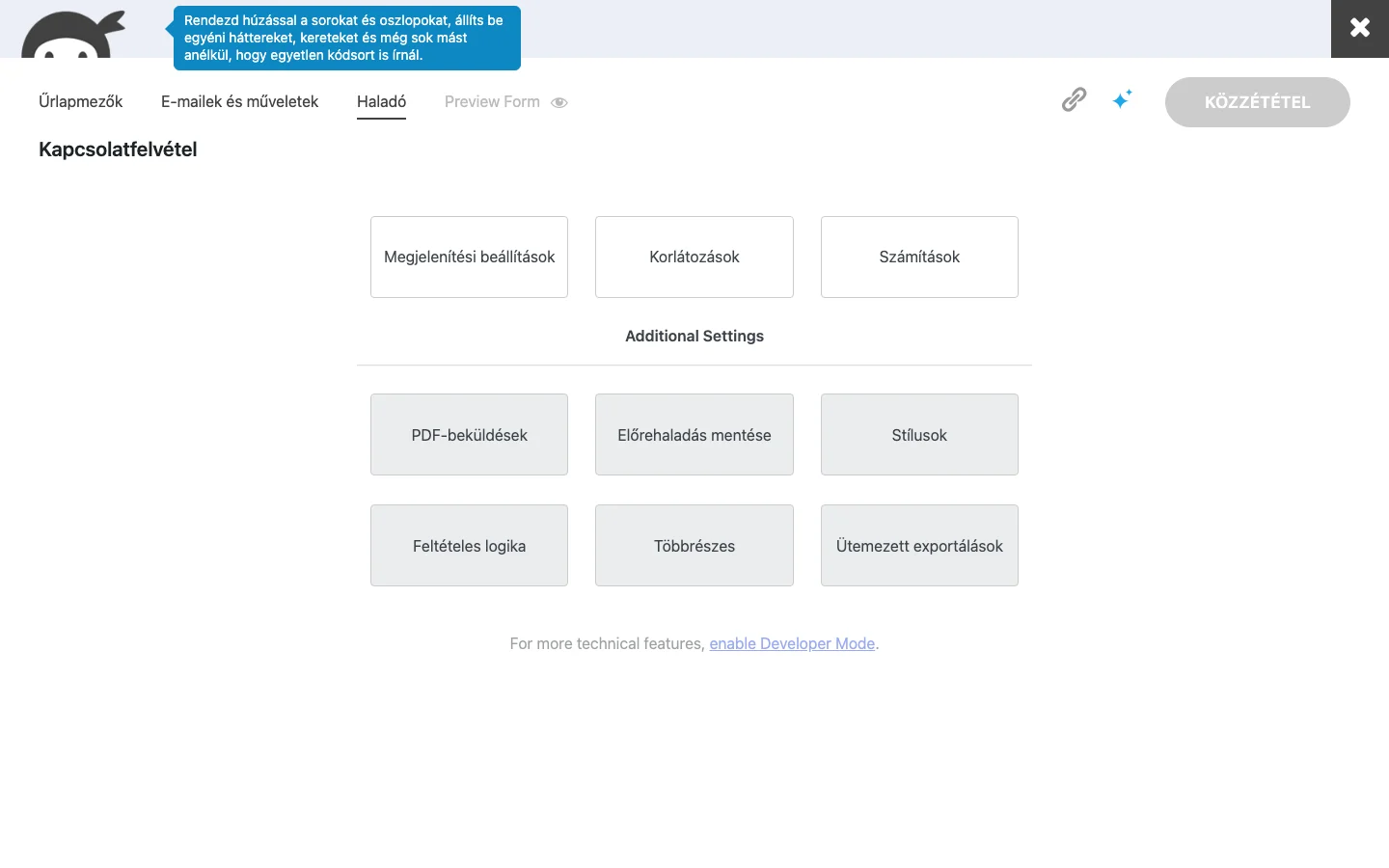
A Haladó fül alsó része (a képen az angol Additional Settings címsor alatt) olyan beállításokat mutat, amelyekhez külön Ninja Forms bővítmény kell, például PDF-beküldések, Előrehaladás mentése, Stílusok, Feltételes logika, Többrészes és Ütemezett exportálások. Ezek bővítmény nélkül szürkék.
Megjelenítési beállítások
Szekció neve “Megjelenítési beállítások”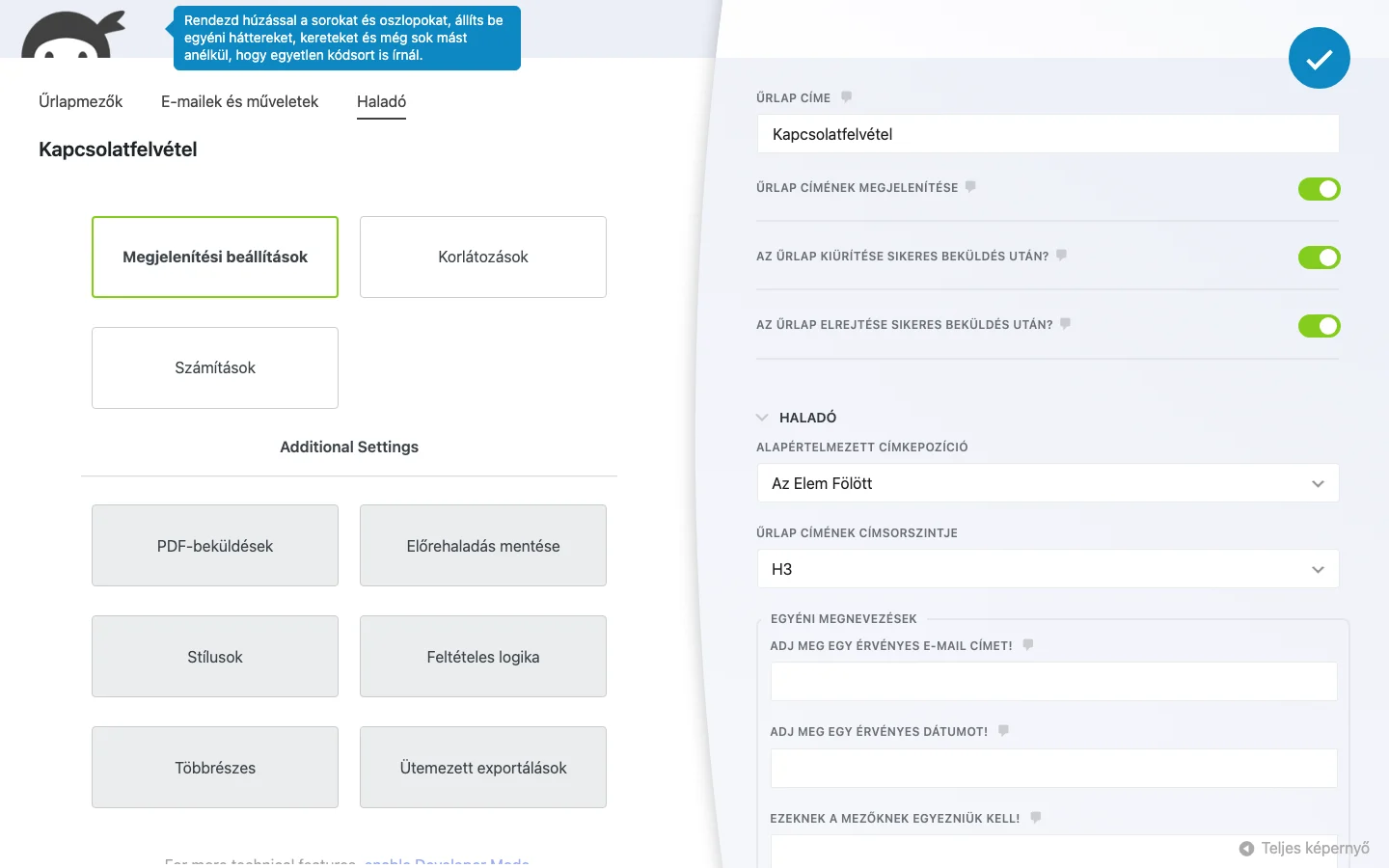
Általános
Szekció neve “Általános”| Beállítás | Mit csinál | Alapérték |
|---|---|---|
| Űrlap címe | A név, amely a Vezérlőpult űrlaplistájában látszik. | Az űrlap neve |
| Űrlap címének megjelenítése | Megmutatja vagy elrejti a címet az űrlap fölött az oldalon. | Bekapcsolva |
| Az űrlap kiürítése sikeres beküldés után? | A sikeres beküldés után törli a mezők tartalmát. Kikapcsolva a beküldő a saját adatait továbbra is látja az űrlapban (más nem). A Beküldések oldalra rögzített adatot ez nem érinti. | Bekapcsolva |
| Az űrlap elrejtése sikeres beküldés után? | A beküldés után az űrlap nem töltődik be újra annak, aki beküldte (mások továbbra is látják). Kikapcsolva az űrlap újra megjelenik. | Bekapcsolva |
Haladó
Szekció neve “Haladó”| Beállítás | Mit csinál |
|---|---|
| Alapértelmezett címkepozíció | A mezők címkéje az elemhez képest hol jelenjen meg: Az elem fölött, Az elem alatt, Az elem bal oldalán, Az elem jobb oldalán vagy Rejtett. |
| Űrlap címének címsorszintje | Az űrlap címe milyen címsorszinttel (H1-től H6-ig) jelenjen meg. Az alapérték H3. |
| Egyéni megnevezések | A mezőhibák szövegeinek átírása (lásd alább). |
| Pénznem | Az űrlap pénznemformátuma. Alapból a Bővítmény alapértelmezése érvényes, vagyis a WordPress általános beállításainál választott nyelv szerinti formátum. A listából más pénznem is választható. |
Az Egyéni megnevezések alatt a hibaüzenetek szövegeit módosíthatod:
| Beállítás | Mikor jelenik meg |
|---|---|
| Adj meg egy érvényes e-mail címet! | Hibás formátumú e-mail-cím esetén. |
| Adj meg egy érvényes dátumot! | Hibás formátumú dátum esetén. |
| Ezeknek a mezőknek egyezniük kell! | Ha a Megerősítés mező nem egyezik a hozzá tartozó mezővel. |
| Darabszámmező minimumhibája | Ha a Szám mezőbe a megengedett minimumnál kisebb értéket írnak. |
| Darabszámmező maximumhibája | Ha a Szám mezőbe a megengedett maximumnál nagyobb értéket írnak. |
| Növelés ennyivel | Ha a Szám mező értéke nem felel meg a lépésközének (például tízes lépésköznél 15-öt írnak). |
| Javítsd ki a hibákat az űrlap beküldése előtt. | Ha úgy próbálják beküldeni az űrlapot, hogy javítatlan hiba van rajta. |
| Ez egy kötelező mező. | Ha egy kötelező mezőt kitöltés nélkül hagynak, miután belekattintottak. |
| Honeypot-hiba | Csak adminisztrátornak szól: akkor látszik, ha egy robot (spam) kitölti a rejtett csapdamezőt, és a beküldést elutasítja a rendszer. |
| A * jellel megjelölt mezők kitöltése kötelező | Ha egy kötelező mezőt kitöltetlenül hagynak, és megpróbálják beküldeni az űrlapot. |
A beállítások fejlesztői módban további elemeket is mutatnak (például egyéni CSS-osztályokat a burkolóelemhez és az űrlapelemhez, valamint az Űrlapkulcsot, amellyel az űrlapot egyéni kódban lehet hivatkozni). A fejlesztői mód bekapcsolását lásd a Beállítások fejezetben.
Korlátozások
Szekció neve “Korlátozások”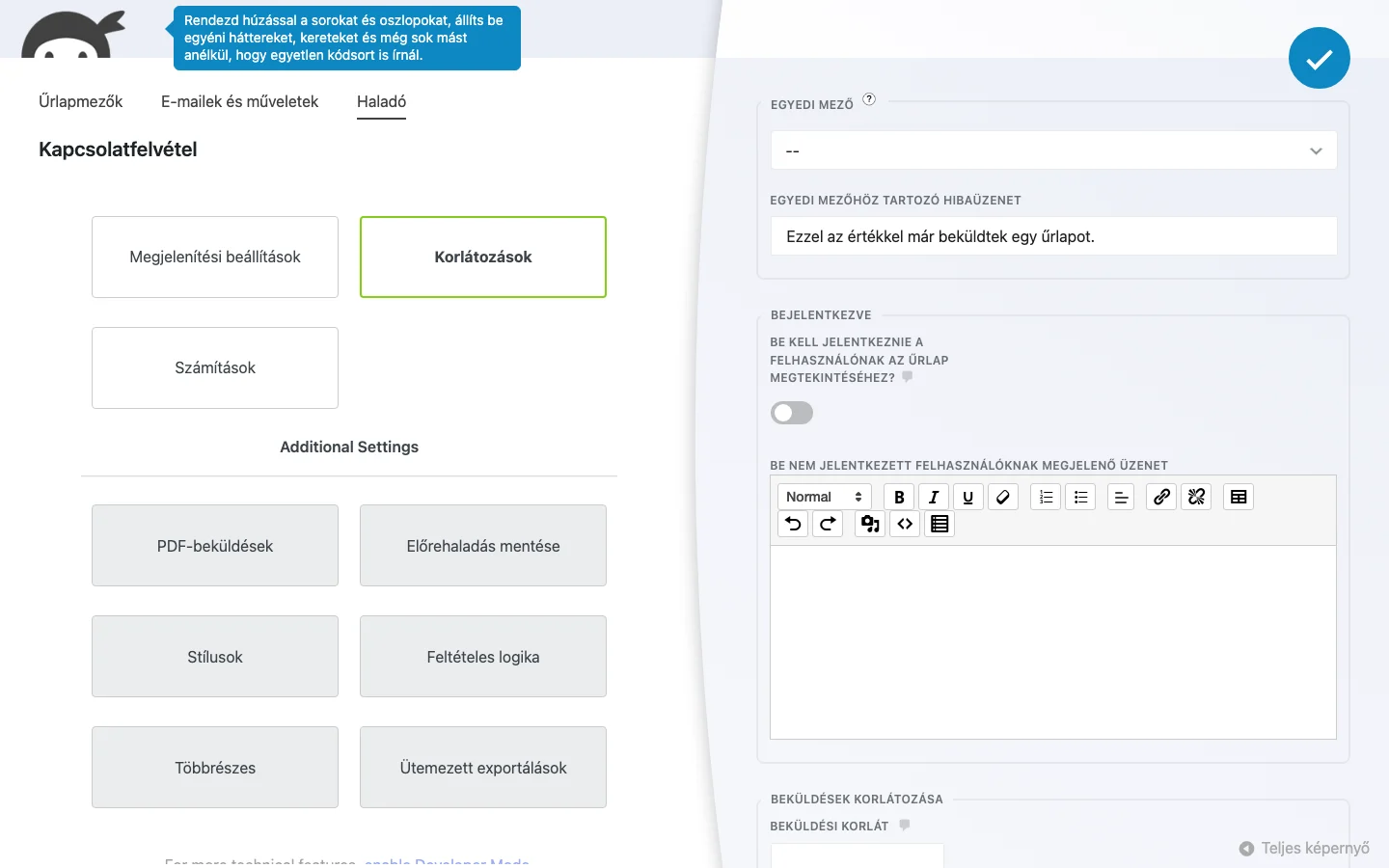
Egyedi mező
Szekció neve “Egyedi mező”Ha egy mezőt egyedinek jelölsz, az abban megadott érték csak egyszer fogadható el. Ha például az e-mail mezőt jelölöd egyedinek, és valaki beküldi az űrlapot az [email protected] címmel, ugyanezzel a címmel az űrlap többé nem küldhető be. Egyelőre az űrlapon csak egyetlen mező lehet egyedi.
- Az Egyedi mező legördülő menüben válaszd ki a mezőt.
- Az Egyedi mezőhöz tartozó hibaüzenet mezőben add meg a szöveget, amelyet az látni fog, aki már beküldött értéket ad meg újra. Alapértelmezés: „Ezzel az értékkel már beküldött egy űrlapot.”
Bejelentkezve
Szekció neve “Bejelentkezve”- Be kell jelentkeznie a felhasználónak az űrlap megtekintéséhez? Ha bekapcsolod, csak a bejelentkezett felhasználók látják az űrlapot.
- Be nem jelentkezett felhasználóknak megjelenő üzenet: ez a szöveg jelenik meg annak, aki bejelentkezés nélkül próbálja megnézni az űrlapot.
Beküldések korlátozása
Szekció neve “Beküldések korlátozása”- Beküldési korlát: a beküldések legnagyobb száma. Ha üresen hagyod, a beküldések száma nem korlátozott.
- A korlát eléréséről szóló üzenet: ez jelenik meg, ha az űrlap elérte a beküldési korlátot.
Számítások
Szekció neve “Számítások”A számítások segítségével az űrlap menet közben, a kitöltés közben végez műveleteket: összead, kivon, szoroz vagy oszt. Használhatod rendelés végösszegéhez, kvíz pontozásához, árajánlat számításához, vagy fizetési átjárónak továbbított összeghez.
Számításra alkalmas mezők
Szekció neve “Számításra alkalmas mezők”Számításhoz olyan mező kell, amely számot fogad, vagy amelynek van Számítási érték (Calc Value) beállítása. Ilyenek:
- Egyetlen jelölőnégyzet
- Jelölőnégyzet-lista
- Kiválasztás
- Többszörös kijelölés
- Rádiógombos lista
- Kép kiválasztása
- Szám
A mező értéke (Value) más, mint a számítási értéke (Calc Value). Az érték kerül a beküldött adatok közé, az e-mailbe és a sikerüzenetbe. A számítási értéket használják azok a számítások, amelyek hivatkoznak a mezőre. Az érték beállítás a fejlesztői módban látszik.
Példa: egy listamezőben két választási lehetőséget a látogató mindkettőt kiválaszt. A beküldött adat a két lehetőség értéke lesz, a számításban a két számítási érték összege szerepel (ha például 1 és 2, akkor 3).
Számítás létrehozása
Szekció neve “Számítás létrehozása”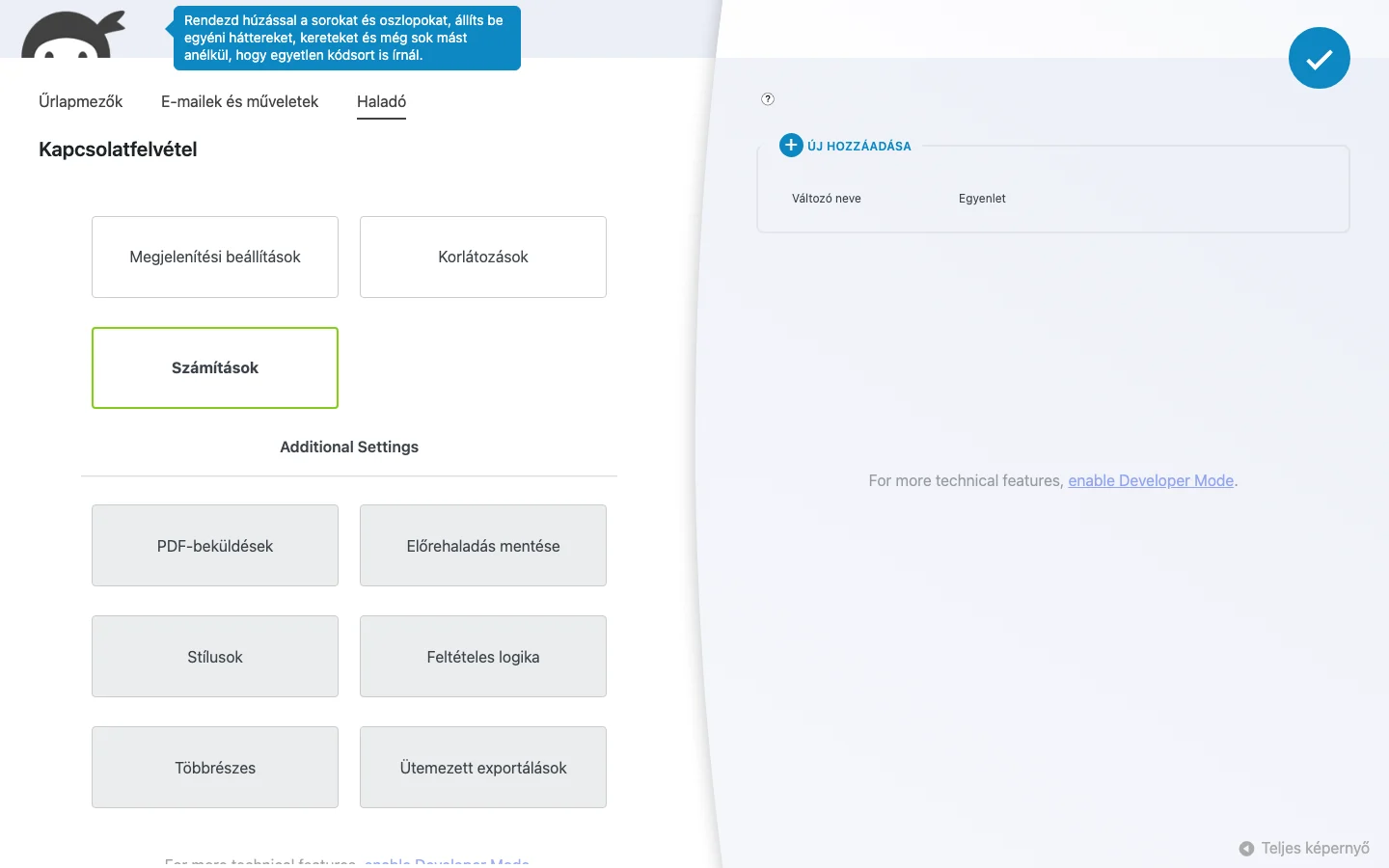
Az üres panelen az Új hozzáadása gombbal veheted fel az első számítást.
- Vedd fel azokat a mezőket, amelyekre a számítás épül.
- A szerkesztőben nyisd meg a Haladó → Számítások panelt.
- Kattints az Új hozzáadása gombra.
- A Változó neve mezőbe írj nevet. Ezzel a névvel hivatkozol majd a számításra az űrlapban és a műveletekben. A név csak betűt, számot, kötőjelet és aláhúzást tartalmazhat, szóközt nem. Példák:
sajat_szam,sajat-szam,sajatSzam. - Az Egyenlet mezőben az egyesítő címkék ikonjával válaszd ki a mezőket, amelyekkel számolni szeretnél. Két mező között használhatsz szorzást (
*), osztást (/), összeadást (+) és kivonást (-). A műveleti sorrendet a rendszer figyelembe veszi. - A Tizedesjegyek mezőben add meg, hány tizedesjegyre kerekítsen (alapérték 2).
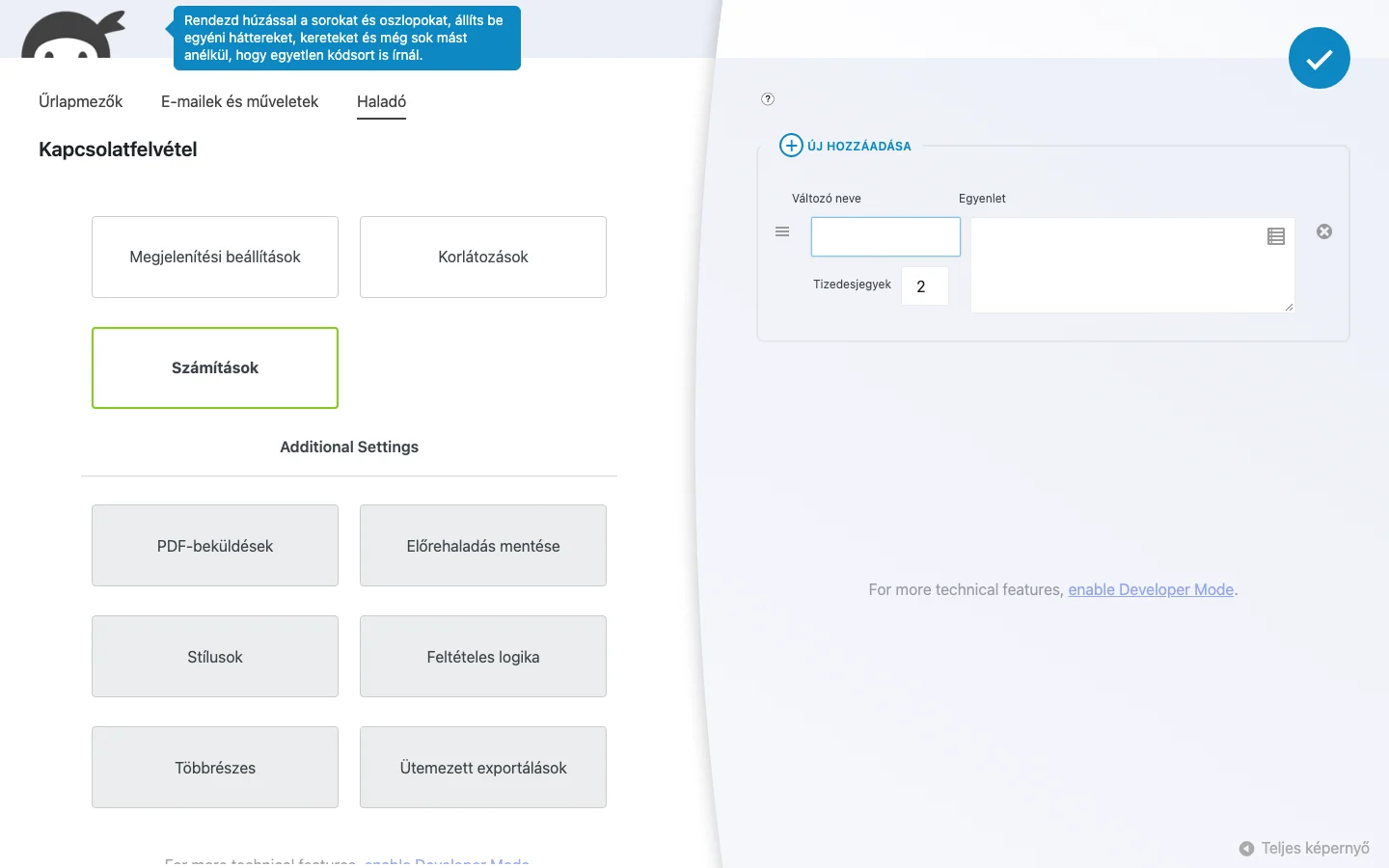
A számításban lévő egyesítő címkék végén megjelenik a :calc rész. Ez jelzi, hogy a mező számítási értékét kell használni, ha van neki. Ha nincs számítási érték, a beküldött értéket használja a rendszer.
A számítás megjelenítése az űrlapon
Szekció neve “A számítás megjelenítése az űrlapon”- Vegyél fel egy HTML mezőt az Elrendezési mezők közül.
- A HTML mező beállításaiban válaszd ki a számítás neve szerinti egyesítő címkét. Ez
calc:kezdetű címkét ad a szövegbe. - Nézd meg az űrlapot a webhelyen: a végösszeg látszik, és kitöltés közben frissül.
A számítás körül bármilyen szöveg állhat: pénznem jele, százalékjel vagy formázás. Például a Összesen: ${calc:az_en_szamitasom} szöveg így jelenik meg az űrlapban.
Számítás mint fizetendő összeg
Szekció neve “Számítás mint fizetendő összeg”A számítások eredménye továbbítható a Ninja Formshoz kapcsolt fizetési átjárónak (például Stripe vagy PayPal Checkout). Ehhez az átjáró bővítményének beállításai között a számítást kell megadni végösszegként.
Fejlettebb tippek
Szekció neve “Fejlettebb tippek”- Egymásba ágyazás: egy új számítás használhatja a listában felette lévő bármelyik másik számítást, de az alatta lévőt soha.
- Műveletek feltételhez kötése: a számított értékek alapján a Feltételes logika bővítmény segítségével műveletek indíthatók (például más oldalra irányítás, más kolléga értesítése).
- A számítás eredményének mentése a beküldéskor: a számítások a kitöltés közben, az űrlap élő adataiból futnak, ezért a beküldés pillanatában nincs saját, rögzített értékük. A számítás egyesítő címkéi nem töltődnek ki újraküldött e-mailben, exportban vagy PDF-ben. Ha rögzíteni kell az eredményt, tedd a számítás címkéjét egy Rejtett mező alapértelmezett értékébe, és a Rejtett mező egyesítő címkéjét használd ott, ahol az értékre szükséged van.
- Százalék: a
%jel nem írható a számításba, ezért alakítsd tizedes törtté (osztás 100-zal):2%=0.02,50%=0.5,100%=1. Százalékos részt így számolsz:{field:szam}*0.2. Százalék hozzáadása:{field:szam}*1.2. Százalék levonása:{field:szam}*0.8. - Hatványozás: a
^jellel (Shift + 6). Például{field:szam:calc}^5. - Négyzetgyök: a
√jel nem használható, de a gyök ugyanaz, mint a 0,5-ödik hatvány:{field:szam:calc}^0.5.
Készült: