

 Magyarmagyar
Kedvenc mezők
Testre szabott mező mentése kedvencként, újrahasználata más űrlapokban, valamint importálása és exportálása.
Ha egy mezőt úgy állítottál be, ahogy szeretnéd, elmentheted kedvenc mezőként. A kedvenc mezőt bármennyiszer felhasználhatod ugyanabban az űrlapban, és minden más űrlapban is, a már meglévőkben és a később készítettekben egyaránt. Más weboldalakra is átviheted importtal és exporttal.
Mező mentése kedvencként
Szekció neve “Mező mentése kedvencként”- Állítsd be a mezőt (például egy Egysoros szöveg mezőt a Name címkével).
- Kattints a mező beállításainál a mezőtípus neve melletti csillag ikonra.
- A megnyíló Add to Favorite Fields ablakban a mező neve látszik. Kattints a Hozzáadás gombra.
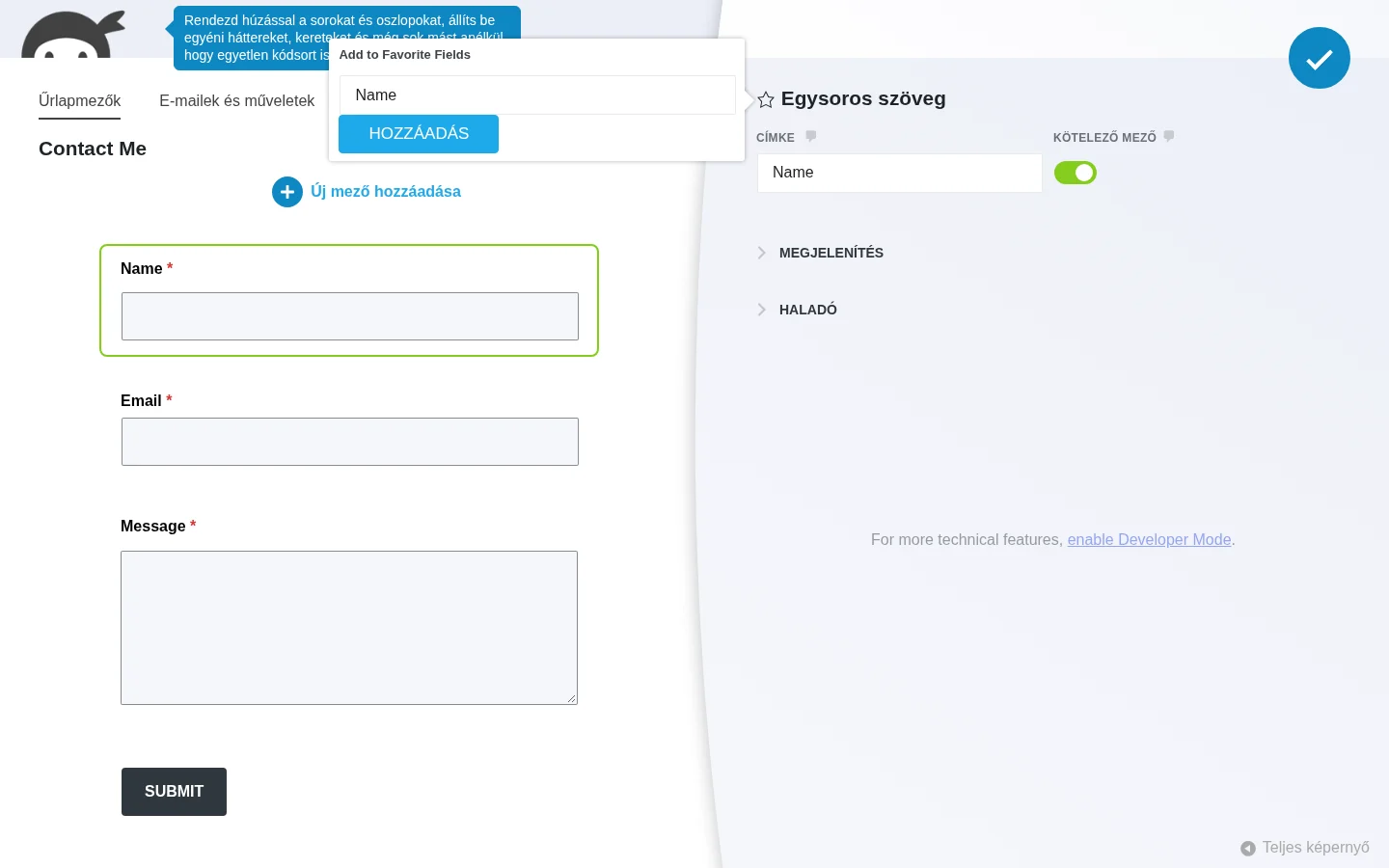
A képen a csillag ikon az Egysoros szöveg felirat mellett van, mellette a mentés ablaka. A csillag a mentés után sem színesedik át, de a mező elmentődött.
Kedvenc mező használata
Szekció neve “Kedvenc mező használata”A mentett kedvenc mező az Új mező hozzáadása panel tetején, a Kedvenc mezők csoportban jelenik meg, minden űrlapban.
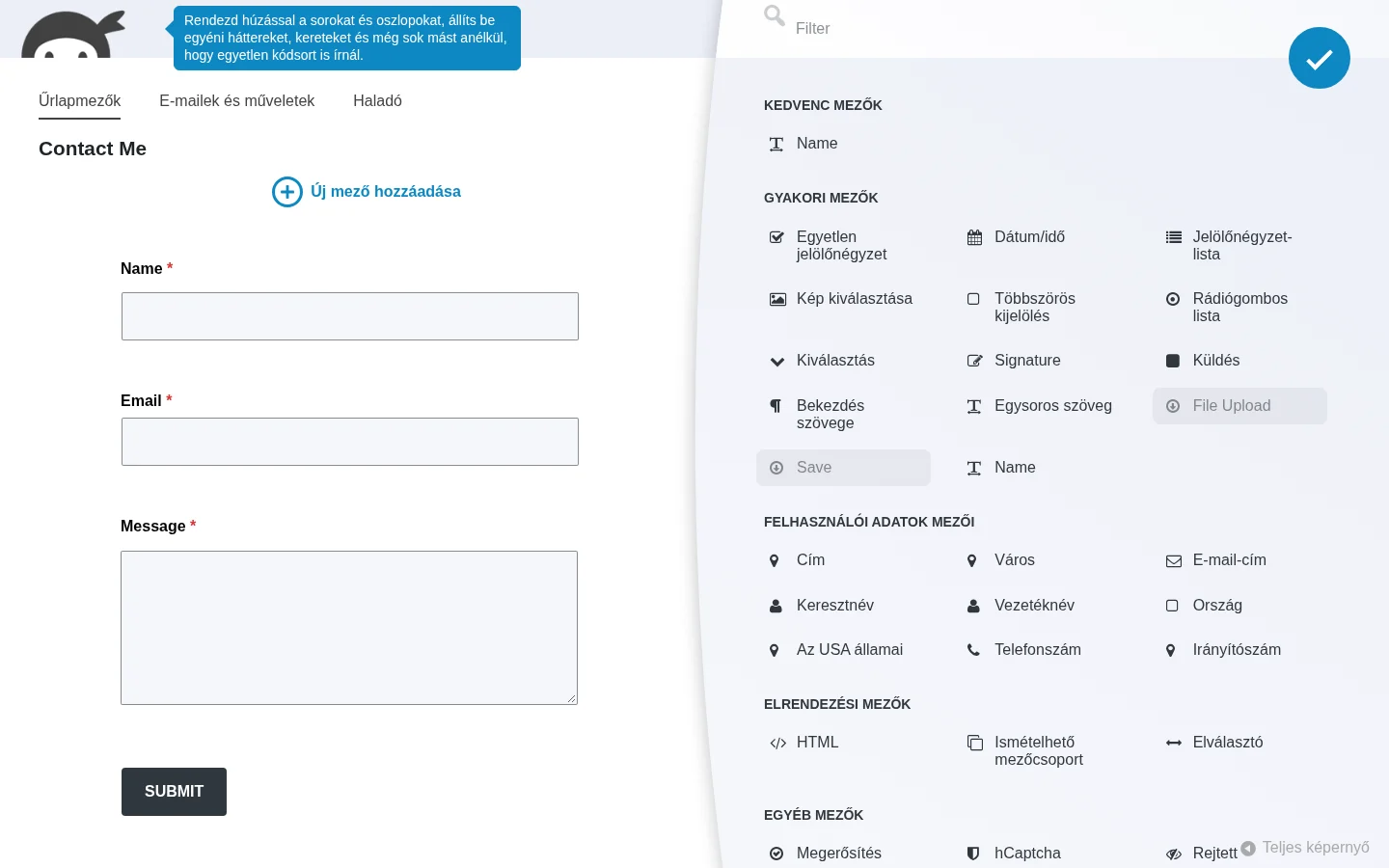
A képen a Kedvenc mezők alatt a mentett Name mező látszik. Kattints rá, vagy húzd az űrlapra, mint bármelyik másik mezőt.
Importálás és exportálás
Szekció neve “Importálás és exportálás”A kedvenc mezőket a Ninja Forms → Importálás / exportálás oldal Kedvenc mezők fülén importálhatod és exportálhatod (lásd: Beállítások, beküldések, import és export). A mentett kedvencek törlését a Ninja Forms → Beállítások oldal kínálja.
Készült: