

 Magyarmagyar
Mezők kezelése
Mezők hozzáadása, szerkesztése, másolása és törlése az űrlapszerkesztő Űrlapmezők fülén.
Az űrlapszerkesztő Űrlapmezők fülén építed fel az űrlap tartalmát. Itt vehetsz fel új mezőket, szerkesztheted a meglévők beállításait, másolhatod és törölheted őket.
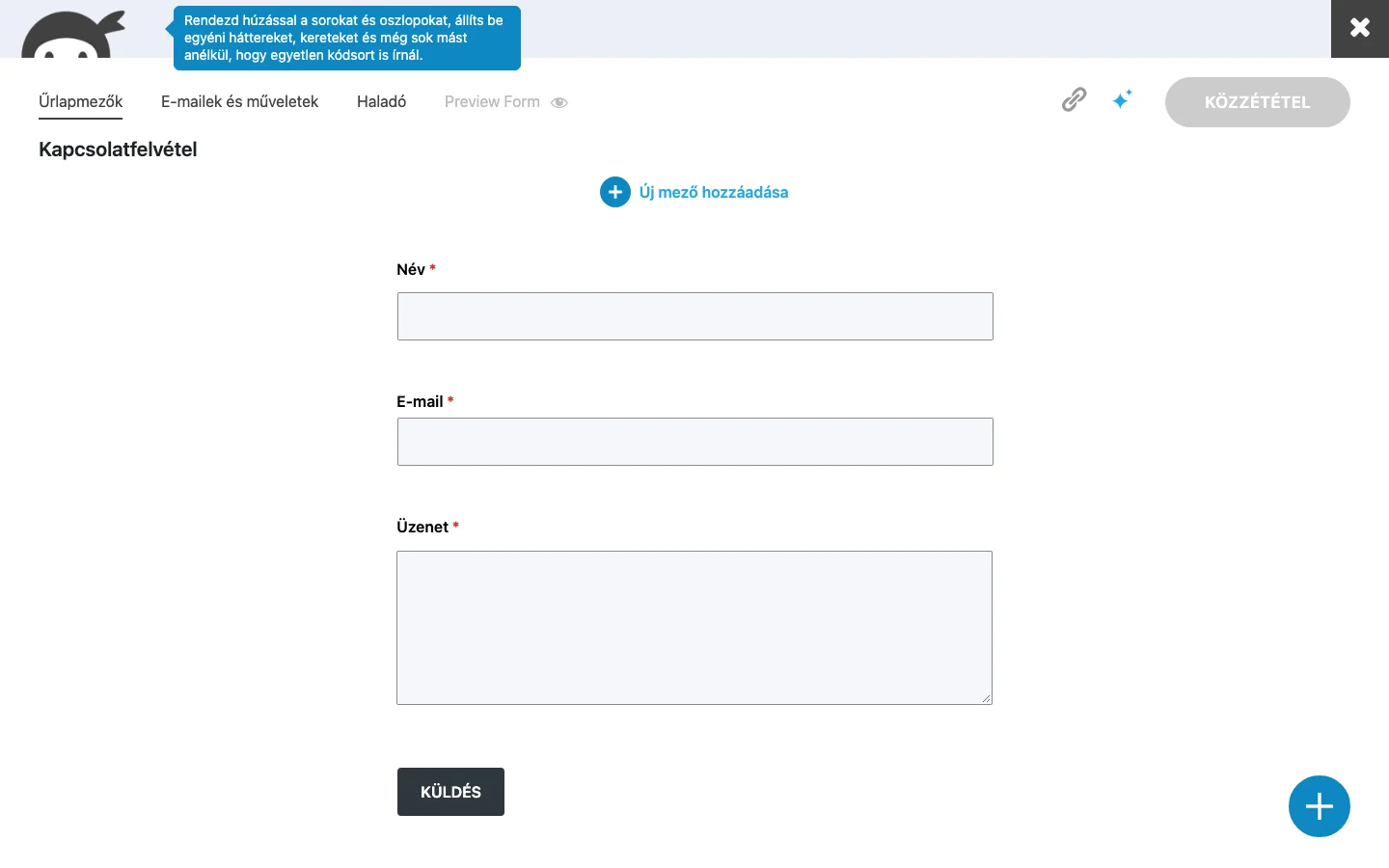
Mező hozzáadása
Szekció neve “Mező hozzáadása”Új űrlap indításakor a mezők panelje magától megnyílik. Később kétféleképpen nyithatod meg újra:
- Kattints a szerkesztő közepén, az űrlap fölött lévő Új mező hozzáadása gombra.
- Vagy kattints a jobb alsó sarokban lévő kerek, kék + jelre.
A megnyíló panelen a mezők csoportokban vannak: Kedvenc mezők, Gyakori mezők, Felhasználói adatok mezői, Elrendezési mezők és Egyéb mezők. Fent a keresőmezővel szűrhetsz.
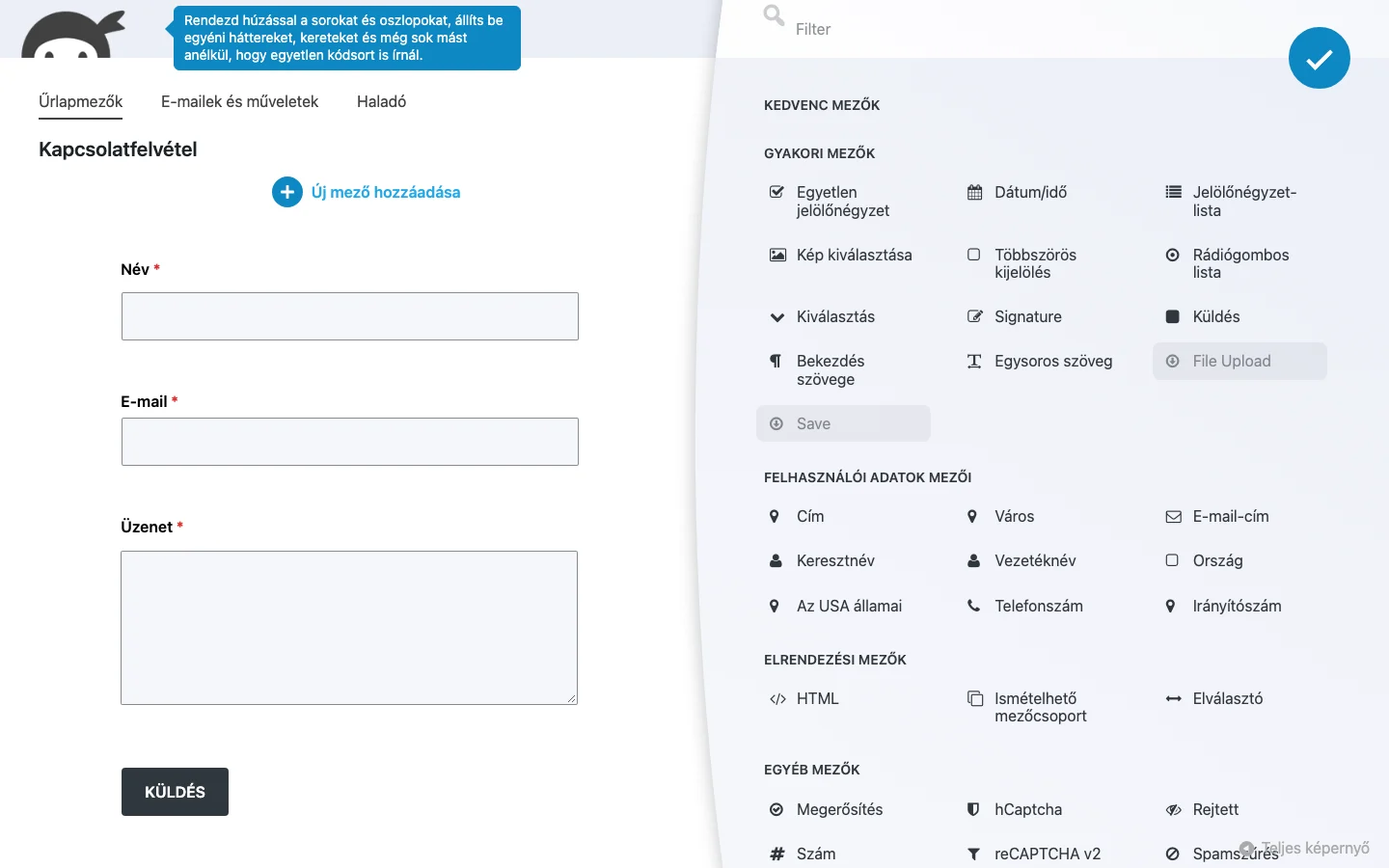
Mezőt kétféleképpen adhatsz az űrlaphoz:
- Kattintással: kattints a mezőtípusra, és az az űrlap végére kerül.
- Húzással: fogd meg a mezőtípust, és húzd az űrlapra. Húzás közben zöld vonal jelzi, hova kerül a mező. Ahol elengeded, ott marad.
A mezőtípusok leírását lásd a Mezőtípusok fejezetben.
Mező szerkesztése
Szekció neve “Mező szerkesztése”Minden mezőnek vannak beállításai. Kattints a mezőre az űrlapon, és jobb oldalon megnyílik a beállítások panelje. A képen az E-mail mező beállításai látszanak.
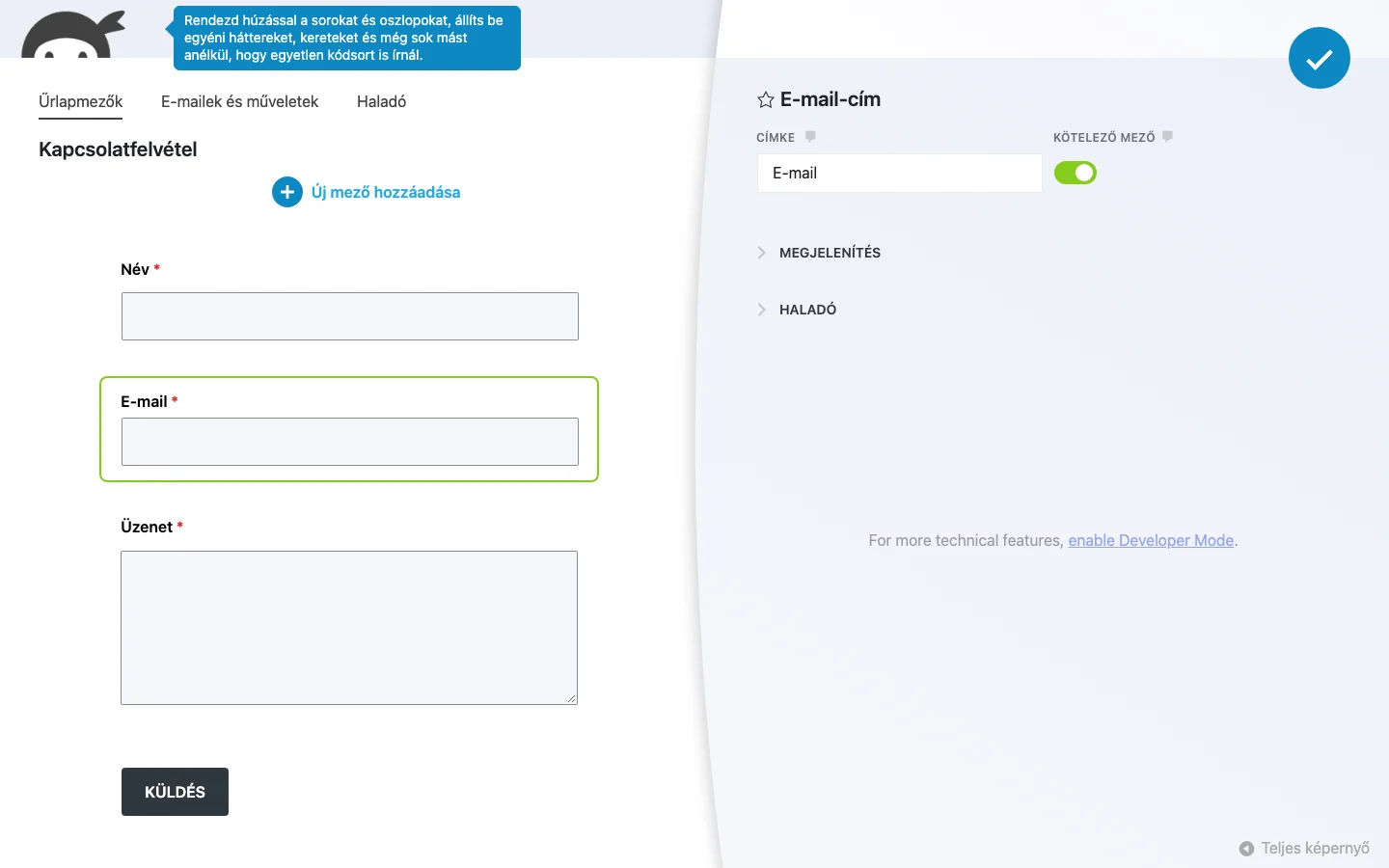
A legtöbb mezőnél a panel az alábbi részekből áll:
| Szakasz | Tartalma |
|---|---|
| (felül) | A Címke, vagyis a mező neve a látogatónak, és a Kötelező mező kapcsoló. |
| Megjelenítés | Például Alapértelmezett érték, Helykitöltő, Súgószöveg, Leírás. |
| Haladó | Például az Ez a mező személyazonosításra alkalmas adatot tartalmaz kapcsoló. Az így megjelölt mezők értékét az adatexportálási és adattörlési kérelmek külön kezelik. |
A beállítások mezőtípusonként eltérnek. A módosítás azonnal látszik az űrlapon. Ha a Címke módosul, az új név megjelenik a szerkesztőben. Ha a Kötelező mező be van kapcsolva, a mező mellett piros csillag (*) jelenik meg.
Ha több beállítást szeretnél látni, kapcsold be a fejlesztői módot: ekkor a mezők panelje kiegészül például a korlátozásokkal, az egyéni CSS-osztályokkal, a mezőkulccsal és az adminisztrációs címkével.
A panelt a Kész gombbal zárod be.
Mező törlése és másolása
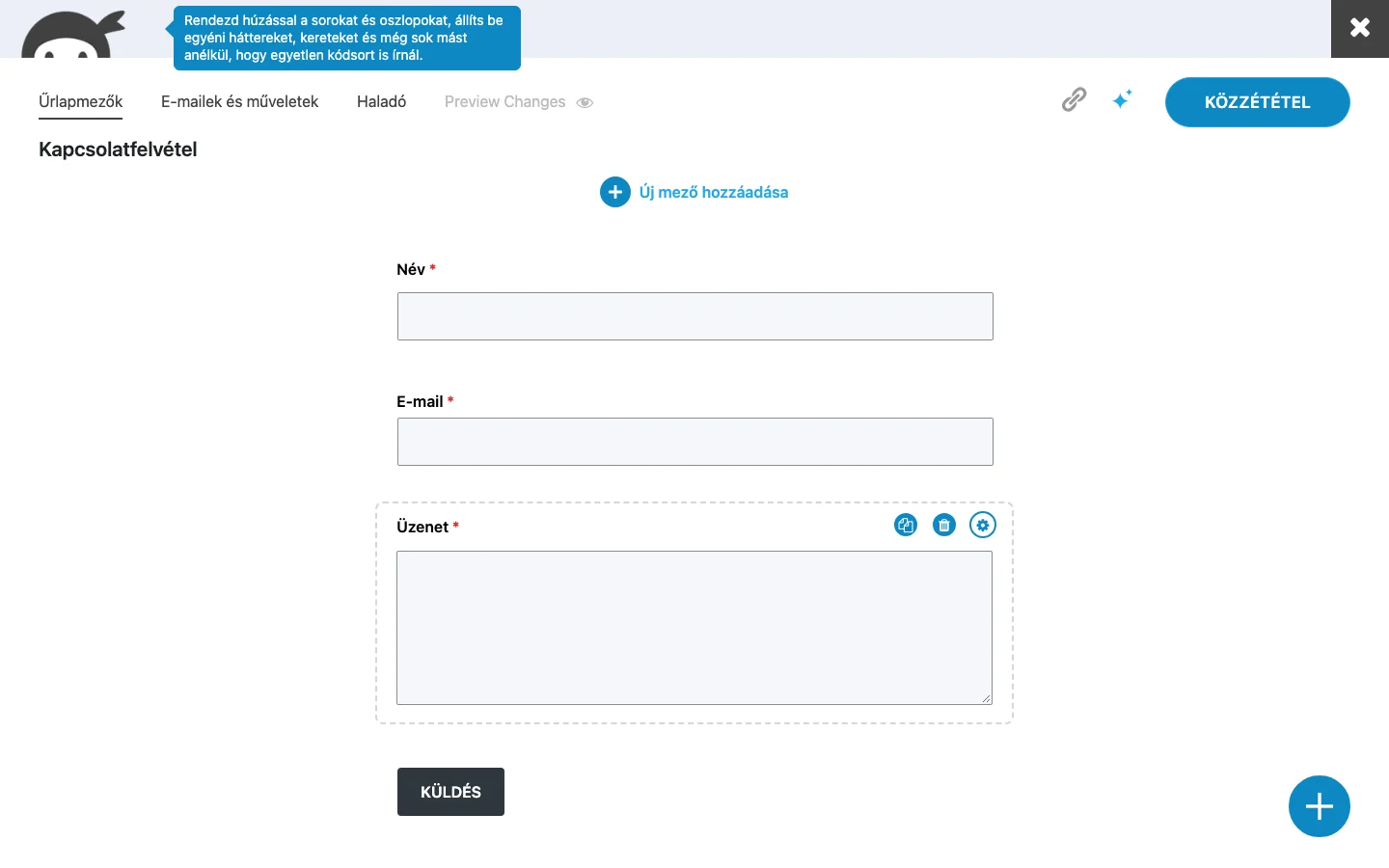
Szekció neve “Mező törlése és másolása”Ha az egérrel egy mező fölé mész, a mező jobb felső sarkában három ikon jelenik meg:
- Fogaskerék: megnyitja a mező beállításait.
- Kuka: törli a mezőt.
- Másolat: megkettőzi a mezőt.
A Küldés mező
Szekció neve “A Küldés mező”Minden űrlapnak szüksége van Küldés mezőre, ez a küldőgomb. Ha elfelejted, a rendszer figyelmeztet erre mentéskor.
Készült: