

 Magyarmagyar
Ninja Forms Conditional Logic
A Ninja Forms feltételes logika kiegészítőjének áttekintése: mire jó, mi kell hozzá, és hol kezdd.
A kiegészítő feltételeket ad a Ninja Forms űrlapjaidhoz: az űrlap a látogató korábbi válaszai alapján megjeleníthet vagy elrejthet mezőket, átírhatja egy mező értékét, kötelezővé teheti a mezőt, és eldöntheti, hogy egy művelet (például egy e-mail) lefusson-e a beküldéskor. Az űrlap a böngészőben azonnal reagál, oldalfrissítés nélkül.
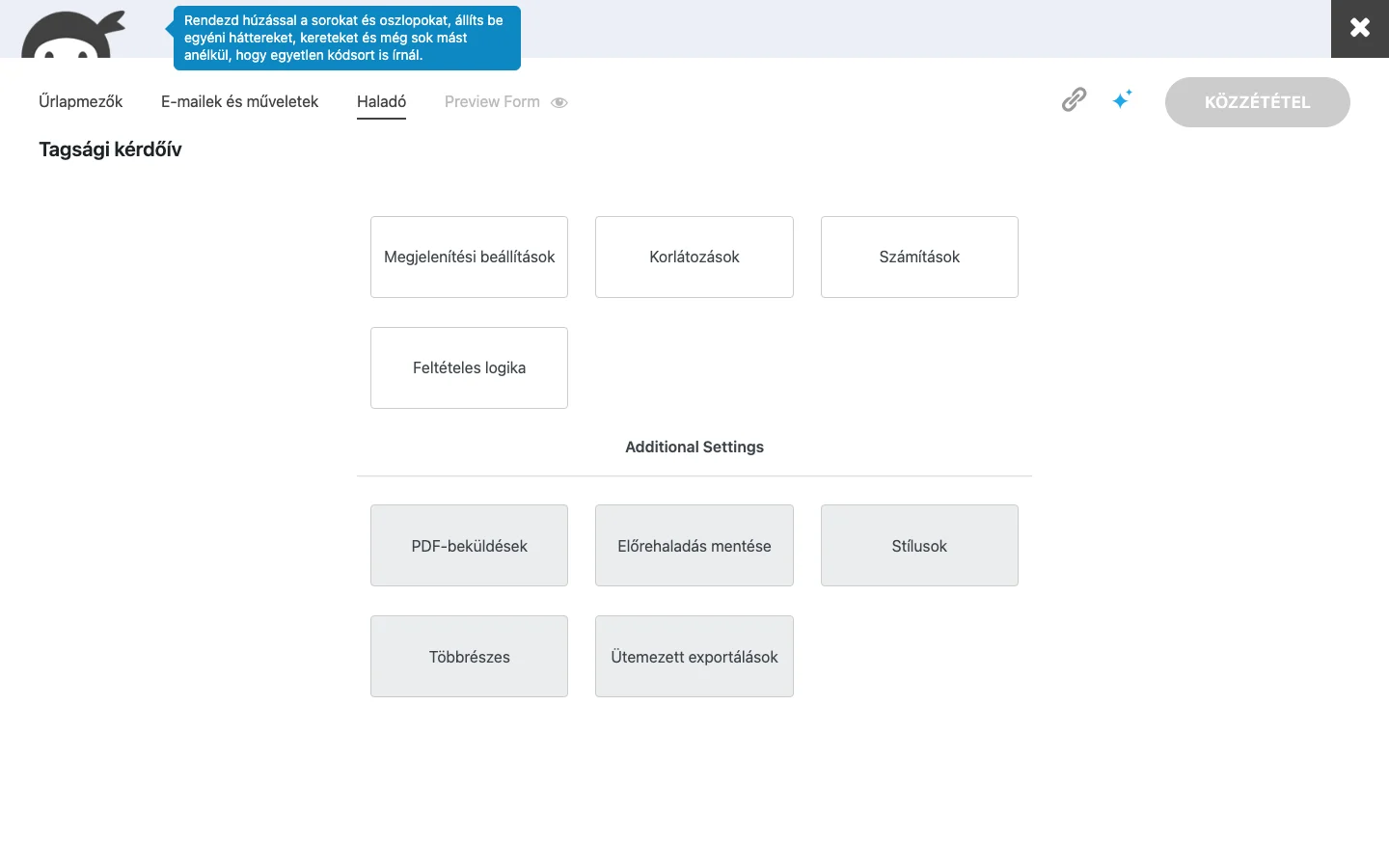
A képen a Haladó fülön a Feltételes logika gomb van kiválasztva, jobb oldalt a feltételek listája látszik.
Követelmények
Szekció neve “Követelmények”- Aktív Ninja Forms bővítmény.
- Legalább egy űrlap, amelyben van mező, amire a feltételt építheted.
Telepítés
Szekció neve “Telepítés”- A Bővítmények → Új hozzáadása oldalon töltsd fel és telepítsd a kiegészítőt.
- Aktiváld a Ninja Forms mellett.
- Az űrlapszerkesztőben a Haladó fülön megjelenik a Feltételes logika gomb, a műveletek (E-mailek és műveletek fül) alján pedig egy Feltételes logika szakasz.
Első lépések
Szekció neve “Első lépések”- Nyiss meg egy űrlapot a Ninja Forms → Vezérlőpult oldalról.
- Kattints a Haladó fülre, majd a Feltételes logika gombra.
- Az Új feltétel hozzáadása gombbal vegyél fel egy feltételt, és állítsd be a Mikor és a Művelet részt: lásd Feltételek mezőkre.
- Mentsd az űrlapot a jobb felső sarokban lévő pipával, majd a Közzététel gombbal.
- Feltételek mezőkreMezők megjelenítése és elrejtése, érték módosítása és kötelező mező be- és kikapcsolása feltételekkel.
- Feltételek műveletekreAnnak beállítása, hogy egy művelet, például egy e-mail, csak bizonyos válaszoknál fusson le beküldéskor.
- DátummezőkFeltételek a látogató által megadott dátum alapján: összehasonlítások és a dátum formátuma.
- HibaelhárításGyakori helyzetek: hol találod a feltételes logikát, és mit ellenőrizz, ha a feltétel nem működik.
Készült: