

 Magyarmagyar
Google reCAPTCHA
A reCAPTCHA v3 művelet és a reCAPTCHA v2 mező beállítása az űrlapok spamszűréséhez.
A Ninja Forms kétféle Google reCAPTCHA-védelmet kínál: a reCAPTCHA v3 műveletet és a reCAPTCHA v2 mezőt. Mindkettőhöz kulcspárt (webhelykulcs és titkos kulcs) kell kérned a Google-től, és be kell írnod a Ninja Forms beállításai közé.
A webhelyen egyszerre lehet aktív a v2 és a v3 is, de egy űrlapon csak az egyik verziót használd. A v3 az ajánlott: nem kér semmit a kitöltőtől, ezért kevesebb látogató hagyja félbe az űrlapot, mint a v2-nél.
A Google a klasszikus reCAPTCHA-kulcsokat a Google Cloud Platformra költöztetésük után is támogatja, és a Ninja Forms mind a klasszikus, mind az újabb kulcsokkal működik, külön beállítás nélkül. Ha adatvédelmi okból nem szeretnéd a Google szolgáltatását használni, nézd meg a Cloudflare Turnstile és hCaptcha fejezetet.
A kulcsok megszerzése
Szekció neve “A kulcsok megszerzése”- Nyisd meg a Google reCAPTCHA adminisztrációs oldalát, és regisztráld a webhelyet.
- A reCAPTCHA típusa mezőben v3-hoz a pontszám alapú (v3) típust válaszd. v2-höz a v2 típust: ennél választhatsz a „Nem vagyok robot” jelölőnégyzetes és a láthatatlan változat között. Jegyezd meg a választást, mert a mező beállításánál is meg kell adnod.
- A Domainek résznél csak éles, elérhető domaint fogad el a Google. Helyi fejlesztői környezet (MAMP, WAMP, Local és hasonlók) nem regisztrálható.
- A regisztráció után megkapod a webhelykulcsot és a titkos kulcsot.
A kulcsok megadása a Ninja Forms-ban
Szekció neve “A kulcsok megadása a Ninja Forms-ban”- Nyisd meg a Ninja Forms → Beállítások oldalt, és keresd meg a reCAPTCHA-beállítások blokkot.
- Írd be a kapott kulcsokat, majd mentsd a beállításokat.
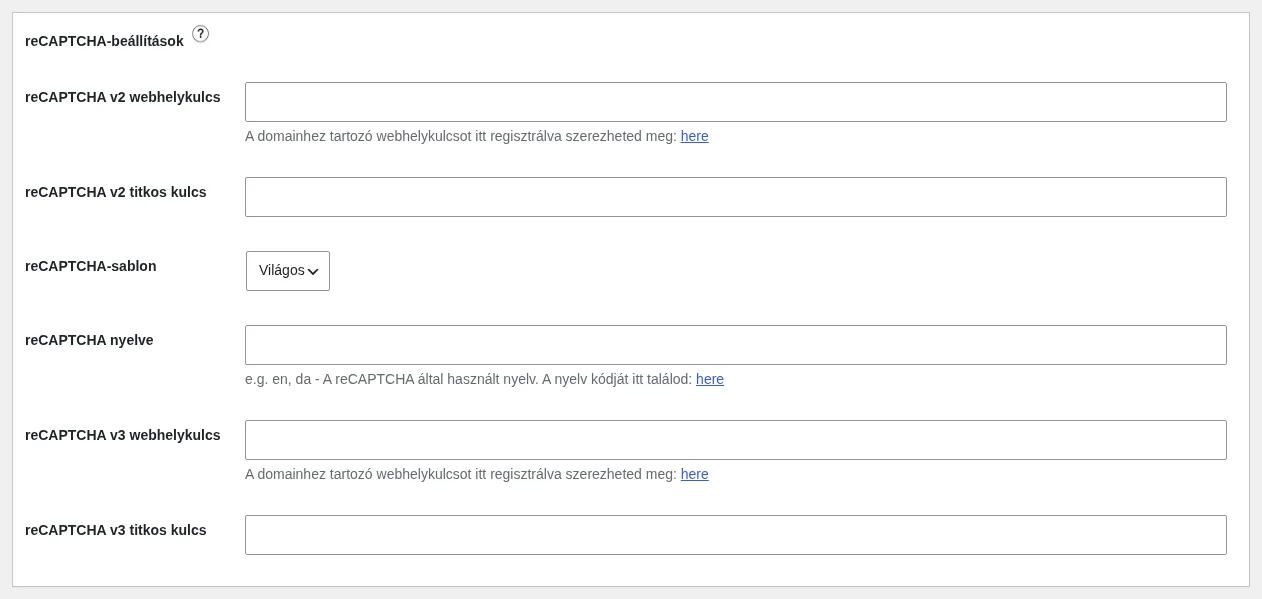
A képen a blokk összes mezőjét látod: a v2 és a v3 kulcsait külön kell megadni.
| Beállítás | Mit csinál |
|---|---|
| reCAPTCHA v2 webhelykulcs | A v2 mezőhöz tartozó nyilvános kulcs. |
| reCAPTCHA v2 titkos kulcs | A v2 mezőhöz tartozó titkos kulcs. |
| reCAPTCHA-sablon | A látható v2 mező színe: Világos vagy Sötét. Akkor hasznos, ha a sablonod CSS-e nem igazítja a reCAPTCHA megjelenését az oldalhoz. |
| reCAPTCHA nyelve | A látható v2 mező nyelvének kódja (például hu, en). Üresen hagyhatod. |
| reCAPTCHA v3 webhelykulcs | A v3 művelethez tartozó nyilvános kulcs. |
| reCAPTCHA v3 titkos kulcs | A v3 művelethez tartozó titkos kulcs. |
A reCAPTCHA-sablon és a reCAPTCHA nyelve csak a látható v2 mezőre hat. A v3 és a láthatatlan v2 használatánál hagyd üresen őket.
reCAPTCHA v3
Szekció neve “reCAPTCHA v3”A v3 egy művelet, nem mező: az űrlap látogatói nem látnak semmit belőle.
- Nyisd meg az űrlapot, és válaszd az E-mailek és műveletek fület.
- Kattints az Új művelet hozzáadása gombra, és válaszd a reCAPTCHA v3 műveletet.
A művelet csak akkor jelenik meg a listában, ha a v3 webhelykulcsot és titkos kulcsot már megadtad a beállításoknál.
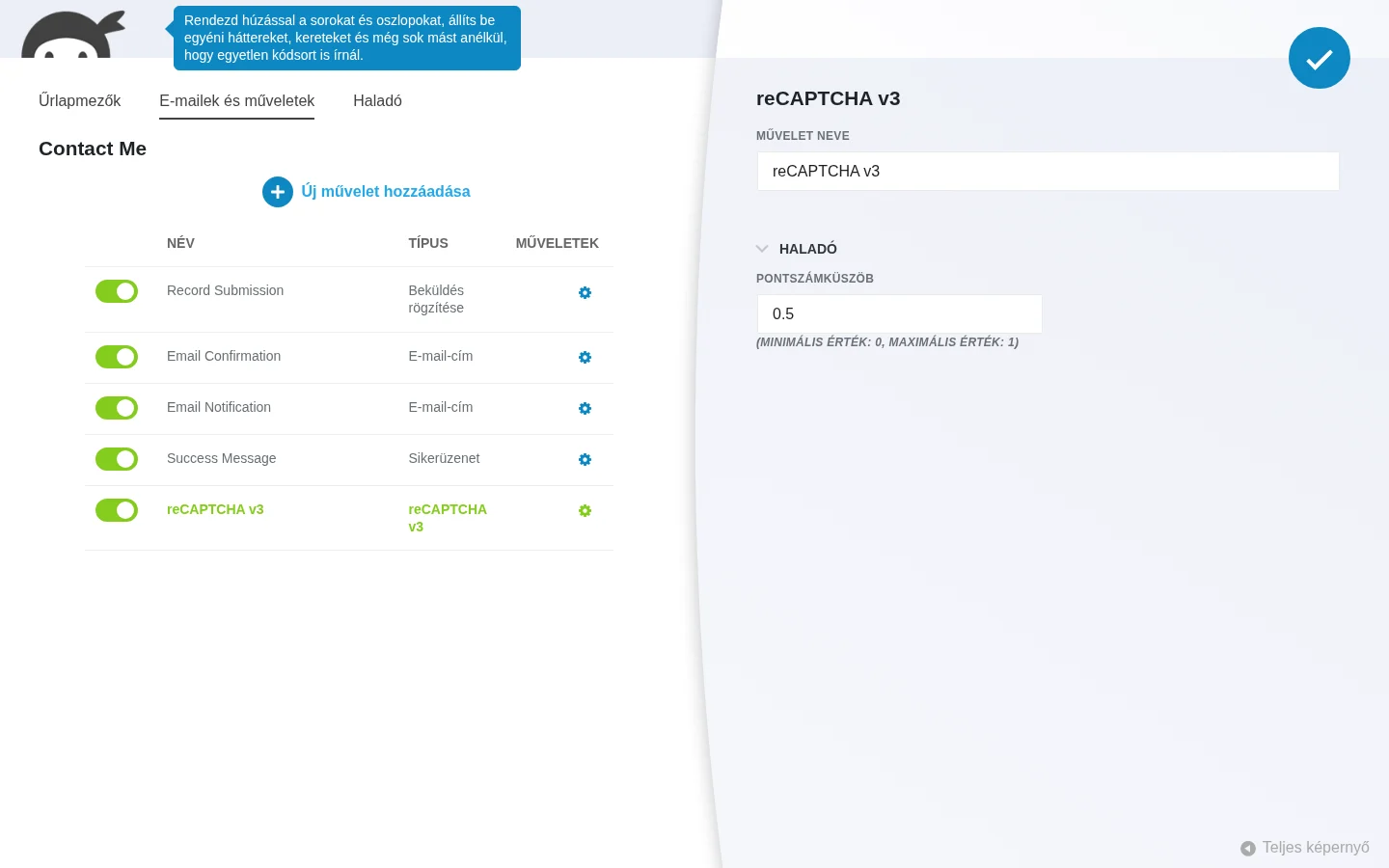
A Haladó szakasz Pontszámküszöb mezője (0 és 1 közötti érték, alapértéke 0.5) azt szabja meg, mekkora pontszám alatt tekinti a rendszer robotnak a beküldőt. A Google a pontszámot 0 (valószínűleg robot) és 1 (valószínűleg ember) között adja.
Ne állítsd át a küszöböt, amíg a védelem nem működött egy ideig. Csak akkor nyúlj hozzá, ha még mindig kétes beküldések érkeznek, vagy valódi beküldéseket utasít el. A pontszám értelmezését nem ismerve a valódi beküldők kiszorulhatnak, vagy a spam átjuthat.
reCAPTCHA v2
Szekció neve “reCAPTCHA v2”- Nyisd meg az űrlapot, kattints az Új mező hozzáadása gombra.
- Az Egyéb mezők csoportból add hozzá a reCAPTCHA v2 mezőt, és húzd oda, ahol látni szeretnéd.
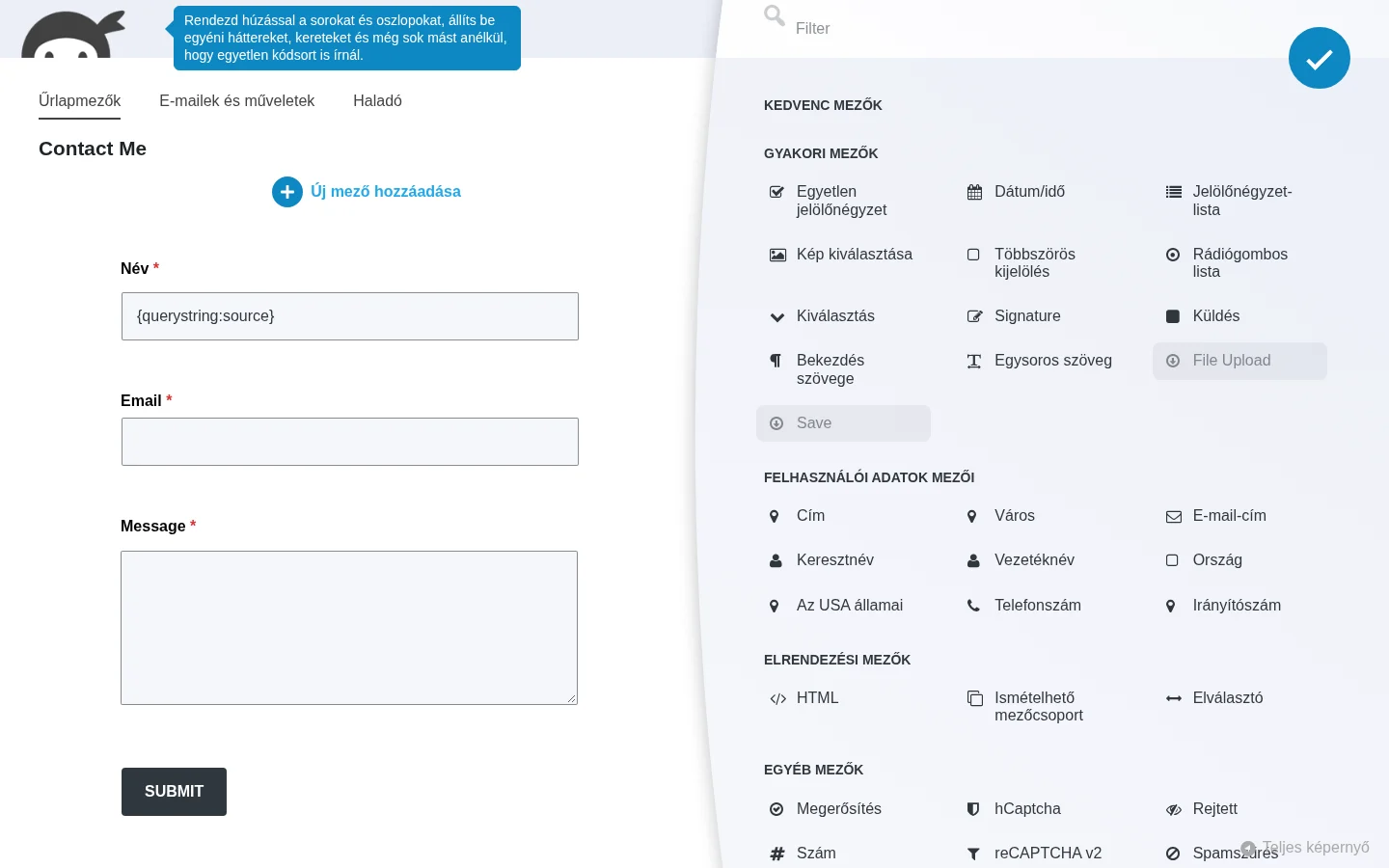
- Kattints a mezőre a beállításaihoz. A Láthatóság legördülő listában választhatsz: Látható (a „Nem vagyok robot” jelölőnégyzet, ez az alapérték) vagy Láthatatlan. Azt válaszd, amit a Google-nál a regisztrációkor megadtál.
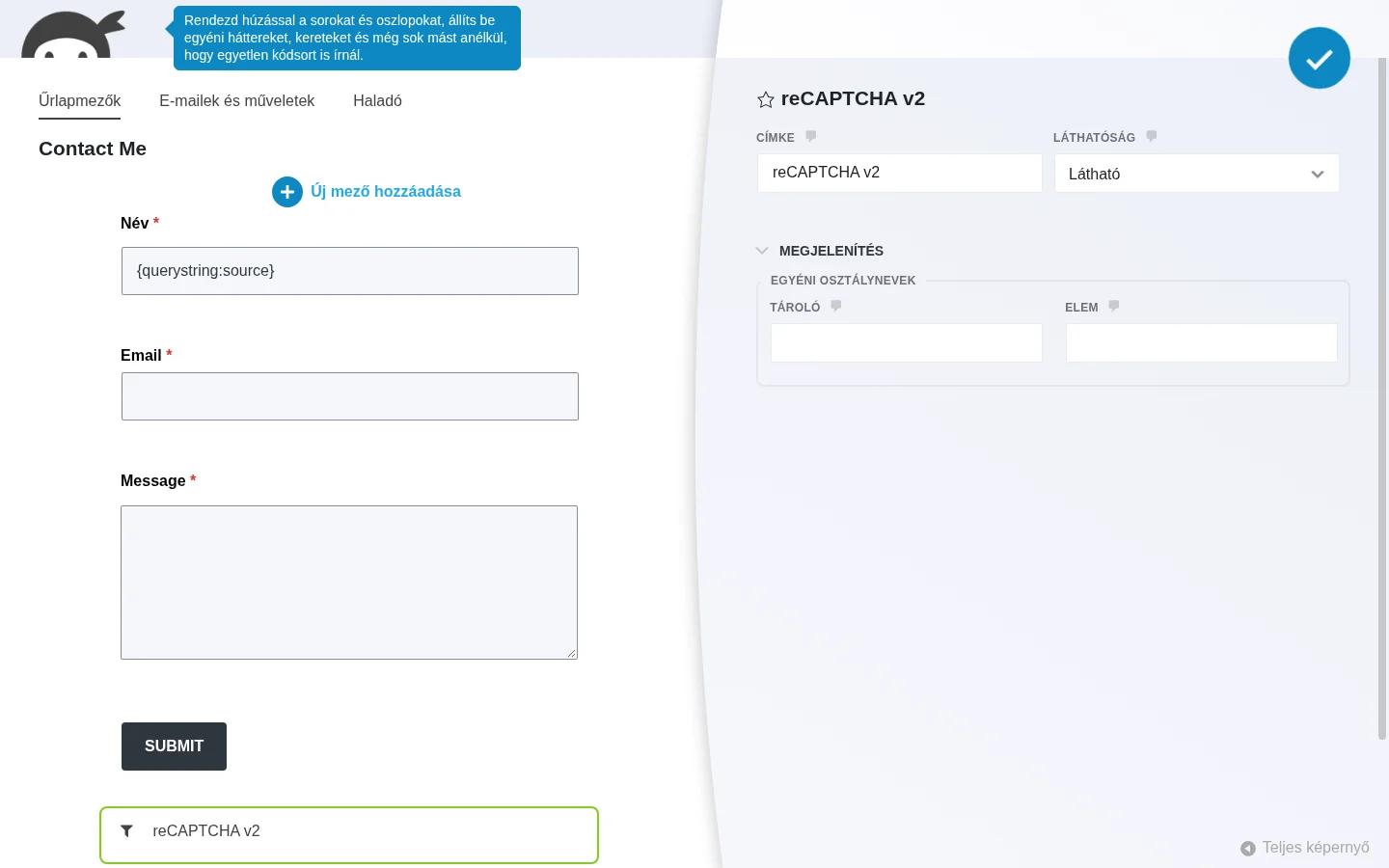
A képen a mező beállításai láthatók: a Címke, a Láthatóság, és a lenyitott Megjelenítés szakasz az egyéni osztálynevekkel.
- Tedd közzé az űrlapot.
Hibaelhárítás
Szekció neve “Hibaelhárítás”Ha a lépések után sem jelenik meg rendesen a reCAPTCHA, a Google saját hibaelhárítási útmutatója segíthet.
Készült: