

 Magyarmagyar
AI-s űrlapkészítő és AI-asszisztens
Űrlap létrehozása szöveges leírásból, és a megnyitott űrlap szerkesztése beszélgetéssel az AI-asszisztenssel.
Az AI-s űrlapkészítővel leírod saját szavaiddal, milyen űrlapra van szükséged, és kapsz egy működő, közzétett űrlapot. Utána az űrlapszerkesztőben az AI-asszisztenssel beszélgetve finomíthatod: mezőket, műveleteket és beállításokat vehet fel, módosíthat.
Követelmények
Szekció neve “Követelmények”- Ninja Forms 3.15.0 vagy újabb.
- WordPress 7.0 vagy újabb. A funkció a WordPress 7.0-ban bevezetett AI-keretrendszerre épül. Régebbi WordPressen az AI-s űrlapkészítő teljesen rejtve marad: nincs csempe, gomb vagy hibaüzenet.
- Egy bekötött AI-szolgáltató. A WordPress Beállítások → Csatlakozók oldalán kösd be a szolgáltatót a saját API-kulcsoddal. Az Anthropic (Claude) és az OpenAI (ChatGPT) támogatott, a Google (Gemini) támogatása később jön.
Az OpenAI és az Anthropic használatához előre fizetett API-kredit kell a szolgáltatónál, ezt a szolgáltató saját számlázási oldalán töltheted fel.
Mi megy a szolgáltatóhoz?
Szekció neve “Mi megy a szolgáltatóhoz?”Az űrlap leírása vagy a chatüzeneted, valamint a szerkesztett űrlap szerkezete kerül elküldésre a bekötött szolgáltatónak. A beküldések (amit a látogatók beírnak) sosem: ezek a webhelyeden maradnak.
AI kikapcsolása
Szekció neve “AI kikapcsolása”Ha AI-felületek nélkül akarod használni a Ninja Formst, a Ninja Forms → Beállítások → Speciális beállítások oldalon jelöld be a Disable AI Features négyzetet. Ekkor minden AI-csempe, gomb és panel kikapcsol.
Űrlap létrehozása AI-jal
Szekció neve “Űrlap létrehozása AI-jal”- Menj a Ninja Forms → Új hozzáadása oldalra.
- Kattints a Build with AI csempére (az első).
- Írd le egyszerű nyelven az űrlapot, legfeljebb 2000 karakterben. Például: „Rendezvény-árajánlat kérése: név, e-mail, időpont, vendégek száma és üzenet. Az e-mail kötelező.”
- Kattints a Generate Form gombra.
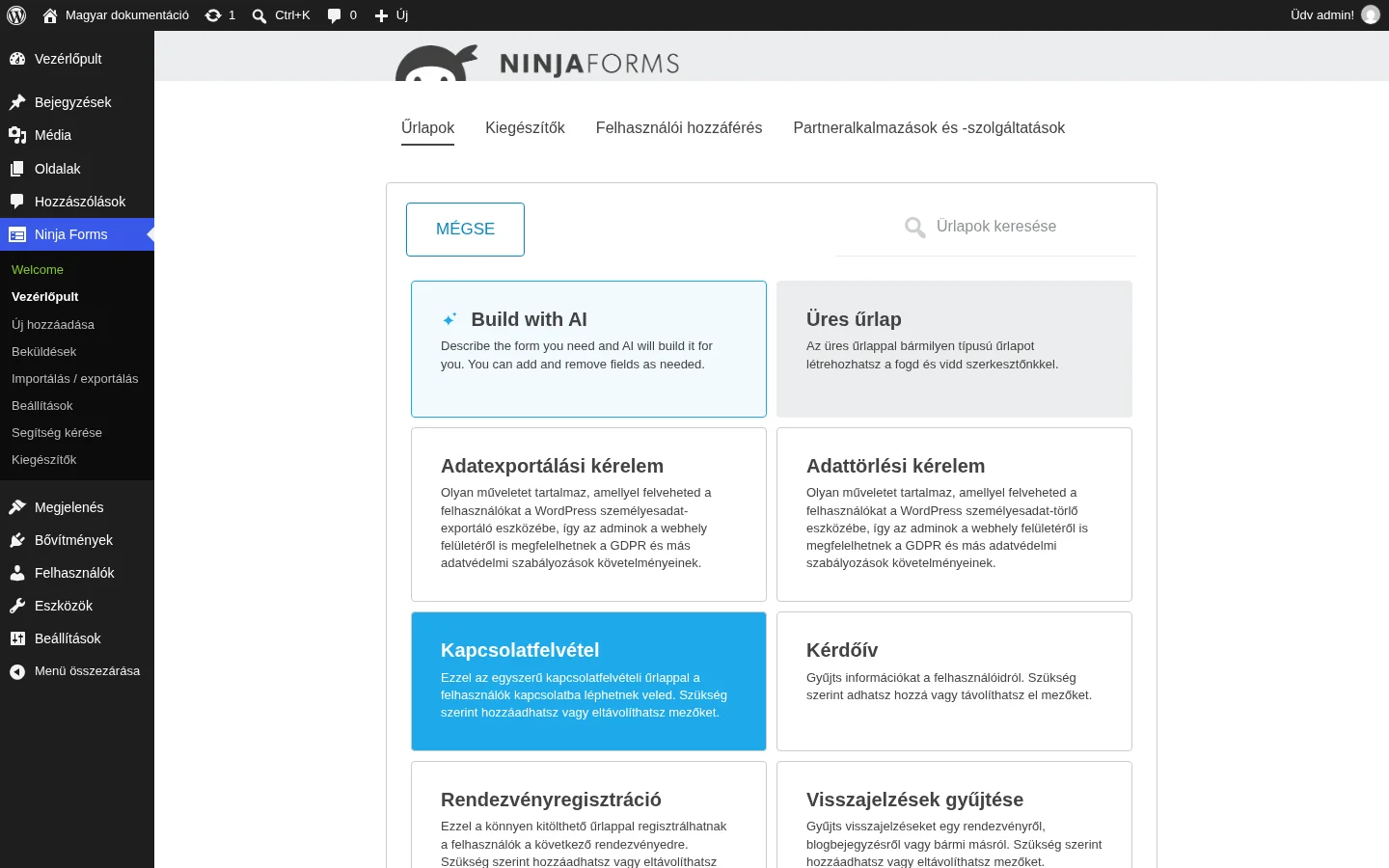
A képen az első csempe a Build with AI.
A leírásból elkészül az űrlap, megnyílik a szerkesztőben, és már közzé is van téve a mezőkkel és a megfelelő műveletekkel. Innen kézzel vagy az AI-asszisztenssel tovább szerkesztheted, mint bármelyik másik űrlapot.
Szerkesztés az AI-asszisztenssel
Szekció neve “Szerkesztés az AI-asszisztenssel”Az asszisztens minden űrlapon elérhető, nem csak az AI-jal létrehozottakon.
Megnyitás
Szekció neve “Megnyitás”Az űrlapszerkesztő fejlécében, a Közzététel gomb mellett csillag (szikra) ikon van. Erre kattintva megnyílik az AI-asszisztens csevegőpanelje, amely a megnyitott űrlapot szerkeszti. Az asszisztens mentett űrlapokkal dolgozik: ha az űrlapot még nem mentetted, a szerkesztő felajánlja a mentést.
Miben segít?
Szekció neve “Miben segít?”Az asszisztens a változtatásokat azonnal elvégzi a szerkesztőben:
- mezők felvétele, módosítása, átrendezése és törlése, a listamezők elemeinek szerkesztésével együtt;
- műveletek (például e-mail-értesítés, átirányítás) felvétele, módosítása és törlése;
- az űrlap beállításainak módosítása;
- számítások létrehozása és szerkesztése;
- kötegelt kérések: több változtatást is kérhetsz egy üzenetben.
Visszavonás
Szekció neve “Visszavonás”Az asszisztens minden válasza alatt van egy Undo gomb. Egy kattintással visszaáll az űrlap a változtatás előtti állapotra.
A beszélgetés az űrlapnál marad
Szekció neve “A beszélgetés az űrlapnál marad”Minden űrlap elmenti a rajta folyt teljes beszélgetést, az eredeti leírástól kezdve, nevekkel, avatarokkal és időbélyegekkel. A panel bezárása vagy a szerkesztő újratöltése után is megvan. Új beszélgetést a Start new chat gombbal kezdhetsz.
Modell kiválasztása
Szekció neve “Modell kiválasztása”Ha a webhelyen több szolgáltató vagy modell is elérhető, kiválaszthatod, melyiket használja az asszisztens. A választás a beszélgetéshez kötődik, az asszisztens nem vált csendben modellt. Ha a választott modell elérhetetlenné válik, jelzi, és másikat kér.
Nagy kérések
Szekció neve “Nagy kérések”Az asszisztensnek kérésenként korlátozott erőfeszítési kerete van. Nagyon nagy kérésnél előfordulhat, hogy csak egy részt végez el, és egyszerű összefoglalóban megírja, mi változott és mi maradt hátra. Ilyenkor kérd meg, hogy folytassa.
Készült: