

 Magyarmagyar
Beállítások, beküldések, import és export
A Ninja Forms általános beállításai, a reCAPTCHA-kulcsok, a fejlesztői mód, a beküldések oldala és az űrlapok importálása, exportálása.
A bővítmény beállításai
Szekció neve “A bővítmény beállításai”A beállítások a Ninja Forms → Beállítások oldalon vannak. Az oldalnak két füle van: Beállítások és Licencek.
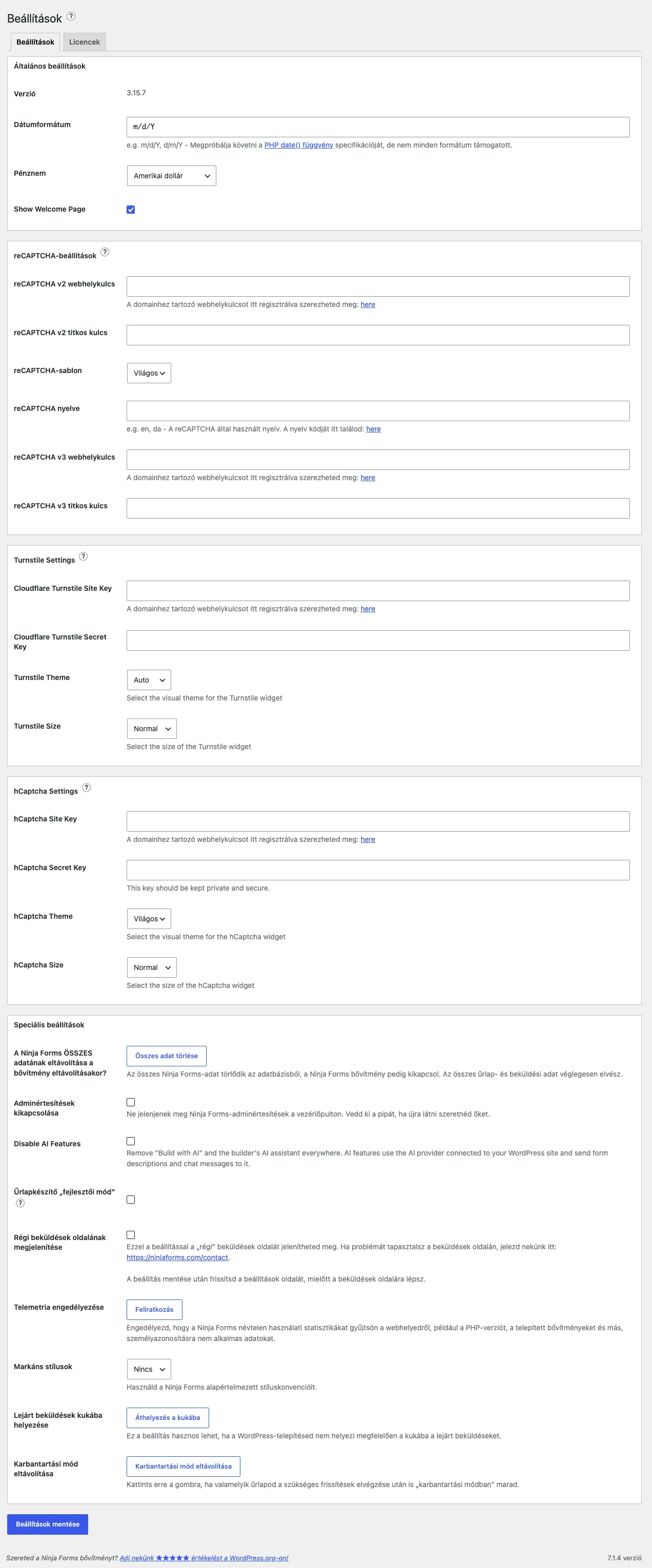
Általános beállítások
Szekció neve “Általános beállítások”| Beállítás | Mit csinál |
|---|---|
| Verzió | A telepített Ninja Forms verziója. |
| Dátumformátum | A Ninja Forms alapértelmezett dátumformátuma. A PHP date() függvény jelöléseit követi, de nem minden formátum támogatott (például m/d/Y, d/m/Y). |
| Pénznem | A Ninja Forms alapértelmezett pénzneme. |
| Show Welcome Page | Az üdvözlőoldal megjelenítése. Az üdvözlőoldalt minden új telepítésnél látod. Ha nem kell, két módon tüntetheted el. Az oldalon kattints a „dismiss this page” hivatkozásra, vagy vedd ki a jelölést ebből a négyzetből, és kattints a Beállítások mentése gombra. Ekkor a menüből is eltűnik a Welcome pont. |
reCAPTCHA-beállítások
Szekció neve “reCAPTCHA-beállítások”Az ajánlott a reCAPTCHA v3, mert nem igényel beavatkozást a látogatótól, ezért általában több kitöltött űrlapot eredményez, mint a v2.
reCAPTCHA v3:
- A Google reCAPTCHA felületén regisztráld a webhelyet. A típusnál válaszd a pontszám alapú (v3) változatot. A Google csak élő domaint fogad el: helyben futó (MAMP, WAMP, Local stb.) webhely nem regisztrálható. A regisztráció végén megkapod a webhelykulcsot és a titkos kulcsot.
- A Ninja Forms → Beállítások → reCAPTCHA-beállítások részben illeszd be a reCAPTCHA v3 webhelykulcs és a reCAPTCHA v3 titkos kulcs mezőkbe, majd mentsd a beállításokat.
- Az űrlap szerkesztőjében az E-mailek és műveletek fülön kattints az Új művelet hozzáadása gombra, és válaszd a reCAPTCHA v3 műveletet.
- Nem kötelező: a művelet Haladó beállításai között módosíthatod a pontszámküszöböt. Ezt csak akkor érdemes, ha a reCAPTCHA már egy ideje fut, és még mindig kétes beküldések érkeznek vagy valódi beküldéseket utasít el. Értelmezés nélkül a küszöb állítása érvényes beküldéseket zárhat ki, vagy spamet engedhet át.
reCAPTCHA v2:
- A Google reCAPTCHA felületén regisztráld a webhelyet v2 típussal. A „Nem vagyok robot” és a láthatatlan változat is támogatott. Jegyezd meg, melyiket választottad.
- A reCAPTCHA v2 webhelykulcs és a reCAPTCHA v2 titkos kulcs mezőbe illeszd be a kapott kulcsokat, és mentsd a beállításokat.
- Az űrlapszerkesztőben az Új mező hozzáadása panelről add az űrlaphoz a reCAPTCHA v2 mezőt.
- Ha láthatatlan változatot használsz, a mező Láthatóság beállítását állítsd Láthatatlan értékre. A látható változat az alapértelmezett.
- Látható v2 esetén a reCAPTCHA nyelve mezőben megadható a megjelenési nyelv (például
hu), a reCAPTCHA-sablon beállítással pedig a Világos vagy Sötét téma. Ezek v3-hoz és láthatatlan v2-höz üresen maradhatnak.
Egy webhelyen a v2 és a v3 egyszerre is aktív lehet, de egy űrlapon egyszerre csak az egyik használható.
A Cloudflare Turnstile és a hCaptcha szakasz hasonlóan működik: a szolgáltatásnál kapott webhelykulcsot és titkos kulcsot kell megadni, valamint választható a téma és a méret (Normal vagy Compact).
Speciális beállítások
Szekció neve “Speciális beállítások”| Beállítás | Mit csinál |
|---|---|
| A Ninja Forms ÖSSZES adatának eltávolítása a bővítmény eltávolításakor? | Az Összes adat törlése gomb a Ninja Forms összes űrlap- és beküldési adatát törli a webhelyről, a bővítményt pedig kikapcsolja. Az adat nem állítható vissza. |
| Adminértesítések kikapcsolása | Elrejti a Ninja Formshoz tartozó adminértesítéseket. A kritikus értesítések továbbra is megjelennek. |
| Űrlapkészítő „fejlesztői mód” | Bekapcsolja a fejlesztői módot (lásd alább). |
| Régi beküldések oldalának megjelenítése | A „régi” beküldésoldal használatához. Mentés után frissítsd a beállítások oldalát, mielőtt a beküldések oldalára lépsz. |
| Telemetria engedélyezése | Névtelen használati statisztikák küldése. A beküldések adatai nem kerülnek elküldésre. |
| Markáns stílusok | Szerkezeti CSS-t alkalmaz az űrlapokra (Nincs, Világos, Sötét), ha a sablon nem stílusozza megfelelően az űrlapokat. |
| Lejárt beküldések kukába helyezése | Az Áthelyezés a kukába gombbal a lejárt beküldések a kukába kerülnek. |
| Karbantartási mód eltávolítása | Ha egy űrlap frissítés után „karbantartási módban” ragadt, ez a gomb kiveszi belőle. |
| Disable AI Features | Az AI-funkciók (Build with AI, a szerkesztő AI-asszisztense) elrejtése. |
Ha elmentettél kedvenc mezőket, a beállításoknál a beállítások oldalon megjelenik egy rész is a mentett kedvenc mezők törlésére.
Fejlesztői mód
Szekció neve “Fejlesztői mód”A Ninja Forms 3.4.11-es és újabb telepítéseiben a szerkesztő néhány haladó funkciója alapból el van rejtve, hogy a felület átláthatóbb legyen. A fejlesztői mód ezeket felfedi.
- Nyisd meg a Ninja Forms → Beállítások oldalt.
- Görgess le a Speciális beállítások részhez.
- Jelöld be az Űrlapkészítő „fejlesztői mód” négyzetet.
- Mentsd a beállításokat.
Ekkor megjelennek a mezők korlátozásai, az egyéni CSS-osztályok, a mezőkulcsok, az adminisztrációs címke, a listák Érték oszlopa, az e-mail művelet feladó- és másolat-beállításai, az űrlapkulcs és más fejlettebb lehetőségek.
Beküldések
Szekció neve “Beküldések”A beküldött adatok a Ninja Forms → Beküldések oldalon láthatók, ha az űrlapon be van kapcsolva a Beküldés rögzítése művelet. Válaszd ki az űrlapot a legördülő menüből, és megjelenik a hozzá tartozó beküldések listája az űrlap mezőinek oszlopaival.
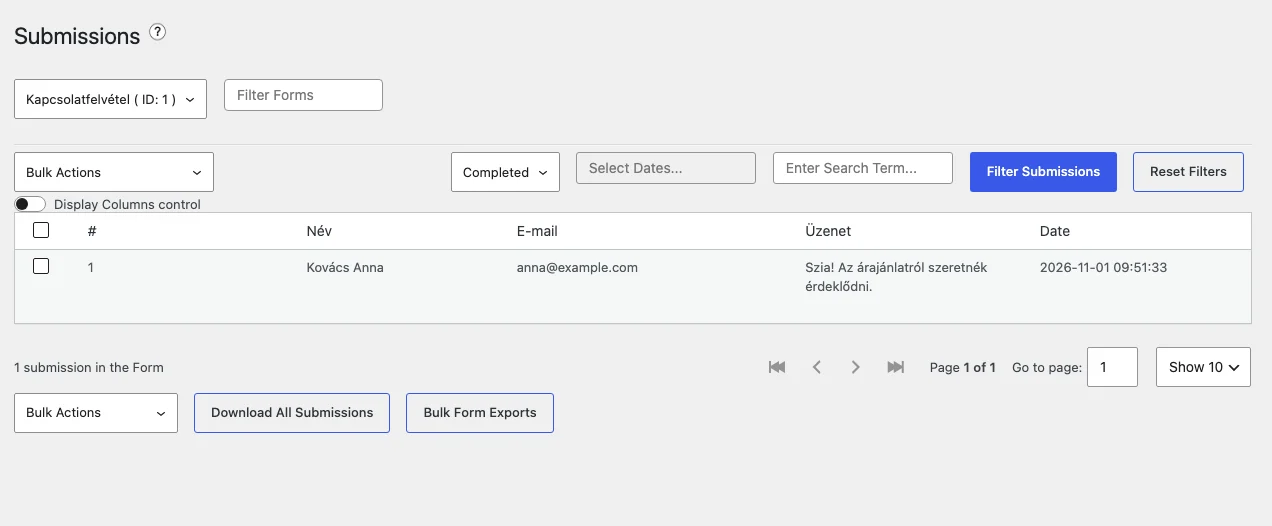
A listában beküldésenként a szerkesztés, a kukába helyezés és az exportálás érhető el. A tömeges műveleteknél (Bulk Actions) kukába helyezhetsz, e-mail műveletet indíthatsz újra vagy exportálhatsz. A szűrők: állapot (kész, kuka), dátumtartomány és keresőszó. A Download All Submissions gombbal az összes beküldést letöltheted.
Ha egy űrlap beküldését sem látod, ellenőrizd, hogy a Beküldés rögzítése művelet be van-e kapcsolva.
Űrlapok importálása és exportálása
Szekció neve “Űrlapok importálása és exportálása”Az Importálás / exportálás oldal két füle: Űrlap és Kedvenc mezők.
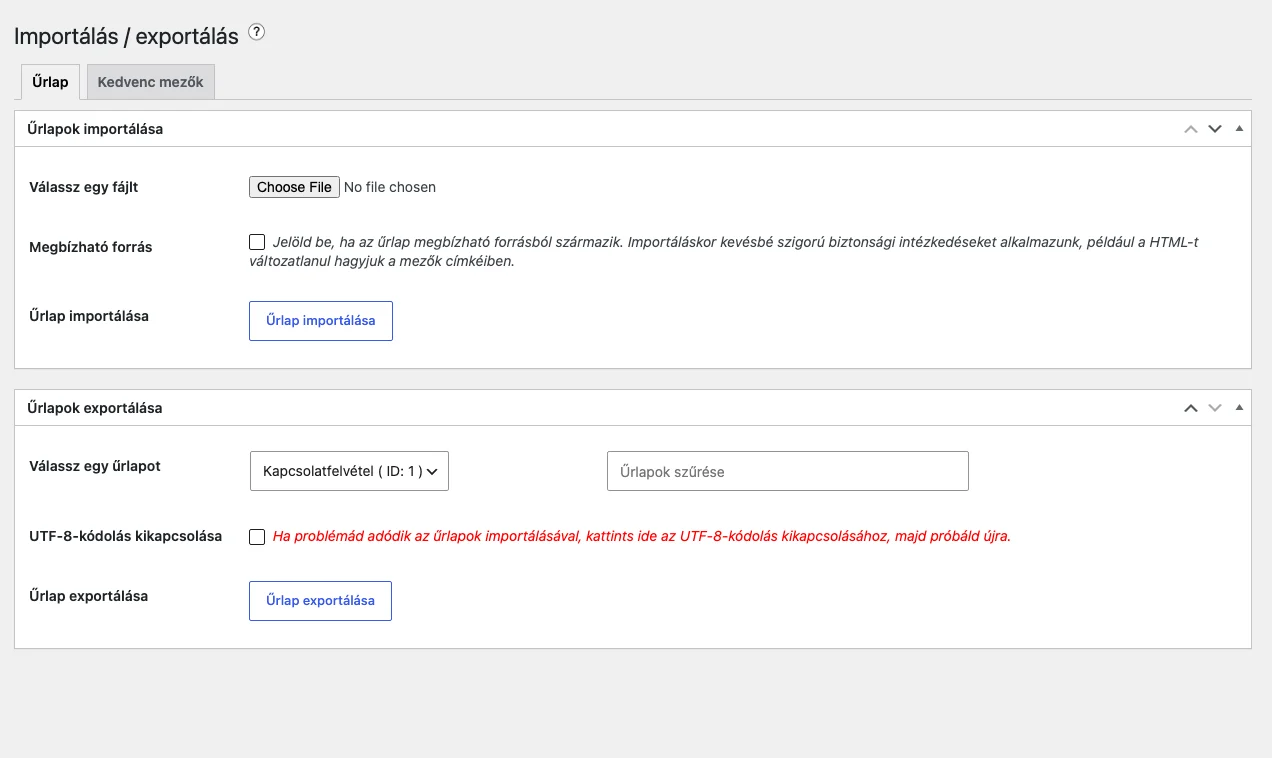
Az űrlapok két, Ninja Formst futtató WordPress-telepítés között vihetők át. Az exportfájl kiterjesztése mindig .nff. Ha a letöltött fájl neve például .nff.json végű, töröld kézzel a .nff utáni részt, különben az importálás nem sikerül: más kiterjesztésű fájlt a rendszer nem fogad el.
Űrlap importálása
Szekció neve “Űrlap importálása”- Az Űrlapok importálása résznél kattints a Válassz egy fájlt gombra, és válaszd ki az exportált űrlapfájlt.
- Ha az űrlap megbízható forrásból származik, jelöld be a Megbízható forrás négyzetet. Ilyenkor az importálás kevésbé szigorú biztonsági szabályokat alkalmaz, például a HTML-t változatlanul hagyja a mezők címkéiben.
- Kattints az Űrlap importálása gombra.
Űrlap exportálása
Szekció neve “Űrlap exportálása”- Az Űrlapok exportálása résznél a Válassz egy űrlapot menüből válaszd ki az űrlapot (a szűrőmezővel is kereshetsz).
- Ha importáláskor gondod van, jelöld be az UTF-8-kódolás kikapcsolása négyzetet, és próbáld újra.
- Kattints az Űrlap exportálása gombra.
Kedvenc mezők importálása és exportálása
Szekció neve “Kedvenc mezők importálása és exportálása”A kedvenc mezők (lásd: Kedvenc mezők) szintén átvihetők két telepítés között, ugyanúgy .nff fájlban. Nyisd meg az Importálás / exportálás oldal Kedvenc mezők fülét.
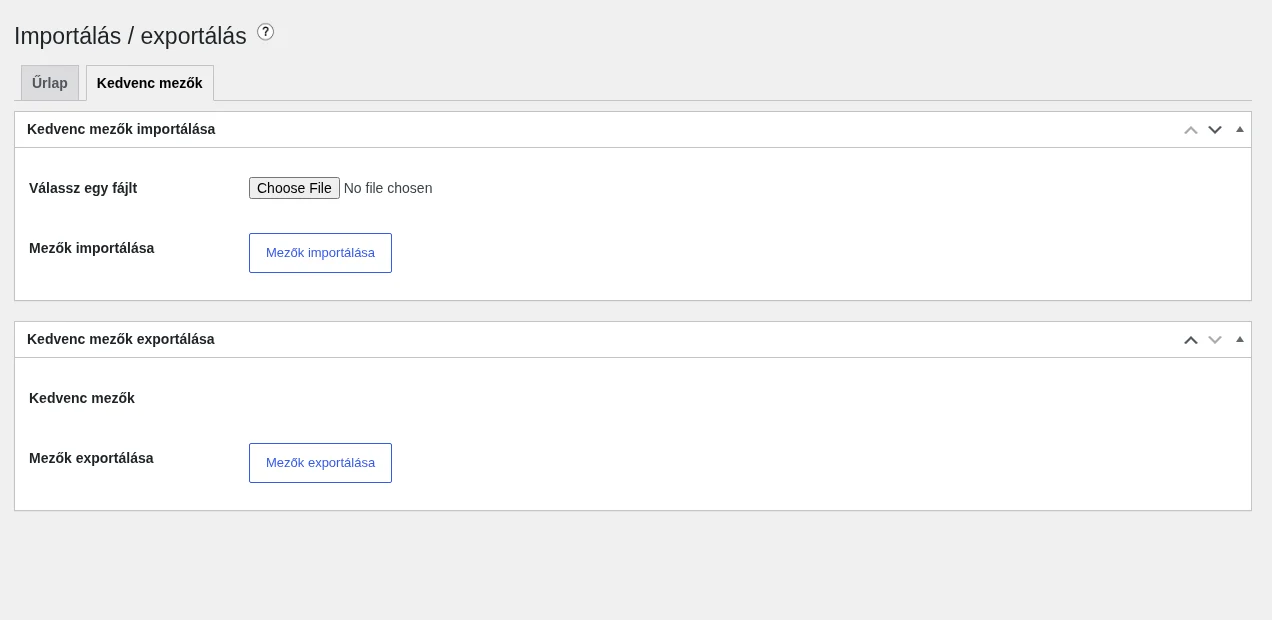
A képen fent a Kedvenc mezők importálása, lent a Kedvenc mezők exportálása rész látszik.
Importálás:
- A Válassz egy fájlt gombbal válaszd ki a
.nfffájlt. Más kiterjesztésű fájl nem importálható. - Kattints a Mezők importálása gombra.
Exportálás:
- A Kedvenc mezők résznél jelöld ki az exportálandó mezőket. Csak a kedvencként elmentett mezők szerepelnek itt.
- Kattints a Mezők exportálása gombra. Ha a fájl neve
.nff.jsonvégű, töröld a.nffutáni részt.
Készült: