

 Magyarmagyar
E-mailek és műveletek
A beküldéskor lefutó műveletek: sikerüzenet, e-mail, átirányítás és a beküldés rögzítése.
A Műveletek azok a lépések, amelyek az űrlap beküldésekor lefutnak. Ilyen például egy e-mail-értesítés küldése, egy sikerüzenet megjelenítése vagy a látogató átirányítása egy másik oldalra. Mindet az űrlapszerkesztő E-mailek és műveletek fülén kezeled.
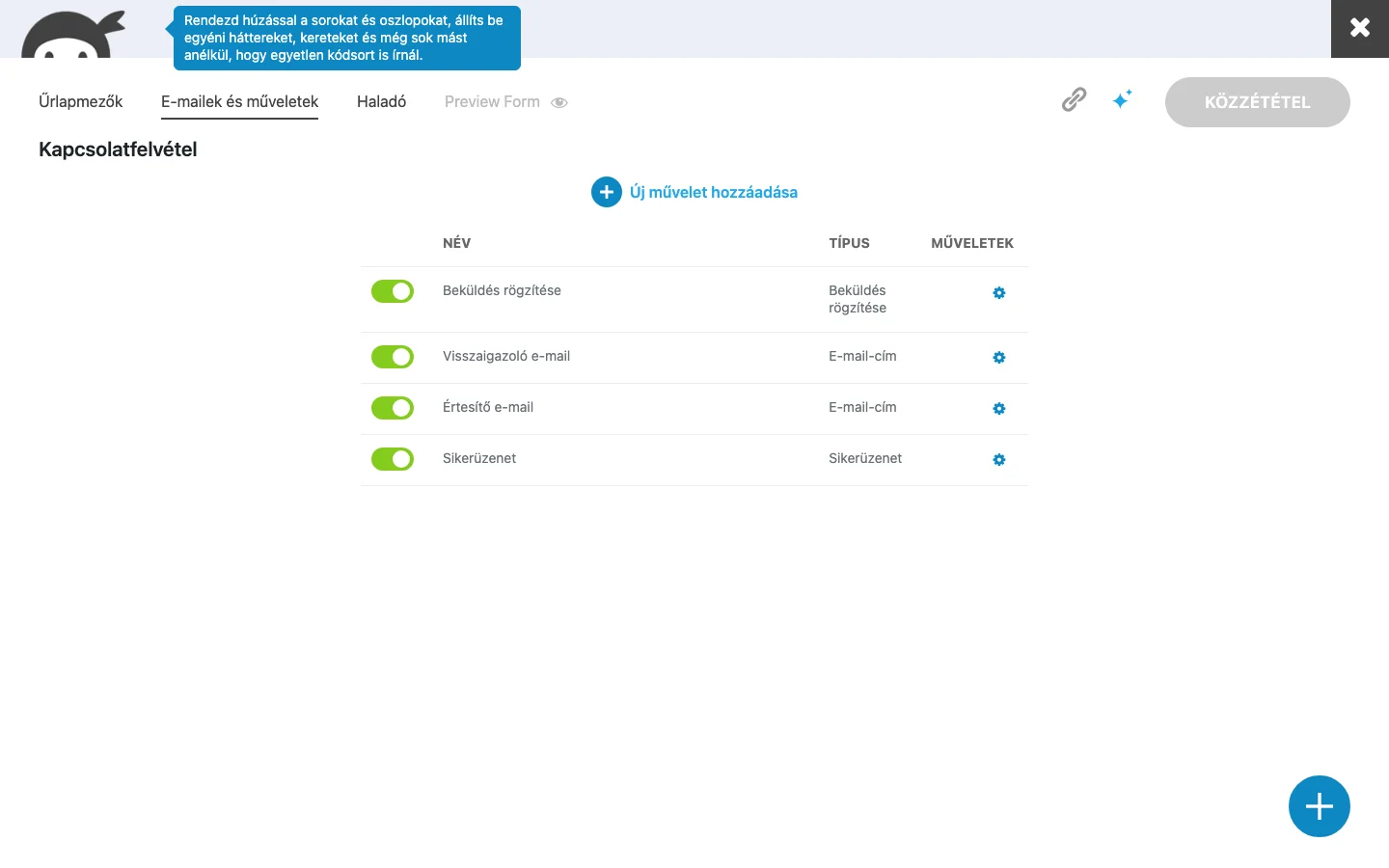
Az alapértelmezett műveletek
Szekció neve “Az alapértelmezett műveletek”Egy új űrlap négy bekapcsolt művelettel indul:
| Művelet | Mit csinál |
|---|---|
| Beküldés rögzítése | Elmenti a beküldött adatokat a Beküldések oldalra. |
| Visszaigazoló e-mail | E-mailt küld a beküldőnek az űrlap e-mail mezőjében megadott címre. |
| Értesítő e-mail | E-mailt küld a webhely adminisztrátori e-mail-címére. |
| Sikerüzenet | Üzenetet jelenít meg a beküldés után. |
A képen ugyanezek a műveletek magyar nevekkel látszanak. A művelet nevét te adod meg, ezért a saját űrlapodon más is állhat itt. A telepítéskor létrejövő mintaűrlapban a nevek angolul állnak (Record Submission, Email Confirmation, Email Notification, Success Message), ezeket a Művelet neve mezőben átírhatod.
Műveletek kezelése
Szekció neve “Műveletek kezelése”- Kikapcsolás: a művelet előtti zöld kapcsolóval. Kikapcsolt művelet nem fut le.
- Szerkesztés: kattints a műveletre (vagy a sorának végén a fogaskerékre). A beállítások jobb oldalon csúszó panelen nyílnak meg, ugyanúgy, mint a mezőknél.
- Új művelet: kattints az Új művelet hozzáadása gombra a lista felett, és válaszd ki a kívánt típust a megnyíló ablakban.
- Kész: a beállítás végén a Kész gomb zárja a panelt.
Ne kapcsold ki a Beküldés rögzítése műveletet, hacsak nem akarod, hogy az űrlap beküldései ne gyűljenek a Beküldések oldalon.
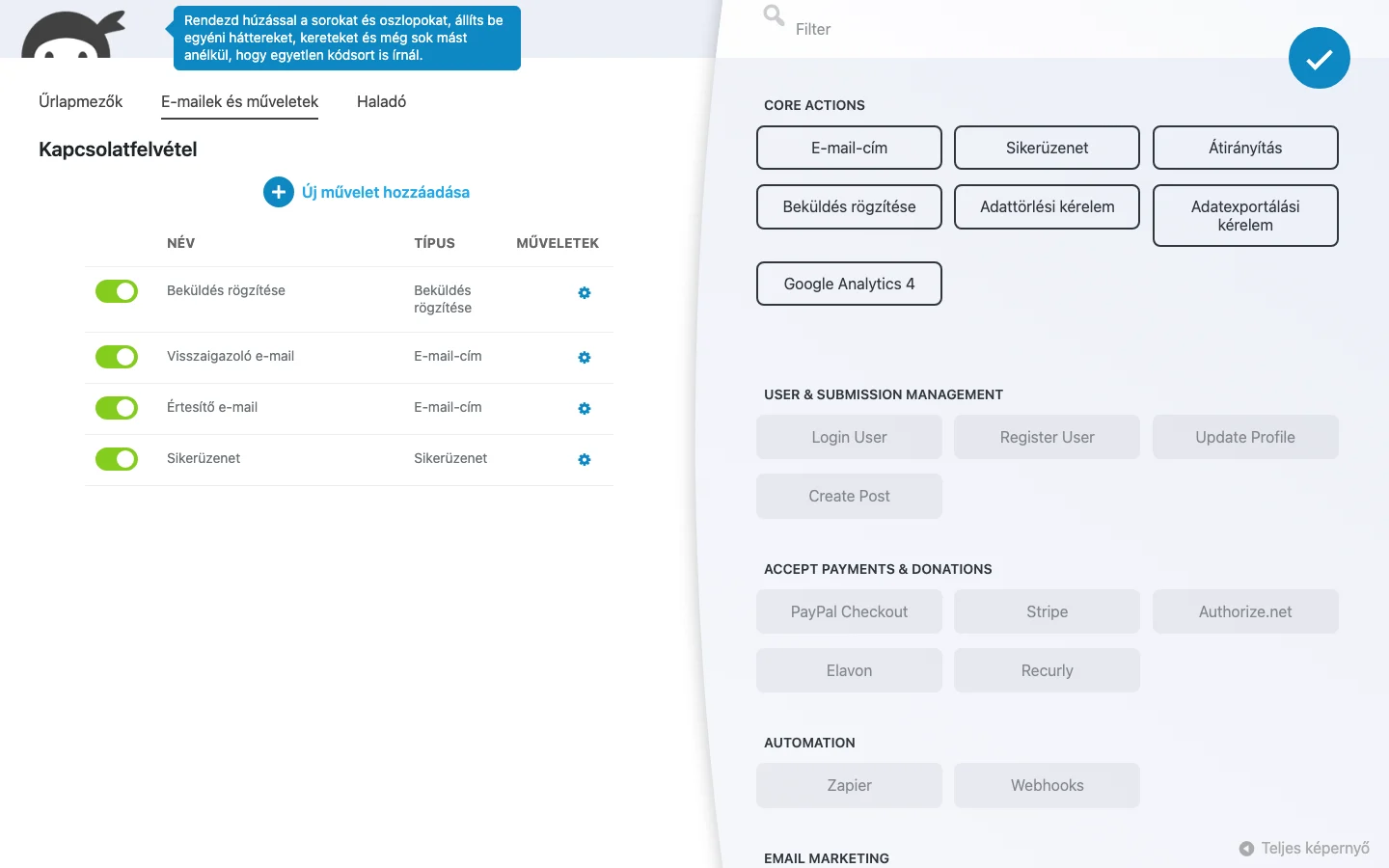
A beépített (Core actions) műveletek: E-mail-cím, Sikerüzenet, Átirányítás, Beküldés rögzítése, Adattörlési kérelem, Adatexportálási kérelem és Google Analytics 4. A többi típus (felhasználókezelés, fizetés, automatizálás, hírlevél, CRM, értesítések) külön bővítményt igényel, ezért szürkén jelenik meg.
Megjegyzés: a művelettípus neve a listában és a beállítópanel címében E-mail-cím, bár ez az e-mail küldése művelet.
Sikerüzenet
Szekció neve “Sikerüzenet”A Sikerüzenet művelet a beküldés után megjelenő szöveget adja meg. A Művelet neve mező alatt az Üzenet szerkesztőben írhatod meg, és beilleszthetsz benne egyesítő címkéket is (például a beküldő nevét).
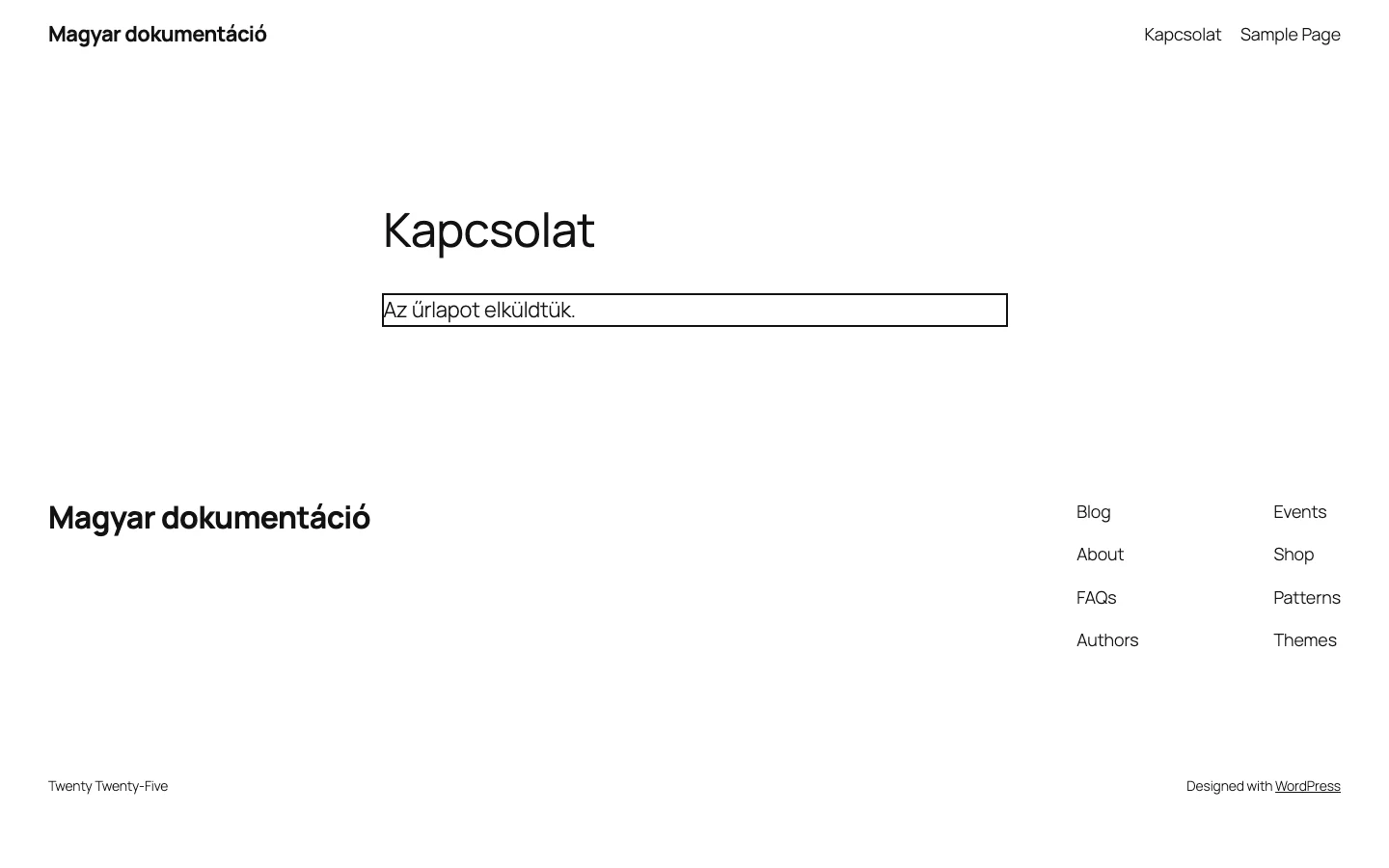
Az üzenetbe az egyesítő címkékkel adatot is beszúrhatsz:
- Egy mező értéke: a szerkesztő egyesítő címke ikonjával válaszd ki a mezőt, így az üzenet például így kezdődhet: „Köszönjük, {a név mező címkéje}!”
- Az összes mező: az
{all_fields_table}címkével a beküldött adatok táblázata az üzenetbe kerül, ahogy az e-mailben is.
A szerkesztő HTML-módra is átváltható: kattints a szerkesztő szögletes zárójel ikonjára, és a szöveget HTML-ben szerkesztheted.
Ha a Sikerüzenet műveletet kikapcsolod, a beküldés után nem jelenik meg az üzenet.
Az e-mail művelet levelet küld a beküldés után. Beállításai:
| Beállítás | Mit csinál |
|---|---|
| Művelet neve | A művelet megjelenő neve a szerkesztőben. A kézbesítést nem befolyásolja. |
| Címzett | Kinek menjen a levél. Az értesítő e-mailnél alapból {system:admin_email}, ez a WordPress adminisztrátori e-mail-címe. Megadhatsz az űrlap e-mail mezőjéhez tartozó egyesítő címkét vagy érvényes e-mail-címet is. Más érték esetén a küldés sikertelen. |
| Válaszcím | A válaszok címe. Érvényes e-mail-cím vagy az e-mail mező egyesítő címkéje lehet. |
| Tárgy | A levél tárgya. Kötelező, enélkül a levél nem megy el. |
| E-mail-üzenet | A levél szövege szerkesztővel. Az alapértelmezett {fields_table} címke a beküldő által kitöltött összes mező értékét beteszi. Az {all_fields_table} az üres mezőket is felsorolja. |
| CSV csatolása | A beküldött adatokat CSV-fájlként csatolja a levélhez. Alapból ki van kapcsolva. |
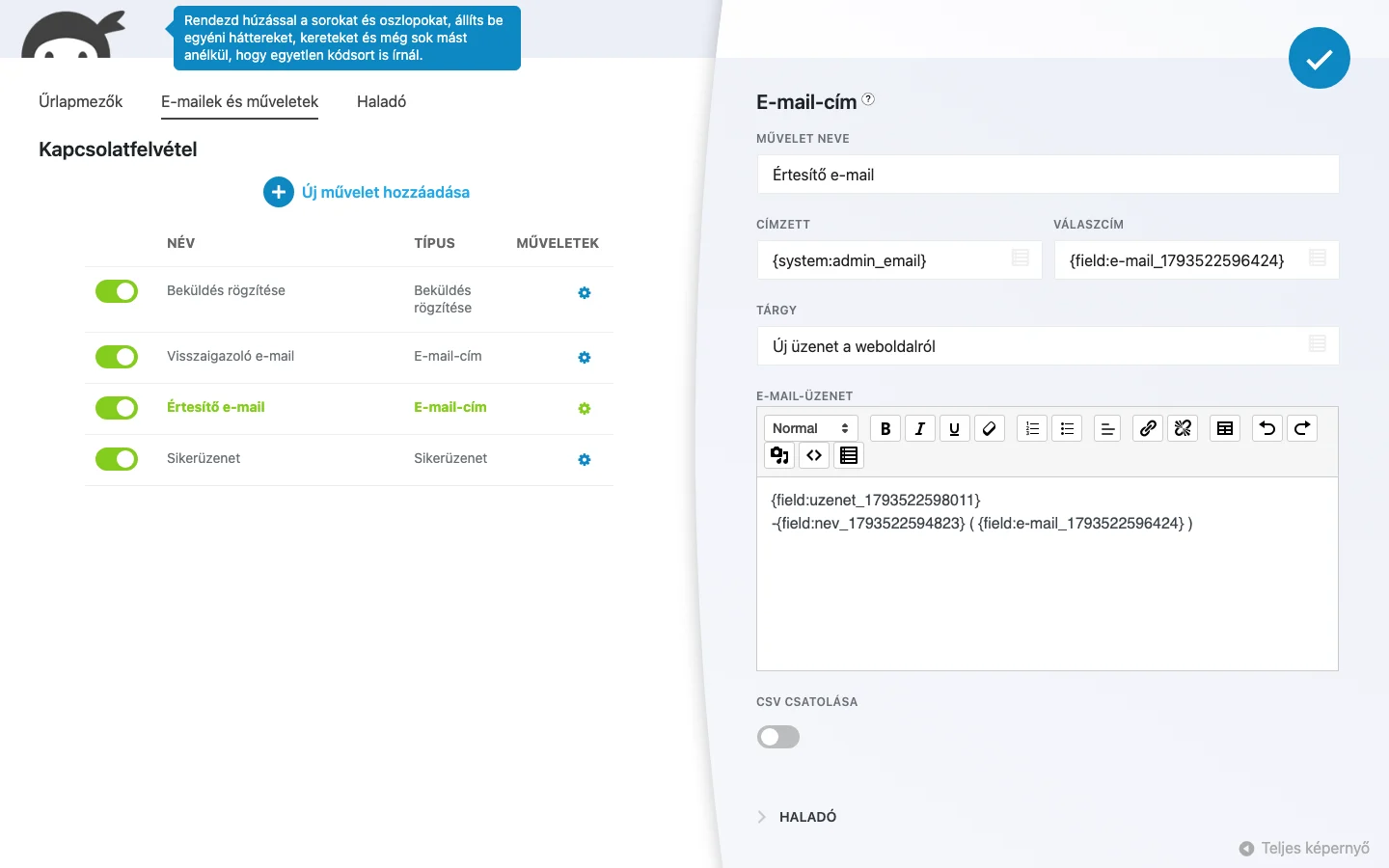
A címzett megadása
Szekció neve “A címzett megadása”A Címzett mezőben több címzett is lehet, vesszővel elválasztva, például: {wp:admin_email}, [email protected], [email protected]. Egyesítő címkét a mező melletti ikonnal szúrhatsz be. Ezek érvényesek:
| Címke | Jelentése |
|---|---|
{wp:admin_email} |
A WordPress Beállítások → Általános oldalán megadott adminisztrátori e-mail-cím. |
{field:email_x} |
Az űrlap e-mail mezőjében a beküldő által megadott cím, például visszaigazoló levélhez. Az „x” csak helyőrző: a másolt címke nem működik, az ikonnal válaszd ki az űrlap e-mail mezőjét, és a mező a saját címkéjét kapja. |
{wp:post_author_email} |
Annak az oldalnak vagy bejegyzésnek a szerzője, amelyen az űrlap van. |
{wp:user_email} |
A bejelentkezett felhasználó e-mail-címe. |
Ha ugyanazt a levelet csak egy további személynek kell elküldeni, nem kell új művelet: add hozzá a címét a meglévő művelet Címzett mezőjéhez. Új e-mail művelet akkor kell, ha valakinek más levelet akarsz küldeni.
Egyéb mezők
Szekció neve “Egyéb mezők”- A Válaszcím nem minden levelezőben érvényesül, például a Gmail nem veszi figyelembe a külsőleg megadott értéket.
- A Tárgy és az E-mail-üzenet mezőben az egyesítő címkék használhatók. Az üzenet szerkesztőjében képet is elhelyezhetsz.
- A CSV csatolása csak azokat a mezőket tartalmazza, amelyekhez a beküldő értéket adott. Ha a kiszolgáló fájljogosultságai nincsenek rendben, a levél nem megy el. Ilyenkor kérj segítséget a tárhelyszolgáltatótól.
- A Melléklet hozzáadása a Médiatár bármelyik fájlját csatolja a levélhez. Gyakori példa: letölthető anyag küldése az űrlap kitöltéséért cserébe.
A panel alján a Haladó szakasz alapból csak a Melléklet hozzáadása lehetőséget mutatja. Ritka fájltípusú mellékletet egyes levelezők kiszűrhetnek, vagy a levél a spambe kerülhet.
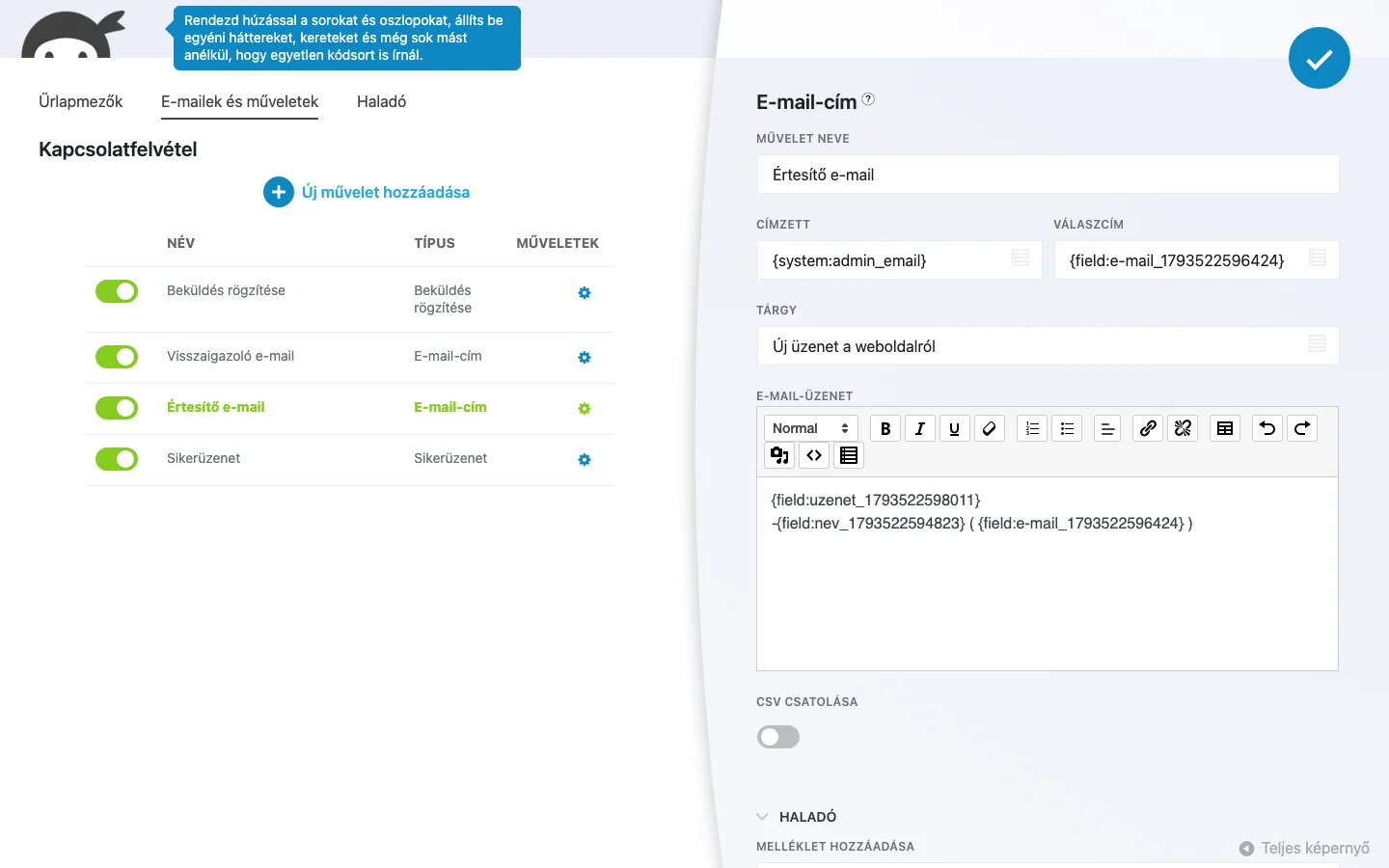
Ha bekapcsolod a fejlesztői módot, további beállítások jelennek meg: a levél feladójának neve és címe, a formátum, valamint a másolat (CC) és a titkos másolat (BCC). Kézbesítési gondok esetén a feladó nevét hagyd üresen. A feladó címe csak az oldal domainjére végződő cím lehet (például [email protected]), mert más domain címét egyes levelezők elutasítják.
Átirányítás
Szekció neve “Átirányítás”Az Átirányítás művelet a beküldés után egy másik oldalra, például egy köszönő oldalra viszi a látogatót.
- Kattints az Új művelet hozzáadása gombra.
- Válaszd az Átirányítás műveletet.
- A Művelet neve mezőben átnevezheted.
- Az URL mezőbe írd be a célcímet. Ügyelj a helyes formátumra, mert hibás cím esetén a látogató 404-es hibát kap.
- Kattints a Kész gombra.
Az átirányítás is ki- és bekapcsolható a művelet előtti kapcsolóval.
Beküldés rögzítése
Szekció neve “Beküldés rögzítése”Ez a művelet menti el az adatokat a Beküldések oldalra. Ha nincs bekapcsolva, az űrlap beküldései nem kerülnek a Ninja Forms → Beküldések oldalra.
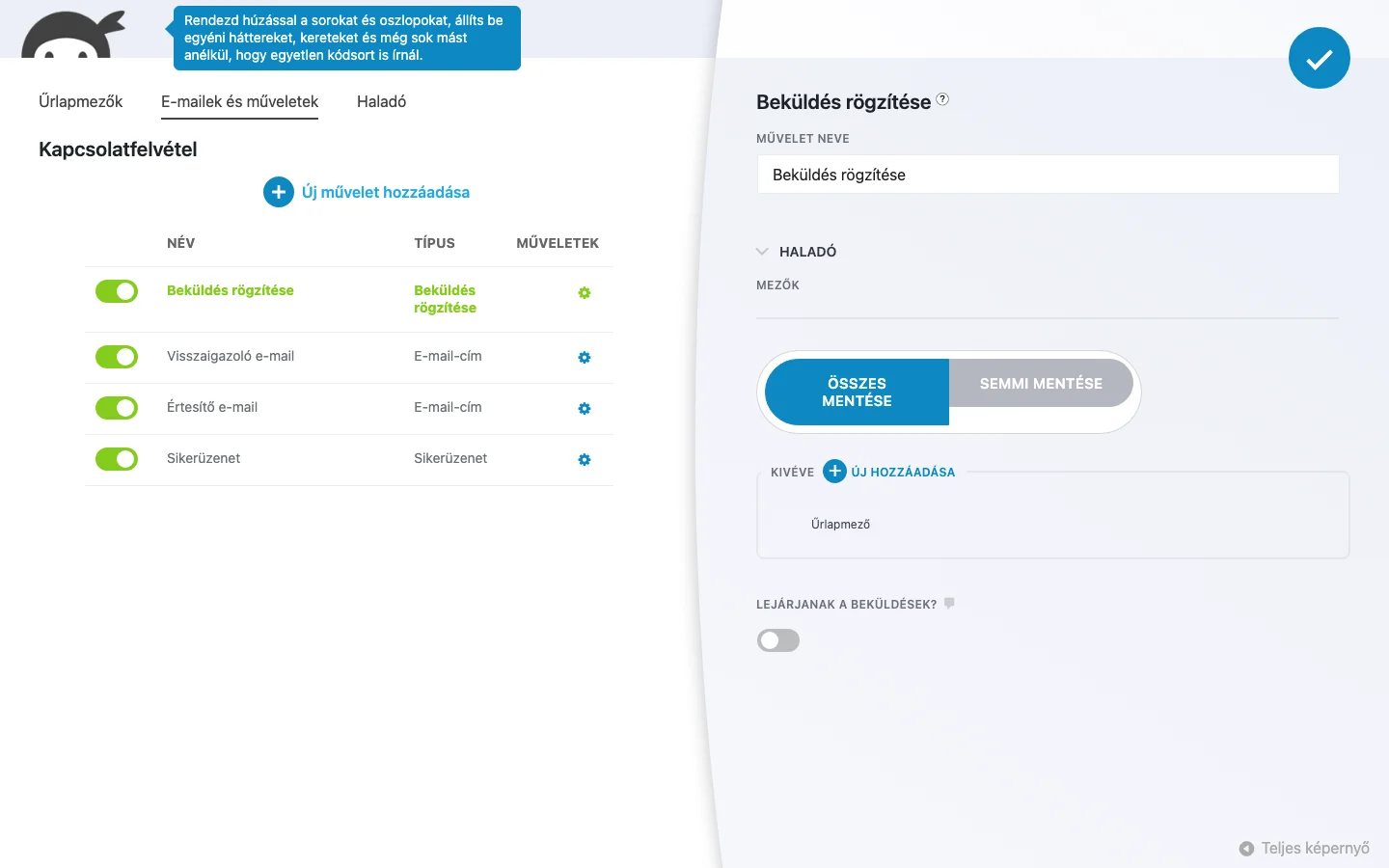
A Haladó szakasz beállításai:
| Beállítás | Mit csinál |
|---|---|
| Mezők | Az Összes mentése a mezők mindegyikét menti, kivéve azokat, amelyeket a Kivéve részben felveszel. A Semmi mentése egyetlen mezőt sem ment, kivéve azokat, amelyeket a Kivéve részben felveszel. Az Új hozzáadása gombbal veszel fel űrlapmezőt a kivételek közé. |
| Lejárjanak a beküldések? | Bekapcsolva megadott idő után a beküldések törlődnek. A beállítás az űrlap összes beküldésére vonatkozik, az idősebb, korábbi beküldésekre is. |
Készült: