

 Magyarmagyar
Mezőtípusok
Az alap Ninja Forms mezőtípusai és a beállításaik: szöveg, listák, jelölőnégyzetek, dátum, aláírás, védelmi mezők és elrendezési elemek.
Ez a fejezet az alap Ninja Forms mezőtípusait és beállításaikat sorolja fel. A beállítások egy része (például az egyéni CSS-osztályok, a mezőkulcs, a korlátozások) csak bekapcsolt fejlesztői módban látszik. Ezeket külön jelöljük.
Közös beállítások
Szekció neve “Közös beállítások”A legtöbb mezőtípusnál ugyanazok a beállítások ismétlődnek:
| Beállítás | Mit csinál |
|---|---|
| Címke | A mező neve, ahogy a látogató látja. |
| Kötelező mező | Bekapcsolva a mezőt ki kell tölteni a beküldéshez. |
| Alapértelmezett érték | A mező ezzel a szöveggel töltődik be. Egyesítő címkéket is támogat (lásd: Egyesítő címkék). |
| Helykitöltő | Halvány szöveg a mezőben, amely eltűnik, amint a látogató gépelni kezd. |
| Súgószöveg | A címke mellett megjelenő tájékoztató ikonra víve az egeret kis ablakban jelenik meg. |
| Leírás | A címke és a mező közé kerülő magyarázó szöveg. |
Fejlesztői módban a következők is megjelennek:
| Beállítás | Mit csinál |
|---|---|
| Korlátozások: karakter- vagy szóhatár | Korlátozza a beírható karakterek vagy szavak számát. A számláló mellé szöveg is írható. |
| Korlátozások: beírás tiltása | A látogató nem tud a mezőbe írni. |
| Korlátozások: a böngésző automatikus kitöltésének tiltása | Kéri, hogy a böngésző ne ajánljon korábbi értékeket. Csak Firefoxban érvényesül: a Chrome, az Edge és más Chromium-alapú böngészők a beállítást felülbírálják. |
| Korlátozások: beviteli maszk | Megszabja, milyen karaktereket és milyen formában fogad a mező (lásd lent). |
| Egyéni CSS-osztályok | Saját CSS-osztály a mező burkolóelemére és magára a mezőelemre. |
| Címkepozíció | A címke helye: a mező fölött, alatt, bal vagy jobb oldalán, illetve rejtett. |
| Mezőkulcs | Egyedi, programozható azonosító a mezőhöz. Automatikusan jön létre, módosítható, de a már megírt kódban nem frissül. |
| Adminisztrációs címke | A Beküldések oldalon és az exportokban ez jelenik meg a címke helyett. |
Beviteli maszk: a Maszk alatt választhatsz előre elkészített mintát (telefonszám, dátum, pénznem) vagy egyénit. Az egyéni maszkban az a csak betűt, a 9 csak számot, a * betűt vagy számot jelent. Például a 999-999-999 maszk a mezőben ___-___-___ formában jelenik meg, és csak számot lehet beírni.
Egysoros szöveg
Szekció neve “Egysoros szöveg”Rövid, egysoros válaszokhoz. A Felhasználói adatok mezői közül a Keresztnév, Vezetéknév, Cím, Város, Irányítószám, E-mail-cím és Telefonszám mezők egysoros szövegmezőkre épülnek.
A beállítások: Címke, Kötelező mező, Megjelenítés (Alapértelmezett érték, Helykitöltő, Súgószöveg, Leírás), Haladó (Ez a mező személyazonosításra alkalmas adatot tartalmaz, valamint az egyéni automatikus kitöltési érték).
A személyazonosításra alkalmas adat kapcsoló jelzi, hogy a mező ilyen adatot tartalmaz. Az adattörlési és adatexportálási kérelem műveletek a megjelölt mezők értékét törlik, anonimizálják vagy exportálásra jelölik a kérelmező felhasználónál.
Az egyéni automatikus kitöltési érték saját típusú mezőknél hasznos: megmondja a böngészőnek, milyen adat való a mezőbe (például email, organization-title, given-name). A beállítás HTML-attribútumokhoz és akadálymentességhez értőknek való.
Az előre elkészített felhasználói adatmezők automatikusan kapnak mezőkulcsot, egyéni névattribútumot és automatikus kitöltési értéket:
| Mező | Név attribútum | Automatikus kitöltés | Személyes adat |
|---|---|---|---|
| Cím | address |
address-line-1 |
igen |
| Város | city |
address-level2 |
nem |
| E-mail-cím | email |
igen | |
| Keresztnév | fname |
given-name |
igen |
| Vezetéknév | lname |
family-name |
igen |
| Telefonszám | phone |
tel |
igen |
| Irányítószám | zip |
postal-code |
nem |
Az E-mail-cím mező ezen túl ellenőrzi, hogy a beírt érték érvényes e-mail-cím-e. A Keresztnév, Vezetéknév és E-mail-cím mezőknél a korlátozásokból csak a böngésző automatikus kitöltésének tiltása érhető el.
Bekezdés szövege
Szekció neve “Bekezdés szövege”Hosszabb válaszokhoz, amelyek nem férnek az egysoros mezőbe. A beállításai az egysoros szövegmezőéhez hasonlók, kiegészítve a Formázott szövegszerkesztő mutatása kapcsolóval. Ha ezt bekapcsolod, a látogató formázott szövegszerkesztőt kap a válasza megírásához. Alapból ki van kapcsolva.
Rádiógombos lista
Szekció neve “Rádiógombos lista”Olyan lista, amelyből a látogató csak egy elemet választhat.
Beállítások: Címke, Kötelező mező, Beállítások (lista), Megjelenítés (Súgószöveg, Leírás).
A Beállítások listában minden sorhoz tartozik:
| Oszlop | Jelentése |
|---|---|
| Címke | A lista eleme, ahogy a látogatónak megjelenik. |
| Számítási érték | Számításban ez az érték szerepel, ha az elemet kiválasztják. |
| jelölőnégyzet (a sor elején) | Az itt bejelölt elem lesz alapból kiválasztva. |
| Érték (fejlesztői módban) | A beküldött adatokban megjelenő érték. Alapból megegyezik a címkével. Csak betű (a-z), szám (0-9), kötőjel, aláhúzás, kukac (@) és szóköz használható. |
Az Új hozzáadása gombbal vehetsz fel új elemet, az Importálás gombbal hosszú listát tölthetsz fel tömegesen (például CSV-ből beillesztve).
Ha a mező Kötelező, és valamelyik elem Értéke üres (például egy „Válassz valamit” felirat), akkor ezt az elemet nem lehet választani: a kötelező mező hibát ad. A látogatónak olyan elemet kell választania, amelynek van értéke.
Kiválasztás
Szekció neve “Kiválasztás”Legördülő lista egyetlen választással. A felhasználói adatok közül az Ország és az Az USA államai mezők erre épülnek. A beállításai megegyeznek a Rádiógombos listáéval.
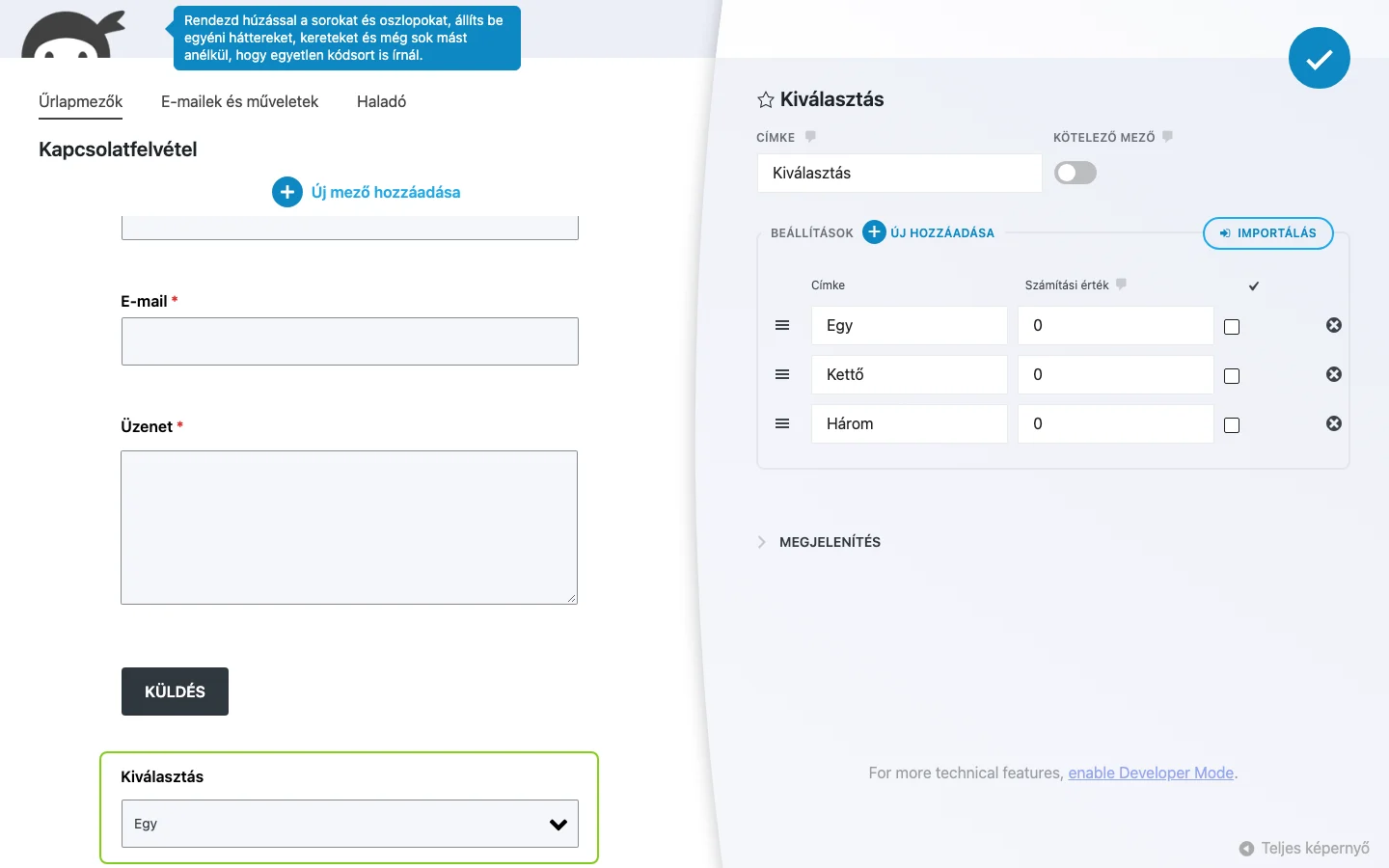
A képen az Új hozzáadása gombbal felvett elemek, az Importálás gomb és a sorok végén lévő jelölőnégyzetek (az alapértelmezett elem) látszanak.
Az Ország mező listája előre fel van töltve, nem szerkeszthető. Van Alapértelmezett érték beállítása. Az Az USA államai mező listája az amerikai államokat és egy „Select State” elemet tartalmaz, amely alapértelmezetté tehető.
Többszörös kijelölés
Szekció neve “Többszörös kijelölés”Legördülő lista, amelyből két vagy több elem választható (Cmd vagy Ctrl nyomva tartása mellett kattintva). A beállításai megegyeznek a Rádiógombos listáéval. Haladó beállításként fejlesztői módban a Többszörös kijelölés mezőmérete adja meg, hány elem látszik egyszerre.
Kép kiválasztása
Szekció neve “Kép kiválasztása”A lista elemei képek lehetnek, amelyeket a Médiatárból választasz ki. A látogató egyet vagy többet választhat.
Beállítások: Címke, Kötelező mező, Képopciók (lista Címke, Számítási érték és Kép oszlopokkal; a Kép oszlopban a Médiatár ikonnal választasz képet). A Címke előre ki van töltve a kép fájlnevével, átírható.
A kép megjelenítésének beállításai:
| Beállítás | Mit csinál |
|---|---|
| Címkék megjelenítése | Megmutatja vagy elrejti az egyes elemek címkéjét. |
| Több kiválasztás engedélyezése | Bekapcsolva kettő vagy több kép is választható. |
| Lista tájolása | Vízszintes vagy Függőleges elrendezés. |
| Oszlopok száma | Vízszintes elrendezésnél legfeljebb ennyi oszlopba kerülnek a képek. A tényleges oszlopszám kisebb lehet, ha nincs elég hely. |
Egyetlen jelölőnégyzet
Szekció neve “Egyetlen jelölőnégyzet”Egyetlen jelölőnégyzet az űrlapon.
Beállítások: Címke, Kötelező mező, Alapértelmezett érték (Nincs bejelölve vagy Bejelölve), Megjelenítés (Súgószöveg, Leírás), Haladó (Bejelölt állapothoz tartozó számítási érték és Bejelöletlen állapothoz tartozó számítási érték, amelyeket a számítások használnak).
Fejlesztői módban megadhatod a bejelölt és a bejelöletlen állapot értékét is, amely a beküldésekben megjelenik. Alapból „Checked” és „Unchecked”.
Jelölőnégyzet-lista
Szekció neve “Jelölőnégyzet-lista”Lista, amelyből egy vagy több elem jelölhető be. A beállításai a Rádiógombos listáéhoz hasonlók: Címke, Kötelező mező, Beállítások (az elemek, az alapból bejelölt elemek), Leírás. Fejlesztői módban az Érték és a Számítási érték is látszik.
Dátum/idő
Szekció neve “Dátum/idő”A látogató naptárból választhat napot, hónapot, évet és/vagy időt.
| Beállítás | Mit csinál |
|---|---|
| Címke, Kötelező mező | Mint másutt. |
| Dátum-/időmód | A Date Only csak a naptárat, a Time Only csak az óra- és percválasztót, a Both Date & Time mindkettőt megjeleníti. |
| Aktuális dátum használata alapértelmezettként | Bekapcsolva a mező az aktuális dátumot mutatja addig, amíg a látogató nem választ. Kikapcsolva üres. |
| Formátum | A dátum megjelenési formája (például DD.MM.YYYY, YYYY-MM-DD). |
| Helykitöltő, Súgószöveg, Leírás | Mint másutt. |
Az időbeállítások csak a Time Only és a Both Date & Time módban látszanak: a 24 órás idő bekapcsolása és a percek lépésköze (például negyed- vagy félóránként).
A dátumválasztó mögött a flatpickr könyvtár dolgozik. Fejlesztői módban az évtartomány (kezdő és záró év) is megadható, ezzel korlátozhatod a választható éveket.
Csak számot fogadó mező, fel-le nyilakkal.
| Beállítás | Mit csinál |
|---|---|
| Címke, Kötelező mező | Mint másutt. A kötelezőség kapcsolja be az érvényesítést. |
| Minimum | A beírható legkisebb érték. |
| Maximum | A beírható legnagyobb érték. |
| Lépés | A megengedett lépésköz. A 1-es lépésköz az 1, 2, 3 értéket engedi, az 1,5-öt nem. A 10-es lépésköz a 10, 20, 30 értéket engedi, a 15-öt nem. A .01 lépésköz az olyan értékeket engedi, mint a 9,99. |
| Alapértelmezett érték, Helykitöltő, Leírás, Súgószöveg | Mint másutt. |
A mezőbe tudományos jelölésben is beírható szám: az e betű megengedett (például 2.34e6 az 2 340 000).
Signature
Szekció neve “Signature”Digitális aláírás, amely lehet begépelt vagy rajzolt. A mező nem felel meg teljes mértékben a jogi e-aláírási szabványoknak (ESIGN Act, UETA, eIDAS), ezért ne használd jogilag kötelező aláírásra.
| Beállítás | Mit csinál |
|---|---|
| Címke, Kötelező mező | Mint másutt. |
| Signature method | A begépelt (Typed Only), a rajzolt (Drawn Only) vagy mindkét mód (Both Options). |
| Typed signature font | A begépelt aláírás betűtípusa. Csak begépelt vagy mindkét módnál látszik. |
| Typed signature placeholder | A begépelt aláírás helykitöltője. |
| Drawn signature placeholder | A rajzolt aláírás vásznának helykitöltő szövege. |
| Canvas width (px), Canvas height (px) | A rajzvászon mérete képpontban. |
| Pen color, Background color | A „toll” és a háttér színe. Ügyelj az elég nagy kontrasztra, különben egyeseknek nehézzé válik a mező használata. |
| Súgószöveg, Leírás | Mint másutt. |
Küldés
Szekció neve “Küldés”Minden űrlaphoz kell egy Küldés mező. Beállításai: Címke (a gomb felirata) és Feldolgozás alatti címke. A gomb a beküldés végéig ezt a feliratot mutatja. Fejlesztői módban egyéni CSS-osztályok és mezőkulcs is megadható.
Formázott szöveget, hivatkozást és médiát jeleníthetsz meg vele az űrlap bármely helyén. A tartalma nem kerül a beküldött adatok közé.
Beállítások: Címke és Alapértelmezett érték. Ez utóbbi szövegszerkesztő: címsort, képet, videót, hivatkozást is tehetsz bele. Fejlesztői módban egyéni CSS-osztályok is megadhatók. A számítások eredményét is HTML mezővel jelenítheted meg (lásd: Haladó beállítások).
Elválasztó
Szekció neve “Elválasztó”Vízszintes vonal az űrlapon. Egy hosszú oldalt tagolhatsz vele szakaszokra. Fejlesztői módban egyéni CSS-osztályok adhatók hozzá.
Ismételhető mezőcsoport
Szekció neve “Ismételhető mezőcsoport”Olyan mező, amelybe más mezőket húzhatsz. A látogató az űrlapon egy csoportként látja a benne lévő mezőket, és a csoport alatti gombbal tetszőleges számú csoportot felvehet. A mezőcsoport címkéje és a gomb szövege a mező beállításaiban módosítható (Címke, Gomb szövege).
Mezőt csak az Új mező hozzáadása panelről lehet a mezőcsoportba húzni.
Példa: rendezvényregisztrációnál a jelentkező megadja saját nevét és e-mail-címét, majd a gombbal további vendégek nevét és címét. A mezőcsoportba tegyél Egysoros szöveg (név) és E-mail-cím mezőt.
Megerősítés
Szekció neve “Megerősítés”Bármely más mezőhöz hozzákapcsolható, hogy ellenőrizze a bevitt értéket. Ha a Megerősítés mező nem egyezik a célmezővel, az űrlap nem küldhető be. Használhatod e-mail-cím vagy jelszó megerősítésére.
Beállítások: Címke, Kötelező mező (ennek be kell lenni kapcsolva, hogy az ellenőrzés működjön), Megerősítés (itt választod ki a mezőt, amelyet ellenőrizni kell), Alapértelmezett érték, Helykitöltő, Leírás, Súgószöveg.
Rejtett
Szekció neve “Rejtett”Az űrlap látogatói nem látják. A szerkesztőben egy bejelentkezett adminisztrátor látja. Olyan adat tárolására való, amelyet a beküldésbe vagy az e-mailbe szeretnél vinni, de nem kell megjeleníteni.
Beállítások: Címke és Alapértelmezett érték (egyesítő címkéket is támogat).
A rejtett mezőt a rendszer nem kezeli kötelezőként, még ha az egyébként be volna állítva.
Csillagos értékelés
Szekció neve “Csillagos értékelés”A látogató a csillagsorból választhat értékelést. Beállítások: Címke, Csillagok száma, Kötelező mező. Az Alapértelmezett érték (fejlesztői módban) a csillagok számán belüli szám, ennyi csillag jelölt a betöltéskor.
Spamszűrés
Szekció neve “Spamszűrés”Kérdés, amelyre helyesen kell válaszolni a beküldéshez. Beállítások: Kérdés (amit felteszel) és Válasz (a várt válasz). A látogató válaszának pontosan egyeznie kell, és a kis- és nagybetűk számítanak. Fejlesztői módban a Kérdés pozíciója is választható.
reCAPTCHA v2, hCaptcha, Cloudflare Turnstile
Szekció neve “reCAPTCHA v2, hCaptcha, Cloudflare Turnstile”Ezek a mezők a megfelelő külső szolgáltatás védelmével kötik össze az űrlapot. A beküldés előtt a látogatónak ki kell töltenie az ellenőrzést. Működésükhöz a Ninja Forms → Beállítások oldalon meg kell adni a szolgáltatás kulcsait (lásd: Beállítások). Kulcsok nélkül a mező nem működik.
A reCAPTCHA v2 mező beállításai: Címke (ha látható a mező) és Láthatóság: Látható (a „Nem vagyok robot” jelölőnégyzet) vagy Láthatatlan (a háttérben ellenőriz).
Készült: