

 Magyarmagyar
Google Analytics 4 művelet
Esemény küldése a Google Analytics 4-nek minden űrlapbeküldéskor, közvetlen kapcsolattal vagy a Google Tag Manageren át.
A Google Analytics 4 művelet minden űrlapbeküldéskor eseményt hoz létre a Google Analytics 4-ben (GA4). Így az űrlapok kitöltését az analitikában is követheted.
Követelmények
Szekció neve “Követelmények”A művelet csak akkor csinál bármit, ha a webhelyed már össze van kötve a GA4-gyel. Erre a Site Kit by Google bővítmény ajánlott. A kapcsolat lehet közvetlen GA4-kapcsolat, vagy a Google Tag Manageren (GTM) átmenő. Ha nincs meglévő kapcsolat, a művelet nem csinál semmit.
A művelet hozzáadása
Szekció neve “A művelet hozzáadása”- Nyisd meg az űrlapot, és válaszd az E-mailek és műveletek fület.
- Kattints az Új művelet hozzáadása gombra.
- A jobb oldalon kicsúszó listában, a Core actions csoportban kattints a Google Analytics 4 elemre.
A művelet bekerül a bal oldali listába, és jobbra megnyílnak a beállításai.
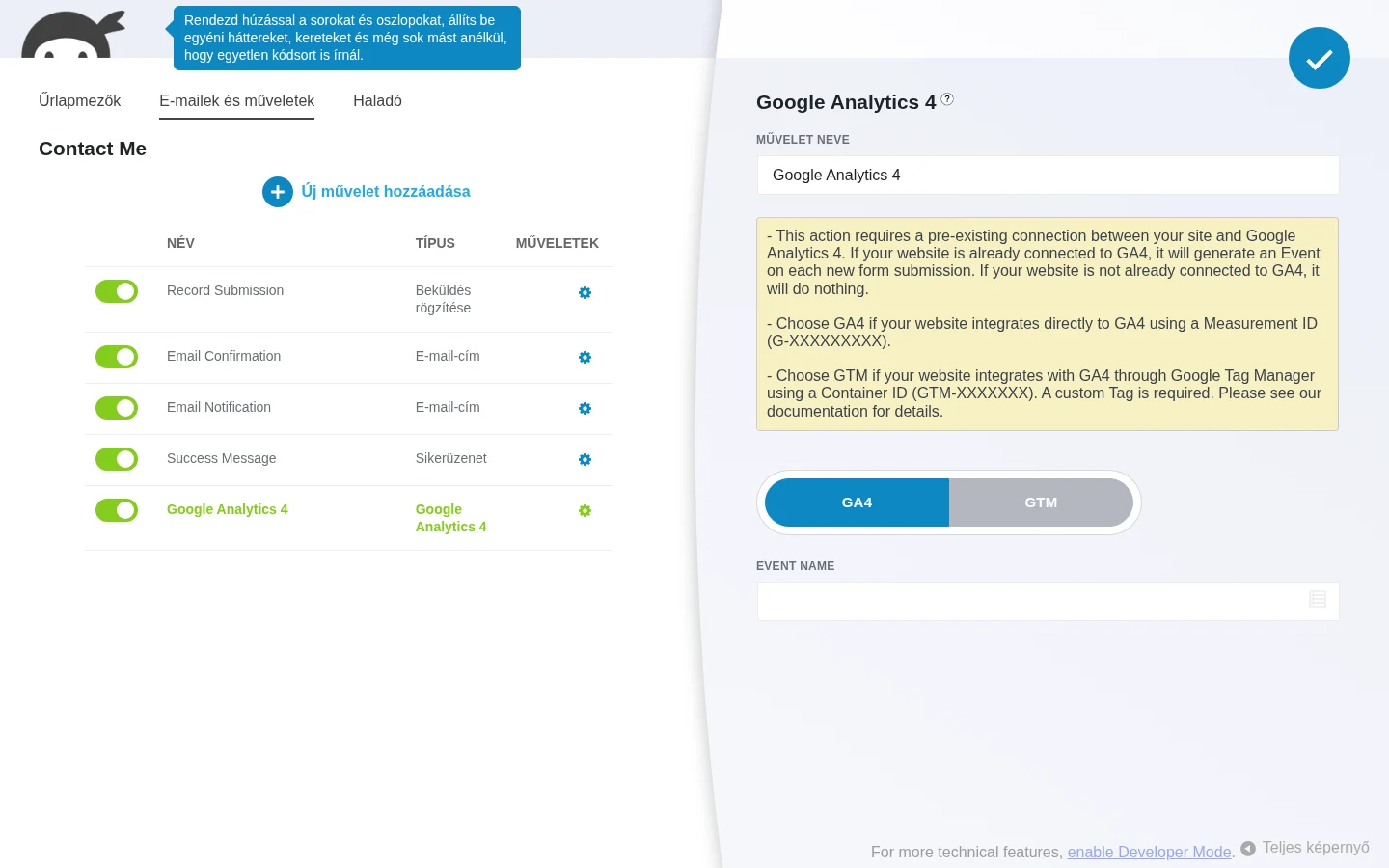
A képen a Művelet neve mező, a GA4 és GTM kapcsoló és az eseménynév mezője látszik.
Beállítások
Szekció neve “Beállítások”| Beállítás | Mit csinál |
|---|---|
| Művelet neve | A művelet neve az E-mailek és műveletek listában. Nincs köze a létrehozott analitikai eseményhez. |
| GA4 / GTM kapcsoló | Válaszd a GA4 lehetőséget, ha a webhelyed közvetlenül, mérési azonosítóval (G-XXXXXXXXX) kapcsolódik a GA4-hez. Válaszd a GTM lehetőséget, ha a Google Tag Manageren át, konténerazonosítóval (GTM-XXXXXXX) kapcsolódik. Ha nem tudod, kérdezd meg a webhely üzemeltetőjét. |
| Event Name (eseménynév) | A GA4-ben megjelenő esemény neve. |
Az eseménynévnek követnie kell a Google eseménynév-szabályait. Óvatosan használj egyesítő címkét ebben a mezőben, mert sok esetben megsérti a névszabályokat.
- GA4 kapcsolatnál az itt megadott név lesz az esemény neve a GA4-ben.
- GTM kapcsolatnál ennek a névnek pontosan meg kell egyeznie a GTM-trigger eseménynevével (lásd lent).
Beállítás Google Tag Managerhez
Szekció neve “Beállítás Google Tag Managerhez”Csak GTM esetén kell: a GTM-konténerben létre kell hozni egy címkét (tag) és egy triggert. A változtatások után mentsd és tedd közzé a konténert.
Címke (tag)
Szekció neve “Címke (tag)”| Beállítás | Érték |
|---|---|
| Tag Type | Google Analytics: GA4 Event |
| Measurement ID | A GA4 mérési azonosítód. |
| Event Name | A {{Custom Event Name}} változó: ekkor a műveletben megadott eseménynév lesz az esemény neve a GA4-ben. Ha ide saját szöveget írsz, az lesz a GA4-beli név; ez csak a nevet írja felül, a triggerben továbbra is a műveletbeli név kell. |
Trigger
Szekció neve “Trigger”| Beállítás | Érték |
|---|---|
| Trigger Type | Custom Event |
| Event Name | A műveletben megadott eseménynévvel pontosan megegyező szöveg. Meg kell felelnie a Google névszabályainak. |
| This Trigger Fires on | Some Custom Events |
| Fire this trigger when | Custom Event Name, Equals (pontos egyezés) vagy Contains (az eseménynév egy részlete) |
Mikor látszanak az események?
Szekció neve “Mikor látszanak az események?”- A Reports → Realtime overview nézetben az esemény a beküldés után hamar megjelenik, és kb. 30 perc múlva eltűnik onnan.
- Máshol (például Reports → Engagement → Events vagy az Explorations) néhány órás, legfeljebb 48 órás késéssel jelenik meg. Ez a GA4 működéséből adódik, a Ninja Forms-ban nem módosítható. Ha a tesztesemény csak a Realtime nézetben látszik, az normális.
Készült: