

 Magyarmagyar
Új űrlap létrehozása
Hogyan indíthatsz új űrlapot üresen vagy sablonból, hogyan mentsd, nézd meg előre, és hogyan lépj vissza a vezérlőpultra.
Az űrlapok listája
Szekció neve “Az űrlapok listája”A Ninja Forms → Vezérlőpult oldalon látod az összes űrlapodat. A lista oszlopai: Cím, Rövidkód és Létrehozás dátuma. A kereső segít, ha sok űrlapod van.
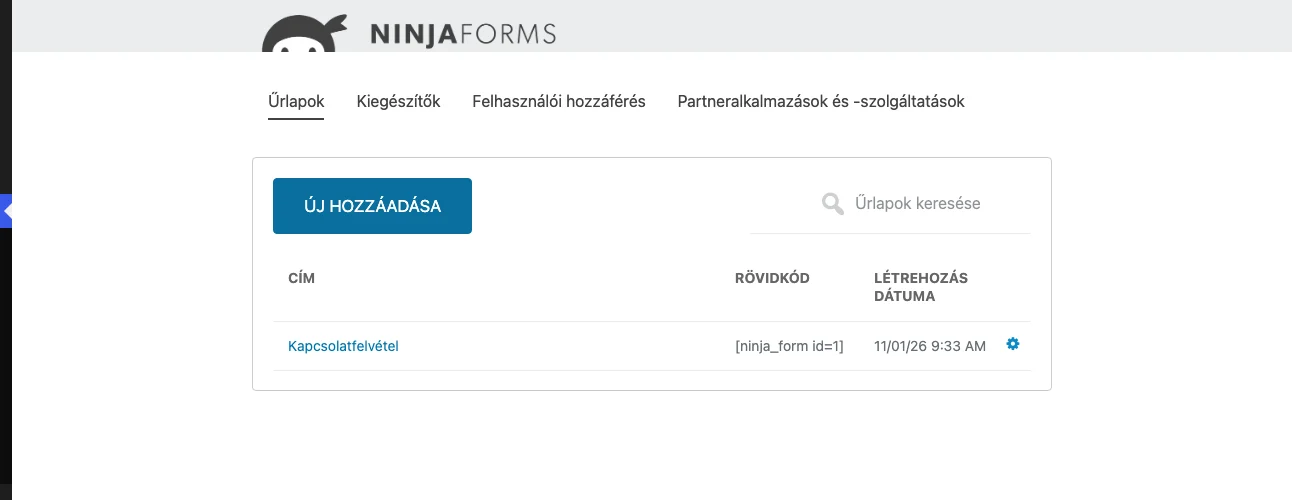
Az űrlap címére kattintva megnyílik a szerkesztő. A rövidkódot az oldalakba és bejegyzésekbe másolhatod (lásd a közzétételről szóló fejezetet).
Új űrlap indítása
Szekció neve “Új űrlap indítása”Új űrlapot kétféleképpen indíthatsz:
- A WordPress oldalsávjában kattints a Ninja Forms → Új hozzáadása menüpontra.
- Vagy a Vezérlőpult oldalon kattints az Új hozzáadása gombra.
Ezután kiválaszthatod, hogy üres űrlappal vagy kész sablonnal kezdesz.
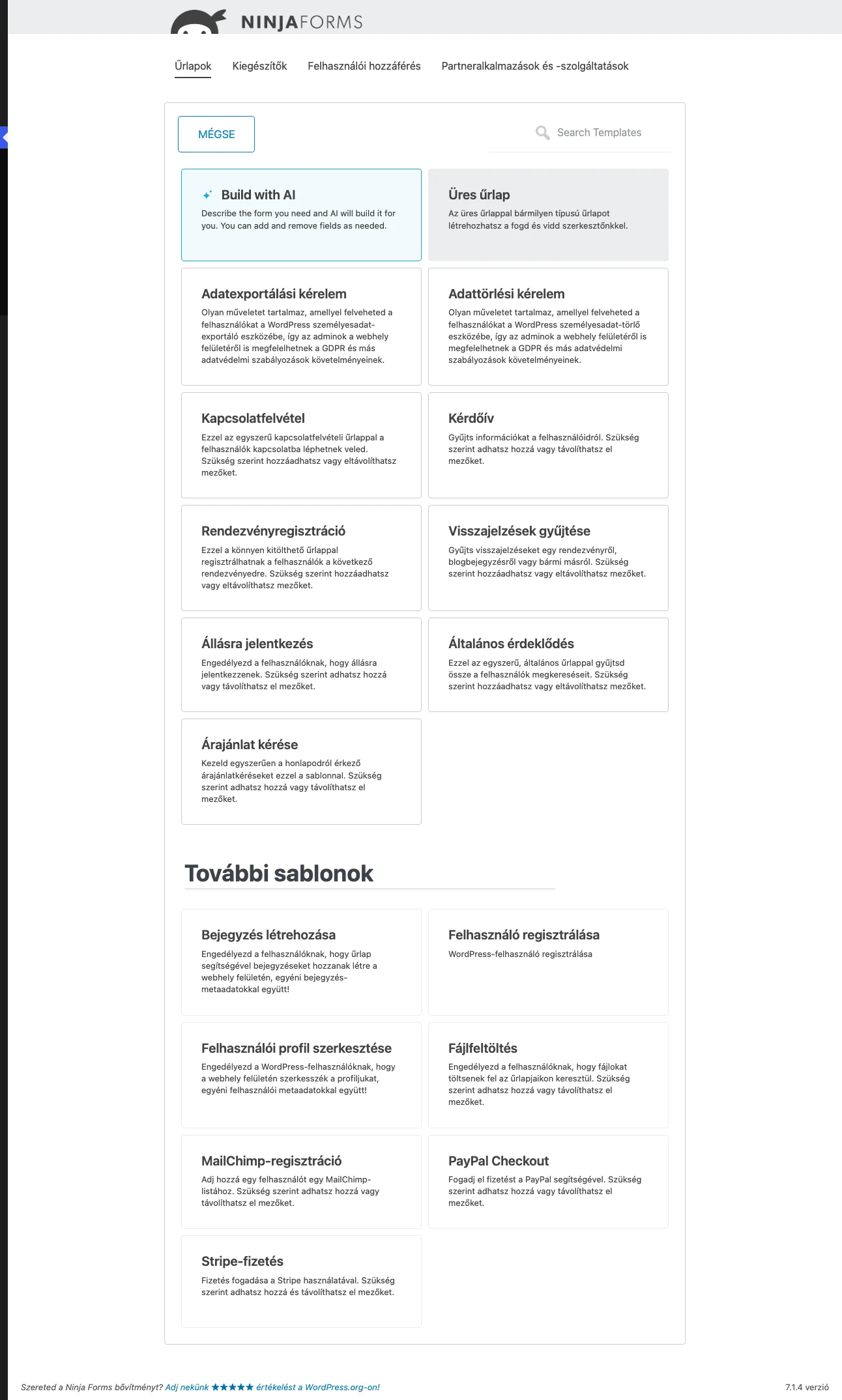
A képen az Elérhető sablonok alatt látod a magyarul megnevezett alapsablonokat (például Kapcsolatfelvétel, Kérdőív, Rendezvényregisztráció, Visszajelzések gyűjtése, Állásra jelentkezés, Általános érdeklődés, Árajánlat kérése, Adatexportálási kérelem, Adattörlési kérelem). A kész sablon már előre beállított mezőket és műveleteket tartalmaz, az Üres űrlap szinte teljesen üresen indul.
A További sablonok alatti sablonok bővítményt igényelnek. Olyan kiterjesztett működést adnak, mint a hírlevélszolgáltatók összekötése, a felhasználói regisztráció vagy a fizetési űrlapok. Bővítmény nélkül ezek nem használhatók.
Ha csak gyorsan egy egyszerű kapcsolatfelvételi űrlapra van szükséged, a Kapcsolatfelvétel sablon elég.
Az űrlap szerkesztése
Szekció neve “Az űrlap szerkesztése”A sablon vagy az üres űrlap kiválasztása után megnyílik az űrlapszerkesztő. Három fül van benne:
| Fül | Mire való |
|---|---|
| Űrlapmezők | A mezők hozzáadása, szerkesztése, törlése. Lásd: Mezők kezelése. |
| E-mailek és műveletek | Mi történjen a beküldéskor (e-mail, üzenet, átirányítás, rögzítés). Lásd: E-mailek és műveletek. |
| Haladó | Megjelenítési beállítások, korlátozások, számítások. Lásd: Haladó beállítások. |
Mezők az űrlapon
Szekció neve “Mezők az űrlapon”Az Űrlapmezők fülön az Új mező hozzáadása panelről kattintással vagy húzással vehetsz fel mezőket. Rájuk kattintva megnyílik a beállításuk, fölé víve az egeret pedig a beállítás, a törlés és a másolás ikonja jelenik meg. Mindez a Mezők kezelése fejezetben van részletesen, a mezőtípusok beállításai pedig a Mezőtípusok fejezetben. Egy beállított mezőt kedvenc mezőként is elmenthetsz.
Az E-mailek és műveletek fül
Szekció neve “Az E-mailek és műveletek fül”A műveletek azok a dolgok, amelyek az űrlap beküldésekor történnek: például e-mail-értesítő küldése, sikerüzenet megjelenítése vagy a látogató átirányítása egy másik oldalra. Minden új űrlapon alapból három művelet van bekapcsolva: a Sikerüzenet, egy admin e-mail (a WordPress adminisztrátori e-mail-címére küldött levél) és a Beküldés rögzítése.
Bármelyik művelet kikapcsolható a zöld kapcsolóval. A Beküldés rögzítése műveletet csak akkor kapcsold ki, ha nem akarod, hogy az űrlap beküldései megmaradjanak a Beküldések oldalon.
Egy művelet beállításához kattints rá: jobb oldalt kicsúszik a beállítások ablaka, ugyanúgy, mint a mezőknél. Új műveletet a lista fölötti Új művelet hozzáadása gombbal vehetsz fel, ekkor a műveletek ablaka csúszik ki jobbról. A műveletek részletei az E-mailek és műveletek fejezetben vannak.
A Haladó fül
Szekció neve “A Haladó fül”A Haladó fülön három beállítás érhető el az alapbővítményben: a Megjelenítés, a Korlátozások és a Számítások. Bármelyikre kattintva jobbról kicsúszik a vezérlőpanel. A részleteket a Haladó beállítások fejezet tartalmazza.
A További beállítások alatti lehetőségek (például logika a mezőkhöz és műveletekhez, vagy az űrlap stílusozása) kiegészítőt igényelnek, nélküle szürkén látszanak.
Gombok a szerkesztő tetején
Szekció neve “Gombok a szerkesztő tetején”A szerkesztő jobb felső sarkában találod a Közzététel gombot, a nyilvános link ikonját és a bezáró X gombot.
Mentés a Közzététel gombbal
Szekció neve “Mentés a Közzététel gombbal”A szerkesztő minden képernyőjének jobb felső részén kék Közzététel gomb van. Ez a gomb nem úgy „közzétesz”, ahogy a WordPress oldalai és bejegyzései, hanem menti az űrlapot. Mentés után az űrlap megjelenik a Vezérlőpult listájában, és bármikor visszatérhetsz hozzá.
Ha az űrlap már ki van téve egy oldalra, a Közzététel gomb az elvégzett módosításokat élesíti is.
A gomb szürke, amíg nincs mentetlen módosítás.
Előnézet
Szekció neve “Előnézet”Ha látni szeretnéd, hogyan néz ki az űrlap egy oldalon, kattints a szerkesztő tetején a Preview Form (módosítás után Preview Changes) feliratú hivatkozásra. Egy ideiglenes oldal nyílik meg, rajta csak az űrlappal. Az oldal és az űrlap megjelenését a használt sablon (téma) határozza meg. Itt ki is próbálhatod az űrlapot.
Közzététel és megosztás
Szekció neve “Közzététel és megosztás”Ha elkészültél, az űrlapot kitehetod egy oldalra vagy bejegyzésre, vagy megoszthatod nyilvános linkkel. A részleteket lásd a Közzététel fejezetben.
Visszatérés a vezérlőpultra
Szekció neve “Visszatérés a vezérlőpultra”A mentés után a jobb felső sarokban lévő X gombbal zárd be a szerkesztőt. Ezzel a WordPress vezérlőpultjára lépsz vissza.
Készült: